Leerwohnung drei Monate inseriert, niemand fragt – mit Einrichtung gibt es binnen einer Woche Interessenten
Käufer erkennen auf Fotos eines leeren Raums nicht, ob es ein Wohnzimmer oder ein Schlafzimmer ist, und auch nicht, wie groß das Sofa sein könnte. Diese Vorlage stellt nach deiner Liste drei bis fünf Möbelstücke auf; Wände, Fenster, Boden und Kamerawinkel bleiben unverändert. 20 Credits, 52 Sekunden.

In der US-Immobilienfotografie ist virtuelles Home Staging (virtual staging) Standard: Bei leerstehenden Wohnungen ist die Terminquote für Besichtigungen deutlich niedriger als bei derselben Wohnung mit Einrichtung. Physisches Staging bedeutet Möbel mieten, transportieren, aufstellen und wieder abbauen – pro Wohnung $1,500–3,000; virtuelles Staging kostet outgesourct $25–75 pro Bild.
Das Problem beim Outsourcing ist die Geschwindigkeit: Bild schicken, einen Tag warten, eine Version ändern – wenn es um eine Immobilie geht, kann man nicht warten.
Der härteste Satz im Prompt lautet „nichts verschieben“
Zuerst den Raum fixieren: „Keep everything already in the frame unchanged — same walls, window position, floor, ceiling line and camera angle“. Wände, Fensterposition, Boden, Deckenlinie, Kamerawinkel – alle fünf sind fixiert. Dieser Satz ist die Trennlinie zwischen virtuellem Staging und „einen Raum neu generieren“.
Dann Anzahl und Herkunft der Möbel fixieren: „Add three to five items in total, chosen from this list and nothing else: {furniture}“. Drei bis fünf Stück, nur aus der Liste wählbar, nichts Eigenes hinzufügen. Je mehr Möbel, desto künstlicher – dieser Satz setzt die Obergrenze fest.
Dann den Bodenkontakt regeln: „Stand every piece on the floor plane so nothing floats and every leg meets a surface; align rugs with the room's existing perspective and vanishing point“. Jedes Bein muss den Boden berühren, der Teppich muss zur vorhandenen Perspektive und zum Fluchtpunkt des Raums passen.
Zuletzt das Licht regeln: „Match the direction, hardness and colour temperature of the light already visible in the room“, dazu korrekte Kontaktschatten und Ambient Occlusion.
Den Schlusssatz nicht vergessen: „do not add people, pets or text“. Staging-Bilder mit Personen oder Haustieren müssen in den USA zusätzlich gekennzeichnet werden, viele MLS nehmen sie gar nicht erst an.
Vor dem Start: Anmeldung und Credits
Anmelden. Öffne slloy.com, klicke oben rechts auf „Anmelden“, gib deine E-Mail-Adresse ein und trage den 6-stelligen Bestätigungscode ein. Die Seite bietet nur Anmeldung per Code, kein Passwort – merke dir einfach, welche E-Mail-Adresse du verwendest.
Credits. Die Generierung wird pro Durchlauf abgerechnet, dieser hier kostet 20 Credits (beim größten Paket ca. $0.13, beim kleinsten Paket bis zu $0.60). Den Kontostand siehst du im Kontobereich oben rechts; reicht das Guthaben nicht, weist die Seite direkt darauf hin und zieht nichts umsonst ab.
Muss ich zuerst ein Bild hochladen? Ja – diese Vorlage gehört zu den Templates „Originalbild behalten, nur eine Stelle ändern“; ohne Upload erfindet das Modell ein eigenes Motiv, die Credits werden trotzdem abgezogen. In der linken Spalte gibt es ein Feld zum Hochladen des Referenzbilds, ziehe das Foto einfach hinein.
Wie die Oberfläche aussieht. Im Generator findest du in der linken Spalte von oben nach unten: Bild/Video-Umschalter, Modell (hier Seedream 5.0), Prompt-Bibliothek (zeigt „Preset übernommen“, die Vorlage hat den Text bereits für dich eingefügt), Prompt-Eingabefeld, Stil-Presets, Seitenverhältnis, Anzahl der Bilder und ganz unten den Generieren-Button – bei langen Seiten musst du etwas nach unten scrollen, um ihn zu sehen. Die rechte Spalte enthält die Vorschau und die letzten Arbeiten.
Vorgehen: ein Foto der leeren Wohnung + eine Möbelliste
Schritt 1 — Zweck „ein Foto bearbeiten“ → „Leerwohnung virtuell einrichten“ → gleiche Vorlage generieren.
Schritt 2 — Lade ein Foto hoch, das den Raum frontal zeigt, den ganzen Raum im Bild hat und keine Personen enthält. {room} mit dem Raumtyp füllen („ein leeres, nach Süden ausgerichtetes Wohnzimmer, Holzboden, weiße Wände“), {furniture} mit der Liste: drei Stücke, warmer skandinavischer Stil, Sofa + Sessel + Teppich.
Schritt 3 — Seitenverhältnis des Originalbilds übernehmen, 20 Credits, generieren. Diesmal 52 Sekunden – langsamer als die Bildbearbeitungs-Templates derselben Gruppe, weil ein ganzer Raum rekonstruiert werden muss.
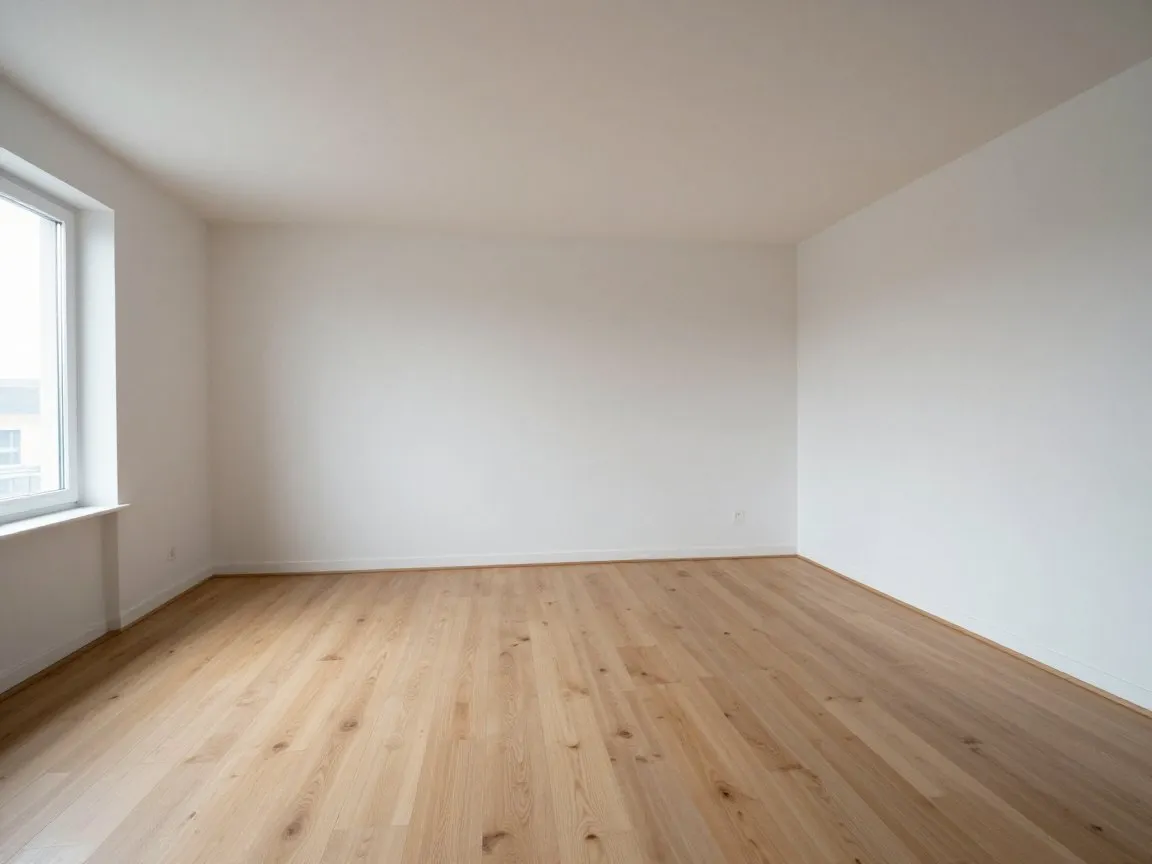
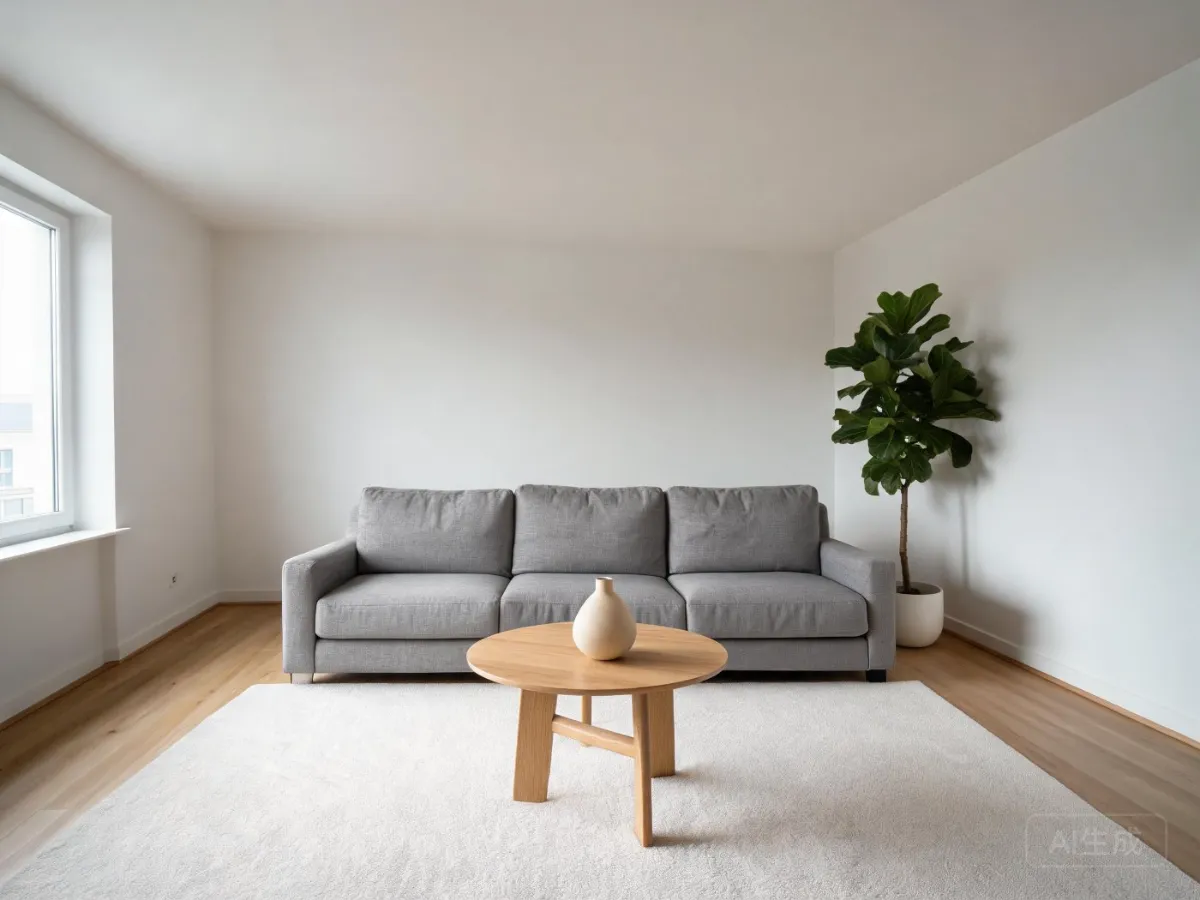
Tabelle zum Abschreiben der Platzhalter
Die in geschweifte Klammern gefassten Stellen in der Vorlage sind Leerstellen, insgesamt 2, die alle durch deine eigenen Inhalte ersetzt werden müssen – bleiben sie leer, erfindet das Modell etwas. In der rechten Spalte stehen Sätze, die du direkt hineinkopieren kannst; erst zum Laufen bringen, dann anpassen.
Warum dieses Bild kaum als Fälschung auffällt
Alle Möbel stehen auf dem Boden, nichts schwebt; die Perspektive des Teppichs passt zum Fluchtpunkt des Raums, er wirkt nicht wie ein flach aufgeklebtes Bild; das Licht kommt von der Fensterseite, die Hell-Dunkel-Verhältnisse der Möbel folgen ihm; Fenster, Wandlinien und Deckenlinie sind unverändert – der ursprüngliche Raum ist derselbe geblieben, nur mit drei Möbelstücken mehr.
Bei Immobilienbildern ist Fälschung das größte Risiko, und die Einschränkungen dieses Prompts dienen fast alle der Betrugsprävention: jedes Möbelstück steht auf dem Boden, die Perspektive richtet sich am vorhandenen Fluchtpunkt aus, die Lichtrichtung folgt dem vorhandenen Fensterlicht, die Raumstruktur darf sich keinen Zentimeter verändern.
Drei Prüfpunkte und eine Compliance-Anforderung
Schritt 1 — Beine zählen. Sofafüße, Stuhlbeine, Couchtischbeine – jedes einzelne muss den Boden berühren. Das schwebende Stück austauschen – gegen ein einfacheres Modell (Sofa ohne Füße, Stehlampe) ist schneller, als fünfmal neu zu generieren.
Schritt 2 — Lichtrichtung prüfen. Ist das Fenster im Original links, müssen die Glanzlichter der neuen Möbel links sein. Ist die Richtung umgekehrt, wirkt es sofort falsch.
Schritt 3 — Teppich prüfen. Die Kanten des Teppichs müssen parallel zu den Perspektivlinien des Raums verlaufen, nicht wie „ein Aufkleber“ wirken.
Compliance: In den USA muss virtuelles Staging gekennzeichnet werden. Der Ethikkodex der NAR verlangt, dass nicht irregeführt wird; die meisten MLS haben ein eigenes Feld „virtually staged“. Vor der Veröffentlichung drei Dinge sicherstellen: In der Bildunterschrift steht, dass virtuell eingerichtet wurde; das Bild wird nicht verwendet, um den tatsächlichen Zustand der Immobilie zu verschleiern; Mängel (Risse, Wasserschäden) werden nicht verdeckt.
Nach dem Bild: herunterladen, abnehmen, nachbessern
Während des Wartens nicht mehrfach klicken. Diesmal 52 Sekunden. Die Seite zeigt zuerst einen Platzhalter oder eine unscharfe Vorschau, erst nach Abschluss des Fortschritts erscheint das fertige Bild. Ein erneuter Klick auf „Generieren“ zieht weitere 20 Credits ab, und beide Aufträge reihen sich gegenseitig in die Warteschlange ein.
Herunterladen und benennen. Unter dem fertigen Bild gibt es einen Download-Button; du erhältst das Original in der generierten Größe. Speichere mit Verwendungszweck und Datum im Dateinamen (z. B. etsy-pin-2026-11-15-v1), dann musst du eine Woche später nicht im Chatverlauf suchen.
Drei Prüfungen. Erstens: Ist die Hauptstruktur verformt (Flaschenkörper wird zylindrisch, falsche Anzahl Finger, Möbel schweben)? Zweitens: Gibt es Tippfehler im Bildtext? Drittens: Gibt es an den Rändern Schmutzpunkte oder überflüssige Requisiten? Wenn alle drei passen, musst du nichts mehr ändern.
Unzufrieden? Einen Satz ändern und neu starten. Nicht den ganzen Text umschreiben – Umschreiben bedeutet Richtungswechsel, alle bisherigen Einschätzungen sind hinfällig. Gehe zurück zum Abschnitt „Drei Prüfpunkte und eine Compliance-Anforderung“ und ändere nach der dort beschriebenen Methode nur einen Satz, dann starte für 20 Credits erneut. Fehlgeschlagene Aufträge werden automatisch erstattet, aber nicht automatisch wiederholt – du musst selbst erneut klicken.
Kosten
- Pro Bild 20 credits (beim größten Paket ca. $0.13, beim kleinsten Paket bis zu $0.60), diesmal 52 Sekunden
- Eine Immobilie hat meist 6–10 Blickwinkel, alle = 120–200 credits
- Vergleich: virtuelles Staging outgesourct $25–75 pro Bild, physisches Staging $1,500–3,000 pro Wohnung
- Zeitrechnung: Outsourcing dauert einen Tag hin und zurück, hier eine Minute pro Version – du kannst drei Varianten erstellen und den Verkäufer auswählen lassen
Ähnliche Beiträge
Filmische Regennacht mit Neon: ein Bild mit Geschichte, ohne Fotografen
2026-11-15 · Anleitungen · 5 Min. Lesezeit
Noch kein Foto, aber schon ein Produktbild: Studioqualität für 20 Credits
2026-11-15 · Anleitungen · 5 Min. Lesezeit
Studio-Porträt: 85 mm, weiches Licht, echte Poren, kein Plastik-Look
2026-11-15 · Anleitungen · 4 Min. Lesezeit