Der Schreibtisch ist zu unordentlich, aber das Produkt gibt es nur auf diesem einen Bild
Beim Fotografieren war nichts aufgeräumt: Kaffeetasse, Schere, Ladekabel, Lieferbeleg – alles im Bild. Für ein neues Foto müsste man das Licht neu aufbauen; ohne Neufoto muss man es so verwenden. Diese Vorlage entfernt Objekt für Objekt und rekonstruiert dabei die Fläche dahinter. 20 Credits, 39 Sekunden.

Produktfotos kleiner Marken entstehen meist am eigenen Schreibtisch: ein Tisch, ein Fensterlicht, daneben der gerade leer getrunkene Kaffee. Erst beim Einstellen fällt auf, dass im Hintergrund lauter Dinge stehen, die dort nicht hingehören.
Der Reparaturpinsel in PS kann sie entfernen, aber die Textur passt nicht: Die Holzmaserung bricht ab, der Stoff bekommt Wischspuren – und bei drei Objekten auf einmal ist das Bild meist ruiniert.
Der Kern des Prompts ist „Rekonstruieren“ statt „Wegradieren“
„Remove {clutter} from the photo completely, as if it had never been there, and rebuild what was behind it — same surface, same texture grain, same lighting falloff“.
Der Schwerpunkt liegt im zweiten Teil: nicht alles zu einem weichen Fleck verwischen, sondern das Dahinterliegende ergänzen – dieselbe Fläche, dieselbe Texturkörnung, derselbe Lichtabfall. Nur so bleiben keine Nähte, keine wiederholten Muster und keine Restkanten zurück.
Direkt danach folgen drei Einschränkungen: Das Produkt selbst bleibt völlig unverändert (Form, Proportionen, Farbe, Material, Beschriftung), die Position darf nicht verschoben werden, und Beschnitt, Perspektive und Farbtemperatur dürfen nicht verändert werden.
Eine weitere Regel betrifft den Arbeitsrhythmus: „Remove only this one thing in this pass“ – pro Durchlauf nur ein Objekt entfernen, den Rest in weiteren Durchläufen.
Das Bemerkenswerteste an diesem Prompt ist, dass er die Grenzen des Modells anerkennt: Er tut nicht so, als ließe sich alles auf einmal sauber entfernen, sondern schreibt „eins nach dem anderen“ als Regel fest.
Vor dem Start: Anmeldung und Credits
Anmelden. Öffne slloy.com und klicke oben rechts auf „Anmelden“, gib deine E-Mail-Adresse ein und trage den 6-stelligen Bestätigungscode ein. Die Seite bietet nur die Anmeldung per Code, kein Passwort – merke dir einfach, welche E-Mail-Adresse du verwendest.
Credits. Die Generierung wird pro Durchlauf abgebucht, dieser Prompt kostet 20 Credits (beim größten Paket ca. $0.13, beim kleinsten Paket bis zu $0.60). Den Kontostand siehst du im Kontobereich oben rechts; reicht das Guthaben nicht, weist die Seite direkt darauf hin und bucht nichts ab.
Muss ich vorher ein Bild hochladen? Ja – dieser Prompt gehört zu den Vorlagen, die „das Originalbild behalten und nur eine Stelle ändern“; ohne Upload erfindet das Modell ein eigenes Produkt, und die Credits werden trotzdem abgebucht. In der linken Spalte gibt es ein Feld für das Referenzbild, zieh dein Foto einfach hinein.
Wie die Oberfläche aussieht. Im Generator findest du in der linken Spalte von oben nach unten: den Umschalter Bild/Video, das Modell (hier Seedream 5.0), die Prompt-Bibliothek (zeigt „Preset übernommen“, die Vorlage hat den Text bereits eingefügt), das Prompt-Eingabefeld, die Stil-Presets, das Seitenverhältnis, die Anzahl der Bilder und ganz unten den Generieren-Button – bei längeren Seiten muss man etwas nach unten scrollen, um ihn zu sehen. Die rechte Spalte enthält die Vorschau und die letzten Ergebnisse.
Vorgehen: ein Bild, vier Durchläufe
Schritt 1 — Zweck „Ein Foto retten“ → „Störobjekte aus Produktfoto entfernen“ → „Gleiches generieren“.
Schritt 2 — Originalbild hochladen. {clutter} mit einem Objekt füllen, so konkret wie möglich: „die weiße Kaffeetasse links“, nicht „Störobjekte“.
Schritt 3 — 20 Credits, generieren. Das Ergebnis als neues Originalbild verwenden, erneut hochladen und das nächste Objekt entfernen. Diesmal waren es vier Objekte in vier Durchläufen, jeder Durchlauf dauerte etwa 39 Sekunden.
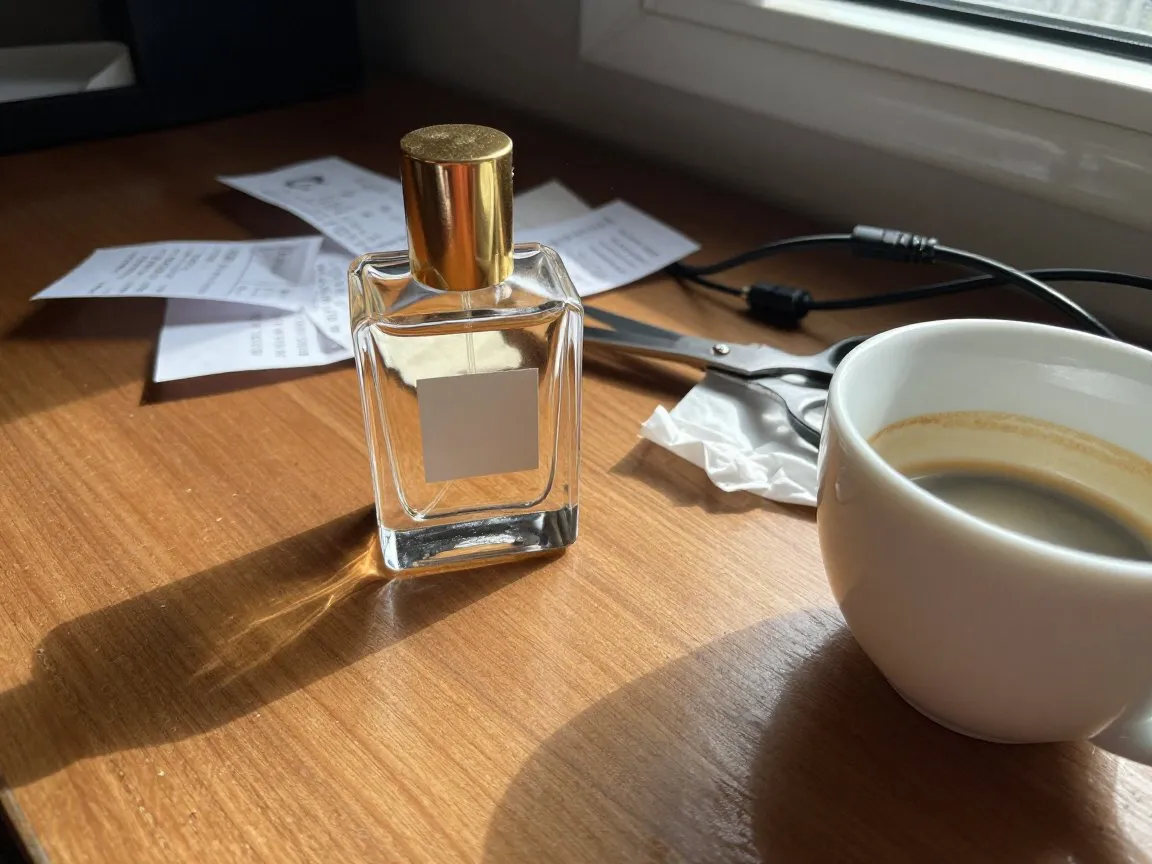
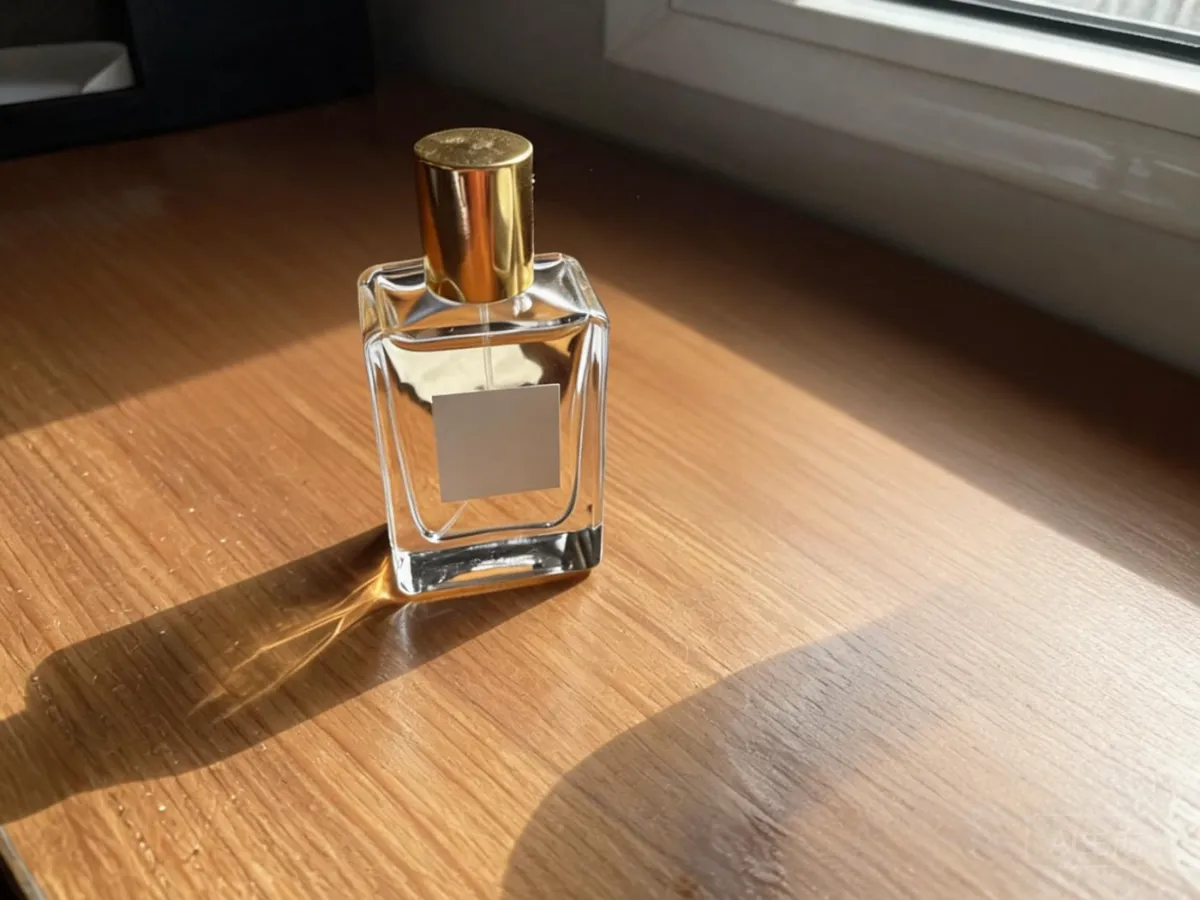
Tabelle zum Kopieren der Platzhalter
Die in geschweifte Klammern gesetzten Stellen in der Vorlage sind Leerstellen, insgesamt 2, und alle müssen durch deine eigenen Inhalte ersetzt werden – bleiben sie leer, erfindet das Modell etwas. In der rechten Spalte stehen Sätze, die du direkt hineinkopieren kannst; erst zum Laufen bringen, dann anpassen.
Vier Objekte sauber entfernt – aber ein Schatten blieb übrig
Tasse, Schere, Ladekabel und Beleg sind alle verschwunden, die Textur der Fläche ist durchgehend, ohne sichtbare Nähte, und das Produkt selbst ist unverändert – Form, Position und Beschriftung sind an ihrem Platz.
Doch der Schatten der ursprünglichen Tasse blieb unten rechts. Ein dunkler Fleck, der zur Tasse gehörte, steht einsam auf der Fläche. Die Beschreibung der Vorlage erwähnt genau diesen Fehler: Das Modell vergisst oft, nicht nur das Objekt, sondern auch dessen Schatten zu entfernen.
Lösung: einen weiteren Durchlauf starten und {clutter} als „die weiße Kaffeetasse links sowie ihr auf die Fläche geworfener Schatten“ schreiben. Nur wenn der Schatten als eigenes Löschobjekt behandelt wird, bearbeitet das Modell ihn.
Ein weiterer häufiger Fehler: Auf Oberflächen mit regelmäßiger Textur wie Holzmaserung, Fliesen oder Stoff entsteht beim Rekonstruieren ein wiederholtes Muster. Wenn das passiert, ändere die Reihenfolge des Entfernens – zuerst die Objekte am Bildrand, zuletzt die auf großen Texturflächen; so ist die Wahrscheinlichkeit, dass es auffällt, deutlich geringer.
Nach dem Bild: Herunterladen, Prüfen, Nachbessern
Während des Wartens nicht mehrfach klicken. Diesmal waren es 39 Sekunden. Die Seite zeigt zuerst einen Platzhalter oder eine unscharfe Vorschau, erst nach Abschluss des Fortschritts erscheint das Ergebnis. Ein erneuter Klick auf „Generieren“ bucht weitere 20 Credits ab, und beide Aufträge reihen sich gegenseitig in die Warteschlange ein.
Herunterladen und Benennen. Unter dem Ergebnis gibt es einen Download-Button; du erhältst das Originalbild in der generierten Größe. Speichere es mit Verwendungszweck und Datum im Dateinamen (zum Beispiel etsy-pin-2026-11-15-v1), dann musst du eine Woche später nicht im Chatverlauf suchen.
Drei Prüfpunkte. Erstens: Ist die Struktur des Motivs verformt (Flakon wird zylindrisch, falsche Anzahl Finger, Möbel schweben)? Zweitens: Gibt es Tippfehler im Text im Bild? Drittens: Gibt es an den Rändern Schmutzpunkte oder überflüssige Requisiten? Wenn alle drei Punkte passen, musst du nichts mehr ändern.
Wenn es nicht gefällt, einen Satz ändern und neu starten. Nicht den ganzen Text neu schreiben – das bedeutet eine andere Richtung, und alle bisherigen Erkenntnisse sind verloren. Gehe zurück zum Abschnitt „Vier Objekte sauber entfernt – aber ein Schatten blieb übrig“ und ändere nach der dort beschriebenen Methode nur einen Satz, dann starte für 20 Credits einen neuen Durchlauf. Fehlgeschlagene Aufträge werden automatisch erstattet, aber nicht automatisch wiederholt – du musst selbst erneut klicken.
Kosten
- Pro Bild 20 Credits (beim größten Paket ca. $0.13, beim kleinsten Paket bis zu $0.60), jedes entfernte Objekt zählt als ein Durchlauf
- Vier Störobjekte = 80 Credits (40 Minuten manuelle Bildbearbeitung, umgerechnet etwa $15–40)
- Empfehlung: Den Schreibtisch schon beim Fotografieren aufräumen; diese Vorlage für Notfälle aufheben, nicht als Standardablauf nutzen
- Reihenfolge-Prinzip: eins nach dem anderen, den Schatten zuletzt
Ähnliche Beiträge
Filmische Regennacht mit Neon: ein Bild mit Geschichte, ohne Fotografen
2026-11-15 · Anleitungen · 5 Min. Lesezeit
Noch kein Foto, aber schon ein Produktbild: Studioqualität für 20 Credits
2026-11-15 · Anleitungen · 5 Min. Lesezeit
Studio-Porträt: 85 mm, weiches Licht, echte Poren, kein Plastik-Look
2026-11-15 · Anleitungen · 4 Min. Lesezeit