Ein Produkt in zehn Farben – unmöglich, jede einzeln zu fotografieren
Der Farbwechsel gehört in der Kategorie der Bearbeitungsvorlagen zu den gefragtesten, aber auch fehleranfälligsten Aufgaben. Ich habe es genau so durchlaufen lassen, wie es auf der Seite steht, und das Ergebnis war unbefriedigend: Die eckige Flasche wurde zur zylindrischen, das Etikett verschwand komplett. Dieser Beitrag erklärt, wann man es einsetzen kann und wann man unbedingt selbst fotografieren muss. 20 Credits, 35 Sekunden.

Wer Kleidung, Wohnaccessoires oder Zubehör verkauft, hat pro Produktlinie schnell 8–12 Farben. Jede einzeln zu fotografieren multipliziert die Studio-Kosten direkt mit zehn. Deshalb ist „eine Farbe fotografieren, den Rest umfärben“ eine branchenweit offene Praxis – in PS heißt das Farbtonaustausch.
Das Problem: Der Farbtonaustausch in PS ist eine pixelgenaue Operation, die nur den Farbton verändert; die KI versteht das Bild neu und zeichnet es neu. Je „schlauer“ sie versteht, desto leichter ändert sie nebenbei noch etwas anderes.
Der Prompt gibt sein Bestes, aber die Richtung ist verkehrt
Dieser Prompt ist sehr zurückhaltend formuliert: „Treat it as a colour replacement on the existing pixels rather than a repaint“ – bitte behandle es als Farbwechsel auf den vorhandenen Pixeln, nicht als Neuanstrich. Dieser Satz bringt dem Modell im Grunde bei: „Nicht kreativ werden.“
Danach folgen vier Schutzauflagen: die Position jedes Glanzlichts, jeder Reflexion, jeder Falte, jedes Kniffs und jedes Schattens beibehalten; Texturkörnung, Oberflächenbehandlung und Materialreaktion beibehalten; Kontur, Proportionen, Etikettentext und Logo-Position beibehalten; nur Farbton und Sättigung ändern und die bestehenden Hell-Dunkel-Verhältnisse wahren.
Das Problem: Je stärker man „nicht bewegen“ betont, desto klarer wird, dass es von Natur aus bewegen will. In meinem Test ist dieser Prompt deutlich abgewichen – unten siehst du, wie stark.
Vergleiche das mit der Vorlage für Freistellen auf reinem Weiß: Dort lautet die Vorgabe „das Produkt erhalten“, und das Modell hat es geschafft; hier lautet die Vorgabe „nur einen Kanal ändern“, was verlangt, das abstrakte Konzept „Farbton“ zu verstehen – doch es versteht „wie eine grüne Flasche aussieht“. Genau da liegt der Unterschied.
Vor dem Start: Anmeldung und Credits
Anmeldung. Öffne slloy.com, klicke oben rechts auf „Anmelden“, gib deine E-Mail-Adresse ein und trage den 6-stelligen Bestätigungscode ein. Die Seite bietet nur Anmeldung per Code, kein Passwort – merke dir einfach, welche E-Mail-Adresse du verwendest.
Credits. Die Generierung wird pro Durchlauf abgebucht, dieser hier kostet 20 Credits (beim größten Paket ca. $0.13, beim kleinsten Paket bis zu $0.60). Das Guthaben siehst du im Kontobereich oben rechts, ein Klick genügt; reicht das Guthaben nicht, weist die Seite direkt darauf hin und bucht nichts ab.
Muss ich vorher ein Bild hochladen? Ja – diese Vorlage gehört zu „Originalbild behalten, nur eine Stelle ändern“; ohne Upload erfindet das Modell ein eigenes Produkt, und die Credits werden trotzdem abgebucht. In der linken Spalte gibt es ein Feld zum Hochladen des Referenzbilds, zieh dein Foto einfach hinein.
Wie die Oberfläche aussieht. Im Generator findest du in der linken Spalte von oben nach unten: Bild/Video-Umschalter, Modell (hier Seedream 5.0), Prompt-Bibliothek (zeigt „Preset übernommen“, die Vorlage hat den Text bereits für dich eingefügt), Prompt-Eingabefeld, Stil-Presets, Bildformat, Anzahl der Bilder und ganz unten den Generieren-Button – bei längeren Seiten muss man etwas nach unten scrollen, um ihn zu sehen. Die rechte Spalte enthält die Vorschau und die letzten Werke.
Vorgehen und Ergebnis
Vorgehen: Zweck „Ein Foto bearbeiten“ → „Produktbild in einer anderen Farbe“ → Produktbild hochladen, {product} mit dem Produkt füllen, {colour} mit der Zielfarbe füllen (schreibe „Salbeigrün“ statt „Grün“) → mit 20 Credits generieren, diesmal 35 Sekunden.
Ergebnis: Die eckige Flasche wurde zur zylindrischen, das Etikett auf dem Flaschenkörper verschwand komplett. Die Farbe stimmt, aber das ist nicht mehr dasselbe Produkt.
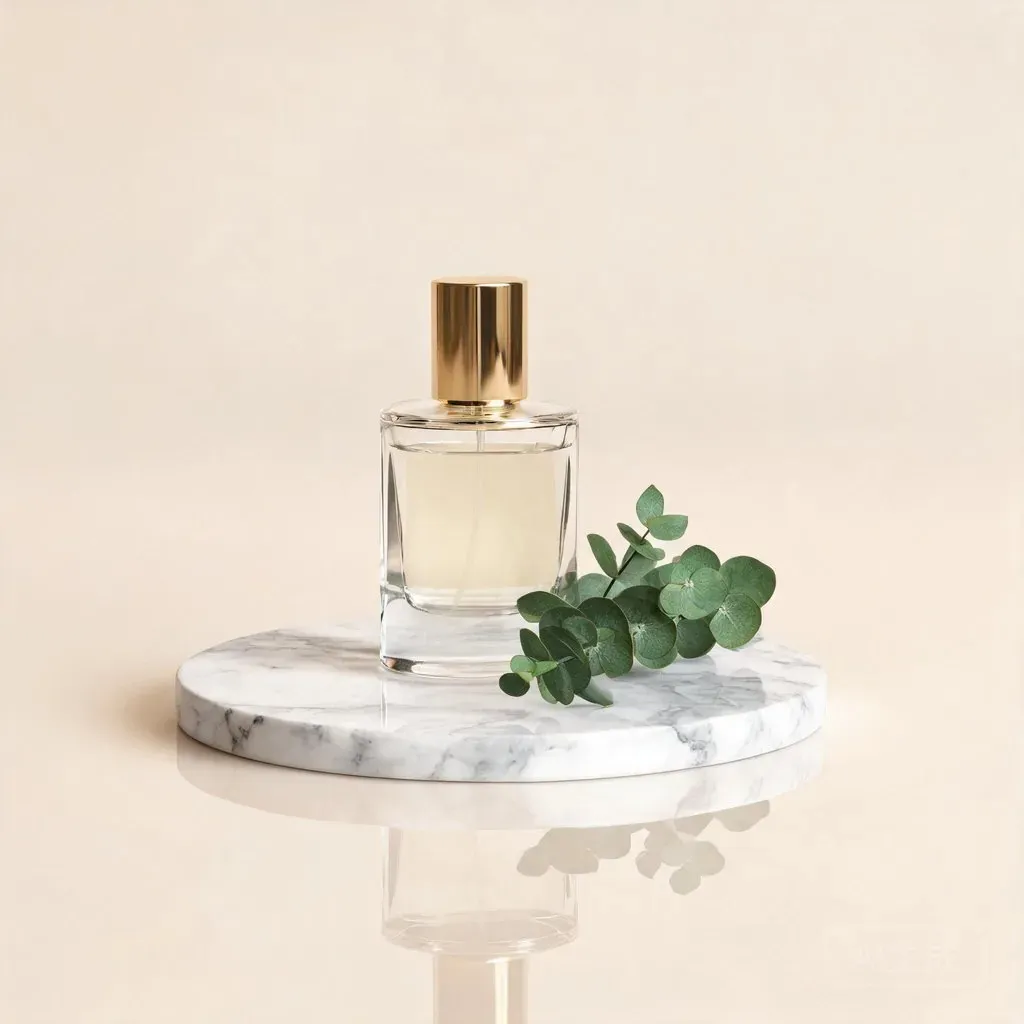
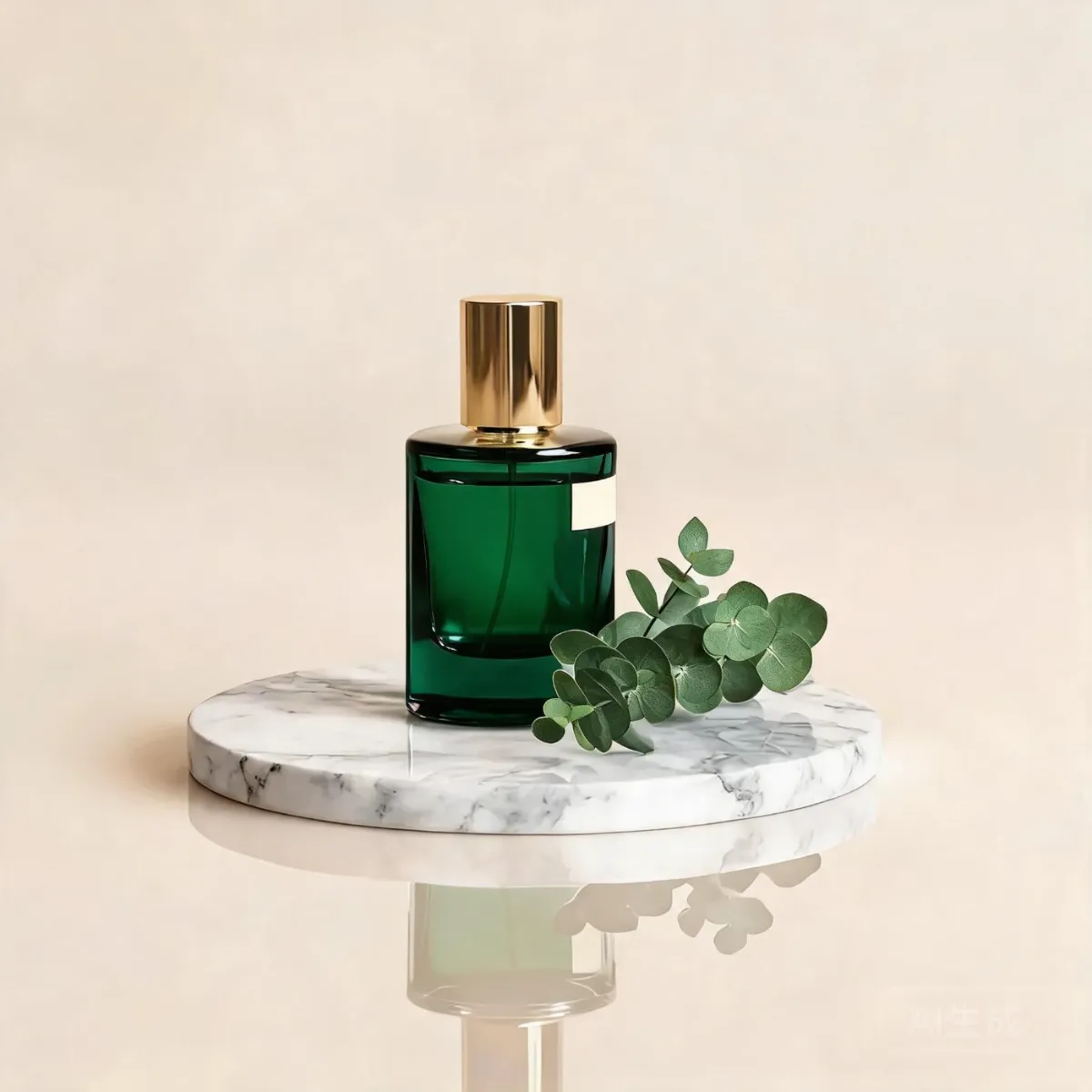
Tabelle zum Abschreiben der Platzhalter
Die in geschweifte Klammern gefassten Stellen in der Vorlage sind Leerstellen, insgesamt 2, und alle müssen durch deine eigenen Inhalte ersetzt werden – bleiben sie leer, erfindet das Modell etwas. Die rechte Spalte enthält Sätze, die du direkt hineinkopieren kannst; erst zum Laufen bringen, dann anpassen.
Woran man erkennt, ob es Farbwechsel oder Neuanstrich ist
Die Beschreibung der Vorlage nennt eine sehr praktische Prüfmethode: Faltenrichtung und Position der Glanzlichter vergleichen. Wenn sich die Glanzlichter verschoben haben und die Falten anders verlaufen, hat das Modell neu gezeichnet statt umgefärbt.
Bei meinem Ergebnis trafen beide Probleme zu: Die kubische Kontur des Flaschenkörpers blieb nicht erhalten, das Etikett verschwand komplett. Das zeigt, dass es „eine eckige Glasflasche“ neu als „eine Glasflasche“ imaginiert hat.
Drei Tricks zur Rettung (erhöhen die Wahrscheinlichkeit, garantieren nichts):
- Zielfarbe konkret angeben, am besten mit Referenz: „Salbeigrün, Referenz Pantone 7494C“.
- Am Ende ergänzen: „Kontur, Kanten und Etikettposition bleiben völlig unverändert, nur Farbton und Sättigung dürfen sich ändern“.
- Zuerst auf reinem Weiß freistellen und dann das saubere Ausgangsbild umfärben – halb so viel Hintergrundstörung, eine Stufe höhere Erfolgsquote.
Was man einsetzen sollte, was nicht
Geeignet: einfarbige Stoffe, Leder, matte Beschichtungen, Produkte mit deutlichen Falten und Hell-Dunkel-Übergängen. Falten geben dem Modell Anhaltspunkte, sodass es leichter nur die Farbe ändert. T-Shirts, Canvas-Taschen, Kissen, Sofabezüge eignen sich am besten.
Nicht geeignet: transparente oder halbtransparente Materialien (Glas, Parfüm, Acryl), schmale lange Hälse, eckige harte Kanten, Verpackungen mit feinen Etiketten oder Logos. Bei diesen Typen wird entweder die Form verändert oder der Text geht verloren.
Tiefschwarz und Reinweiß meiden: Die Vorlage sagt ausdrücklich, dass eine Zielfarbe in Tiefschwarz oder Reinweiß die Materialtextur auffrisst. Eine Stufe daneben (Tiefanthrazit, Cremeweiß) wirkt viel natürlicher.
Der praktischste Rat: Produkte mit einfacher Form mit dieser Vorlage umfärben, komplexe Formen direkt fotografieren. Von einer SKU drei Hauptfarben fotografieren, den Rest mit dieser Vorlage testen, und wenn der Test nicht besteht, ehrlich fotografieren – das ist billiger, als nach dem Listing vom Kunden zu hören „das Bild sieht anders aus als das Produkt“.
Nach dem Bild: Herunterladen, Abnahme, Nacharbeit
Während des Wartens nicht mehrfach klicken. Diesmal 35 Sekunden. Die Seite zeigt zuerst Platzhalterblöcke oder eine unscharfe Vorschau, erst nach Abschluss des Fortschritts erscheint das fertige Bild. Ein erneuter Klick auf „Generieren“ bucht weitere 20 Credits ab, und beide Aufgaben reihen sich gegenseitig in die Warteschlange ein.
Herunterladen und Benennen. Unter dem fertigen Bild gibt es einen Download-Button; du erhältst das Originalbild in der generierten Größe. Speichere es mit Verwendungszweck und Datum im Dateinamen (z. B. etsy-pin-2026-11-15-v1), dann musst du eine Woche später nicht im Chatverlauf suchen.
Drei Abnahmepunkte. Erstens: Ist die Struktur des Motivs verformt (Flaschenkörper zylindrisch, falsche Fingeranzahl, Möbel schweben über dem Boden)? Zweitens: Gibt es Tippfehler im Text im Bild? Drittens: Gibt es an den Rändern Schmutzpunkte oder überflüssige Requisiten? Wenn alle drei Punkte passen, musst du nichts mehr ändern.
Bei Unzufriedenheit einen Satz ändern und neu starten. Schreibe nicht den ganzen Text neu – ein Neuschreiben bedeutet eine andere Richtung, und alle bisherigen Einschätzungen sind hinfällig. Gehe zurück zum Abschnitt „Was man einsetzen sollte, was nicht“ oben und ändere nach der dort beschriebenen Methode nur einen Satz, dann starte für weitere 20 Credits einen neuen Durchlauf. Fehlgeschlagene Aufgaben werden automatisch erstattet, aber nicht automatisch wiederholt – du musst selbst erneut klicken.
Kosten
- Pro Bild 20 Credits (beim größten Paket ca. $0.13, beim kleinsten Paket bis zu $0.60), diesmal 35 Sekunden
- Ein Produkt in 10 Farben, alle testen: 200 Credits, ca. $1.3–6
- Zum Vergleich: eine Farbe fotografieren $30–80, 10 Farben $300–800; Farbtonaustausch in PS outgesourct $3–8 pro Bild
- Aber auch das misslungene Bild kostet Geld: Bilder mit veränderter Form oder fehlendem Etikett sind unbrauchbar, die Kosten für Wiederholungen muss man mitrechnen
Ähnliche Beiträge
Filmische Regennacht mit Neon: ein Bild mit Geschichte, ohne Fotografen
2026-11-15 · Anleitungen · 5 Min. Lesezeit
Noch kein Foto, aber schon ein Produktbild: Studioqualität für 20 Credits
2026-11-15 · Anleitungen · 5 Min. Lesezeit
Studio-Porträt: 85 mm, weiches Licht, echte Poren, kein Plastik-Look
2026-11-15 · Anleitungen · 4 Min. Lesezeit