La scrivania è in disordine, ma il prodotto è solo in questa foto
Al momento dello scatto non avevi riordinato: tazza di caffè, forbici, cavo di ricarica e scontrino del takeaway sono tutti nell'inquadratura. Rifare la foto significa riallestire l'illuminazione; se non la rifai, devi usarla così com'è. Questo template elimina un elemento alla volta e ricostruisce il piano di lavoro sottostante. 20 crediti, 39 secondi.

Le foto prodotto dei piccoli brand sono quasi sempre scattate sulla propria scrivania: un tavolo, una luce dalla finestra e accanto il caffè appena finito. Quando arriva il momento di pubblicare, scopri che lo sfondo è pieno di cose che non dovrebbero esserci.
Il pennello correttivo di PS può cancellare, ma la texture non torna: le venature del legno si interrompono, il tessuto mostra sbavature, e rimuovere tre elementi in una volta di solito rovina tutto.
La chiave del prompt è «ricostruire», non «cancellare»
«Remove {clutter} from the photo completely, as if it had never been there, and rebuild what was behind it — same surface, same texture grain, same lighting falloff».
Il punto è nella seconda metà: non si tratta di sfumare tutto in una macchia sfocata, ma di ricostruire ciò che c'era dietro — stessa superficie, stessa grana della texture, stesso decadimento della luce. Solo così non restano giunzioni, motivi ripetuti o bordi residui.
Subito dopo tre vincoli: il prodotto stesso non si tocca minimamente (forma, proporzioni, colore, materiale, testo dell'etichetta), non si sposta nulla, non si modificano ritaglio, prospettiva e temperatura colore.
C'è poi una regola sul ritmo d'uso: «Remove only this one thing in this pass» — un solo elemento alla volta, poi si esegue di nuovo per i restanti.
La cosa più interessante da imparare di questo prompt è che riconosce i propri limiti: non finge di poter cancellare tutto in una volta, ma scrive «un elemento alla volta» nelle regole.
Prima di iniziare: accesso e crediti
Accesso. Apri slloy.com, clicca «Accedi» in alto a destra, inserisci l'email e digita il codice di verifica a 6 cifre che ricevi. Il sito prevede solo l'accesso con codice, senza password — ricorda solo quale email hai usato.
Crediti. La generazione si addebita a ogni esecuzione: questo template costa 20 crediti (circa $0.13 con il piano massimo, fino a $0.60 con il piano minimo). Il saldo è nel pannello account in alto a destra, basta aprirlo per vederlo; se il saldo non basta la pagina te lo segnala subito e non addebita nulla.
Serve caricare un'immagine? Sì — è un template del tipo «mantieni l'immagine originale, modifica solo un punto»: senza immagine il modello inventa un prodotto e i crediti vengono comunque addebitati. Nella colonna sinistra c'è lo spazio per caricare l'immagine di riferimento, basta trascinarci la foto.
Com'è fatta l'interfaccia. Dopo aver aperto il generatore, nella colonna sinistra dall'alto verso il basso trovi: il selettore immagine/video, il modello (per questo template Seedream 5.0), la libreria dei prompt (mostra «preset caricato», il template ha già compilato le parole), il campo del prompt, i preset di stile, le proporzioni dell'immagine, il numero di immagini da generare e in fondo il pulsante di generazione — se la pagina è lunga bisogna scorrere un po' per vederlo. Nella colonna destra ci sono l'area di anteprima e i lavori recenti.
Procedura: un'immagine, quattro esecuzioni
Step 1 — Uso «ritocca una foto» → «rimuovi oggetti di disturbo dalla foto prodotto» → genera la stessa versione.
Step 2 — Carica l'immagine originale. In {clutter} inserisci un solo oggetto, il più specifico possibile: «la tazza bianca di caffè a sinistra», non «oggetti di disturbo».
Step 3 — 20 crediti, genera. Usa il risultato come nuova immagine originale, ricarica e rimuovi l'elemento successivo. Questa volta quattro elementi hanno richiesto quattro cicli, circa 39 secondi ciascuno.
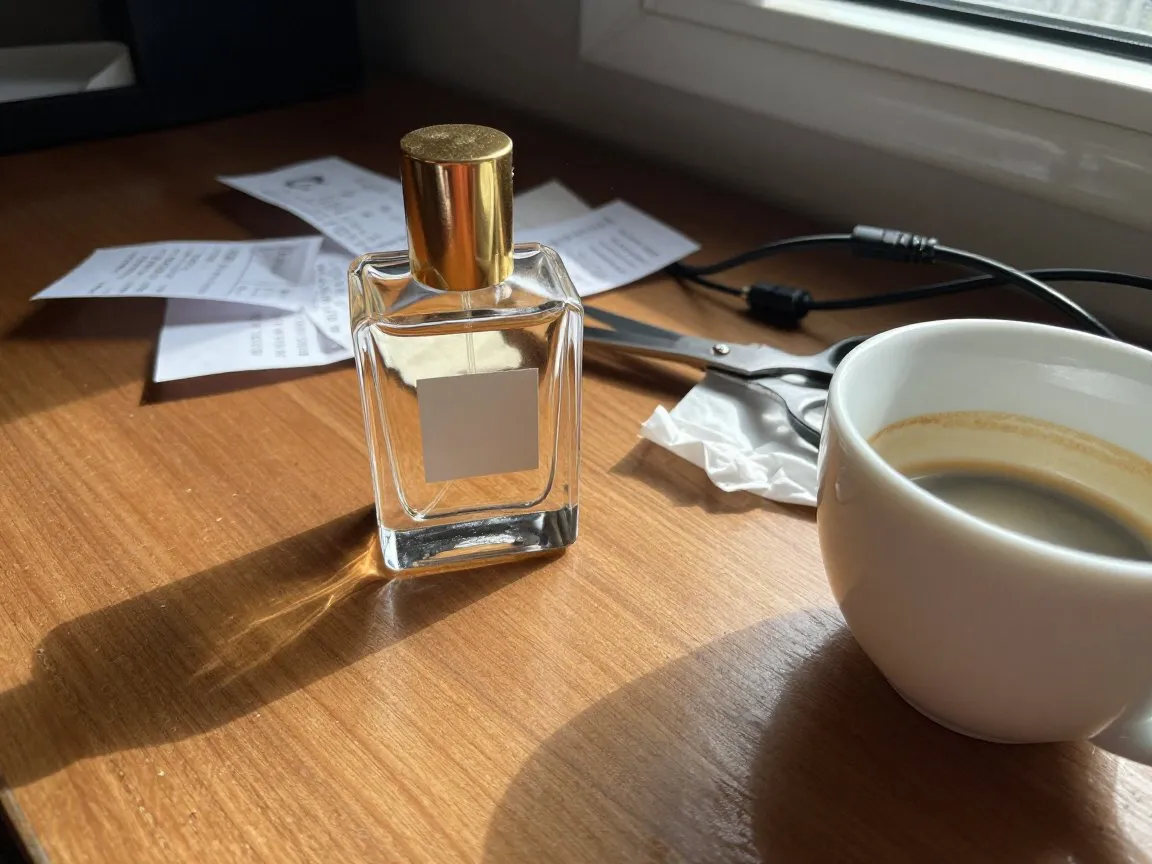
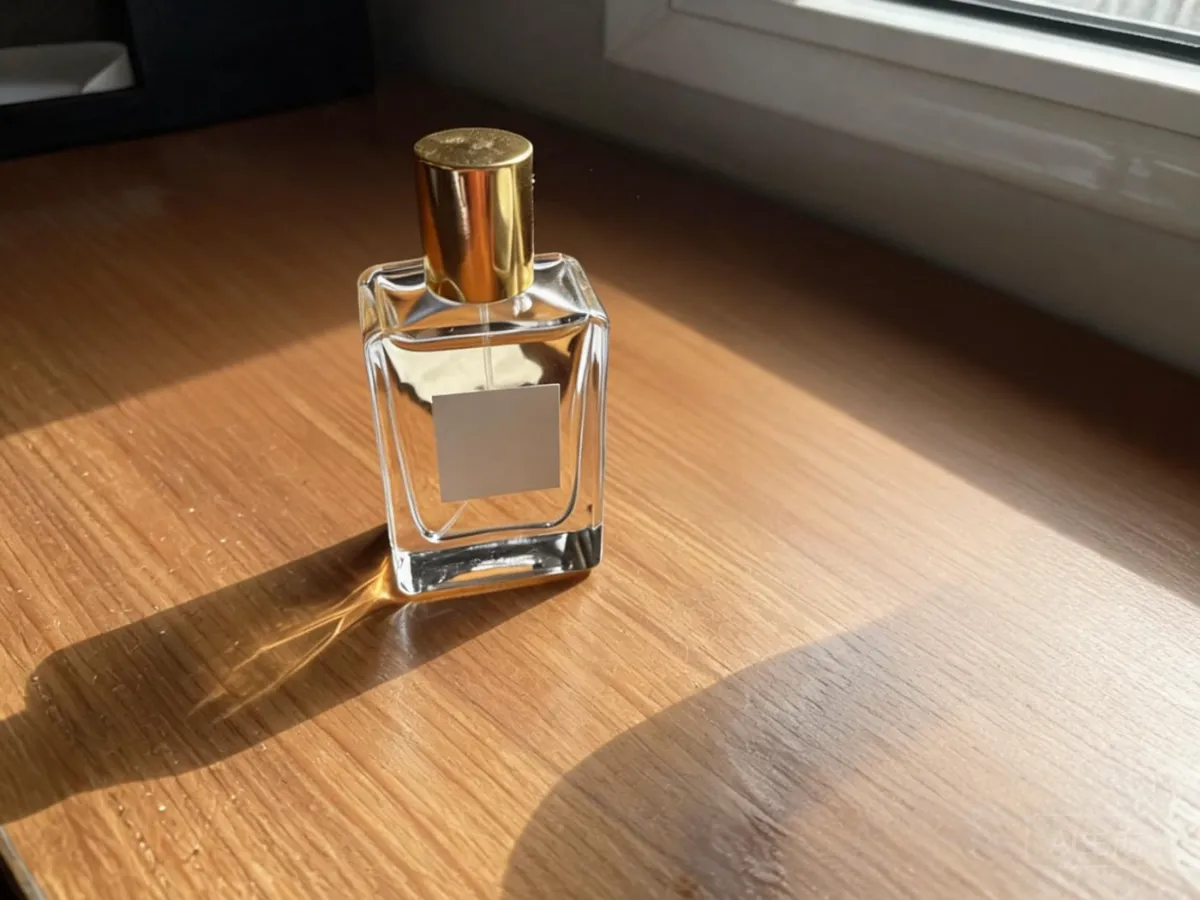
Tabella dei segnaposto da copiare
Nel template ci sono 2 segnaposto racchiusi tra parentesi graffe, tutti da sostituire con i tuoi contenuti — se li lasci vuoti, il modello ne inventa uno. Nella colonna di destra ci sono frasi da copiare direttamente, per iniziare a lavorare e poi modificarle.
Quattro elementi rimossi, ma un'ombra è sfuggita
Tazza, forbici, cavo e scontrino sono tutti spariti, la texture del piano di lavoro è continua, senza giunzioni evidenti, e il prodotto non è cambiato di un millimetro — forma, posizione ed etichetta sono al loro posto.
Ma l'ombra della tazza originale è rimasta nell'angolo in basso a destra. Un'ombra che doveva appartenere alla tazza è rimasta isolata sul piano di lavoro. Le note del template menzionano questo difetto: il modello spesso ricorda di eliminare l'oggetto ma dimentica di eliminare la sua ombra.
Come risolvere: esegui un altro ciclo scrivendo in {clutter} «la tazza bianca di caffè a sinistra e la sua ombra proiettata sul piano di lavoro». Trattando l'ombra come oggetto da rimuovere a sé, il modello la gestirà.
Un altro errore comune: su superfici con texture regolare come venature del legno, piastrelle o tessuto, la ricostruzione può produrre una macchia di motivo ripetuto. Se succede, cambia l'ordine di rimozione — prima gli elementi vicini ai bordi dell'immagine, per ultimi quelli che coprono grandi aree di texture: la probabilità di smascherare il ritocco si riduce molto.
Dopo la generazione: download, verifica, rifacimento
Mentre aspetti, non cliccare più volte. Questa volta 39 secondi. La pagina mostra prima un blocco segnaposto o un'anteprima sfocata, e solo al termine dell'avanzamento arriva il risultato. Cliccare di nuovo «Genera» addebita altri 20 crediti e mette in coda due attività che si bloccano a vicenda.
Download e denominazione. Sotto il risultato c'è il pulsante di download, che restituisce l'immagine originale nella dimensione generata. Quando la salvi, inserisci nel nome del file uso e data (ad esempio etsy-pin-2026-11-15-v1), così tra una settimana non dovrai cercare nella cronologia delle chat.
Tre controlli. Uno, la struttura del soggetto è deformata (il flacone è diventato cilindrico, il numero di dita è sbagliato, il mobile è sollevato da terra); due, ci sono errori di ortografia nel testo dell'immagine; tre, ci sono macchie o oggetti di scena in più ai bordi. Se passano tutti e tre, non serve altro.
Se non ti soddisfa, modifica una frase e riesegui. Non riscrivere tutto il prompt — riscrivere equivale a cambiare direzione e butti via tutte le valutazioni precedenti. Torna alla sezione «Quattro elementi rimossi, ma un'ombra è sfuggita» qui sopra e modifica solo una frase come indicato, poi spendi altri 20 crediti per un'altra esecuzione. Le attività fallite rimborsano automaticamente i crediti, ma non vengono ritentate automaticamente: devi cliccare di nuovo tu.
Costi
- 20 crediti per immagine (circa $0.13 con il piano massimo, fino a $0.60 con il piano minimo), un'addebito per ogni elemento rimosso
- Quattro oggetti di disturbo = 80 crediti (40 minuti di ritocco manuale, equivalenti a circa $15–40)
- Consiglio: riordina la scrivania già al momento dello scatto; tieni questo template per le emergenze, non come procedura standard
- Principio di ordine: un elemento alla volta, le ombre per ultime
Articoli correlati
Cinematic night rain neon: un'immagine che racconta una storia, senza ingaggiare un fotografo
2026-11-15 · Tutorial · 5 min di lettura
Ti serve un'immagine prodotto prima ancora di fotografare: product shot da studio, 20 crediti
2026-11-15 · Tutorial · 5 min di lettura
Ritratto in studio: 85mm, luce morbida, pori reali, senza effetto plastica
2026-11-15 · Tutorial · 4 min di lettura