Non hai ancora foto reali, ma ti serve subito un'immagine prodotto da studio
In fase di prototipo devi riempire la pagina di prevendita, mostrare ai canali una proposta di packaging, testare un giro di creatività pubblicitarie — e in nessuno di questi momenti puoi aspettare la disponibilità di un fotografo. Questo template non richiede alcun upload: basta descrivere il prodotto in una frase per ottenere un effetto da set fotografico. 20 crediti (circa $0.13–0.60), 48 secondi.

Un'immagine prodotto da studio fatta bene costa negli Stati Uniti $100–250 a scatto, illuminazione, shooting e ritocco di base inclusi, con tempi di attesa da una settimana in su. Se ti serve solo per vedere l'effetto in fase di prototipo o per testare un giro di creatività pubblicitarie, è una spesa scomoda: l'immagine potrebbe servirti due settimane e il prodotto non è ancora definito.
Lo scenario più frequente è la proposta. Devi spiegare a un canale, a una fabbrica o a un investitore «che consistenza avrà questa bottiglia una volta prodotta», e in mano hai solo una foto del campione scattata col telefono. L'interlocutore non riesce a percepire la trasparenza del vetro né il riflesso del tappo dorato.
Perché per questo prompt basta una frase
L'originale è una frase lunga: «Studio product photography of a glass perfume bottle on a marble podium, softbox lighting, subtle reflections, clean beige background, commercial shot».
In realtà contiene sei elementi: il metodo di ripresa (fotografia prodotto da studio), il soggetto (bottiglia di profumo in vetro), il basamento (piano in marmo), la luce (softbox), il dettaglio di resa (riflessi sottili), lo sfondo (beige pulito), e infine «commercial shot» che dà il tono.
Da notare: non contiene alcuna lista di elementi negativi. I template di editing (cambio sfondo, rimozione oggetti) scrivono lunghe serie di «non toccare questo, non modificare quello», perché devono preservare ciò che hai caricato; questo è puro testo-to-image, non c'è un'immagine originale da salvaguardare, quindi il vincolo non è «vietare» ma «dire tutto». Se ometti un elemento, il modello se ne inventa uno.
L'ordine per modificare questo prompt: prima definisci il materiale del prodotto (vetro/metallo/tessuto/legno), poi il basamento (marmo/acrilico/legno/cemento), infine il colore dello sfondo. La posizione della luce segue il materiale — il vetro ha bisogno di luce laterale posteriore per risultare trasparente, il tessuto di luce diffusa per non creare ombre dure.
Prima di iniziare: accesso e crediti
Accesso. Apri slloy.com, clicca «Accedi» in alto a destra, inserisci l'email, ricevi il codice di verifica a 6 cifre e inseriscilo. Il sito prevede solo accesso con codice, senza password — ricorda solo quale email usi.
Crediti. La generazione si addebita a ogni esecuzione: questa costa 20 crediti (circa $0.13 con il piano più grande, fino a $0.60 con il più piccolo). Il saldo è nel pannello account in alto a destra, basta aprirlo per vederlo; se il saldo non basta la pagina te lo segnala subito, senza addebiti a vuoto.
Serve caricare un'immagine? No — il prompt è completo, lascia vuoto il campo di upload. Caricarne una in più confonderebbe il modello su quale prendere come riferimento.
Com'è fatta l'interfaccia. Entrato nel generatore, la colonna sinistra dall'alto in basso mostra: selettore immagine/video, modello (qui Seedream 5.0), libreria prompt (mostra «preset caricato», il template ha già compilato il testo), campo del prompt, preset di stile, proporzioni, numero di immagini, e in fondo il pulsante di generazione — se la pagina è lunga bisogna scorrere un po' per vederlo. La colonna destra è l'area di anteprima e dei lavori recenti.
Procedura: tre passi, senza upload
Step 1 — Libreria prompt → scopo «Vendere prodotti» → trova «Commerciale · Product shot da studio» → clicca «Genera lo stesso».
Step 2 — Nel generatore il prompt è già compilato: sostituisci soggetto, basamento e sfondo con i tuoi. Il modello è Seedream 5.0, 20 crediti per immagine. Questo template non richiede immagini di riferimento, lascia vuoto il campo di upload.
Step 3 — Scegli il rapporto 1:1 (standard per le immagini principali delle piattaforme), clicca genera. Questa volta 48 secondi.
Che livello si ottiene
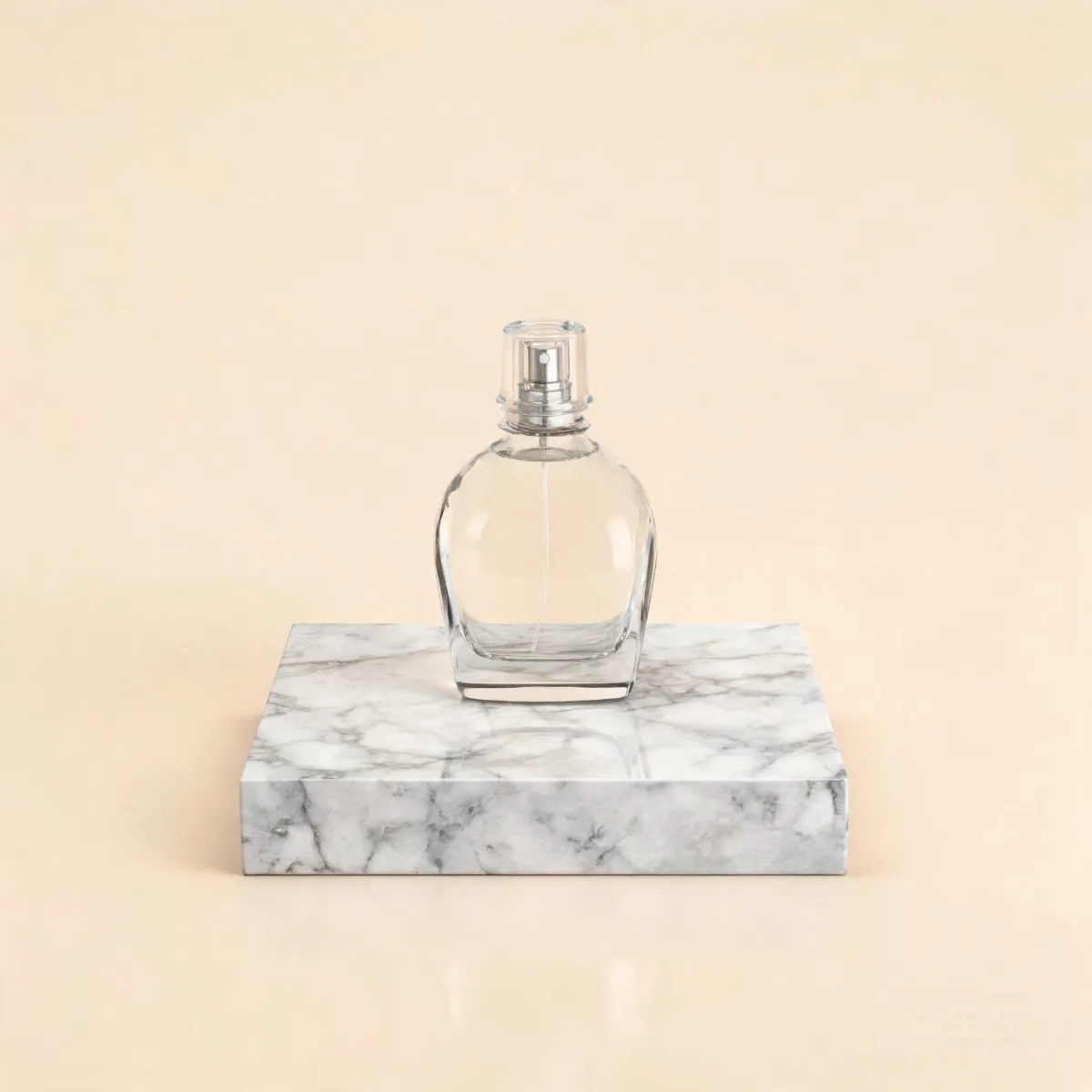
La resa da studio c'è: il vetro della bottiglia è trasparente, il tappo dorato ha una striscia di riflesso del softbox, il piano in marmo mostra l'andamento delle venature, lo sfondo è pulito senza macchie di gradiente. Ridotta alla dimensione da listino, la differenza con uno scatto di un fotografo reale è minima.
Il difetto è nella giunzione tra il piano in marmo e la parete di sfondo — il piano sembra un po' «sospeso», la linea di contatto non è netta. Ingrandendo si nota, in miniatura no.
Come correggere: aggiungi in fondo al prompt «il piano e la parete di sfondo hanno una linea di confine netta, alla base del prodotto c'è un'ombra di contatto morbida, la direzione dell'ombra proiettata coincide con quella della luce principale». È il punto debole più comune delle immagini prodotto AI — è brava a disegnare l'oggetto, non a esprimere «su cosa poggia questo oggetto».
Dopo la generazione: download, verifica, rifacimento
Mentre aspetti non cliccare più volte. Questa volta 48 secondi. La pagina mostra prima un blocco segnaposto o un'anteprima sfocata, il risultato arriva a barra completata. Cliccare di nuovo «Genera» addebita altri 20 crediti e mette i due lavori in coda l'uno dietro l'altro.
Download e denominazione. Sotto il risultato c'è il pulsante di download, ottieni l'originale alla dimensione generata. Nel nome del file inserisci scopo e data (ad esempio etsy-pin-2026-11-15-v1), così tra una settimana non devi cercare nella cronologia delle chat.
Tre controlli. Uno, la struttura del soggetto è deformata (bottiglia diventata cilindro, numero di dita sbagliato, mobili che galleggiano); due, ci sono errori di testo nell'immagine; tre, ci sono macchie o oggetti di scena superflui ai bordi. Se passano tutti e tre, non serve altro.
Se non ti soddisfa, cambia una frase e rilancia. Non riscrivere tutto — riscrivere equivale a cambiare direzione e butti via tutte le valutazioni fatte. Torna alla sezione «Che livello si ottiene» qui sopra e modifica solo una frase come indicato, poi spendi altri 20 crediti per un'altra esecuzione. I lavori falliti vengono rimborsati automaticamente, ma non vengono ritentati automaticamente: devi cliccare tu di nuovo.
Quando usarlo e quando è indispensabile lo scatto reale
- 20 crediti per immagine (circa $0.13 con il piano più grande, fino a $0.60 con il più piccolo), questa volta 48 secondi
- In genere servono 2–3 iterazioni per essere soddisfatti, metti in budget 40–60 crediti
- Confronto: fotografo $100–250 a scatto, affitto studio mezza giornata da $300
Si può usare per: render in fase di prototipo, pagine di prevendita, proposte di packaging e per i canali, test A/B di creatività pubblicitarie, revisioni interne.
È indispensabile lo scatto reale per: immagine principale su Amazon (richiede che il prodotto corrisponda esattamente all'originale), immagini che devono mostrare dimensioni e scale reali, immagini di packaging con etichette e testi reali. Con immagini generate in queste tre categorie si rischiano reclami e persino la rimozione del listing.
Articoli correlati
Cinematic night rain neon: un'immagine che racconta una storia, senza ingaggiare un fotografo
2026-11-15 · Tutorial · 5 min di lettura
Ritratto in studio: 85mm, luce morbida, pori reali, senza effetto plastica
2026-11-15 · Tutorial · 4 min di lettura
Città notturna cyberpunk sotto la pioggia: ciano e magenta, volti che non si deformano
2026-11-15 · Tutorial · 5 min di lettura