Sostituzione dello sfondo nelle foto prodotto: da una foto di profumo su fondo beige a una finestra con luce su marmo
Questo template si trova in "Ritocca una foto" nella libreria dei prompt. L'ho eseguito così com'è sul sito, annotando dove cliccare a ogni passaggio, cosa inserire nei due segnaposto e perché nella foto finale la base rotonda e le foglie sono sparite insieme. In tutto 20 crediti, 45 secondi.

Un piccolo brand di profumi di solito ha in mano una sola foto prodotto utilizzabile: quella fornita dal fornitore, oppure quella scattata sei mesi fa su fondo beige. Ma quella singola foto deve finire in tre posti: l'immagine principale su Amazon deve essere bianco puro (RGB 255,255,255), la pagina dettaglio su Shopify deve avere atmosfera, e il post festivo su Instagram vuole luce calda e oggetti di scena.
Il costo di un nuovo servizio fotografico è: mezza giornata di studio da $300 in su, il fotografo prodotto che chiede altri $100–250 a scatto, più oggetti di scena e post-produzione. La scelta della maggior parte delle persone è ritagliare la stessa foto in quattro formati e usarla per due anni. La stanchezza visiva nasce così: il CTR dell'immagine principale cala, tu pensi sia un problema di prezzo, e invece è che quella foto ce l'hanno tutti i concorrenti.
Dove si blocca tutto: generare lo sfondo è facile, salvare il prodotto è difficile
Al modello non costa mai fatica generare una parete di marmo, una finestra, una luce laterale pomeridiana. La fatica è "salvare proprio questo tuo prodotto".
Il comportamento predefinito è ridisegnare. Gli dai una boccetta di profumo in vetro e lui disegna "una boccetta di profumo in vetro", non "la tua boccetta". La curva del corpo, il riflesso sul tappo dorato, ogni singolo carattere sull'etichetta possono deformarsi in questo passaggio. E questo tipo di errore è del tutto invisibile nella miniatura del listino: te ne accorgi solo dopo la pubblicazione, quando un cliente te lo fa notare.
Il criterio di accettazione è uno solo: ingrandisci il risultato al 200% e guarda il bordo del tappo e il testo dell'etichetta. Se il bordo è sfocato o le lettere sono cambiate, è stato ridisegnato, non è stato cambiato lo sfondo.
Come è scritto questo prompt
Il prompt di questo template non è lungo, ma i quattro tipi di vincolo sono disposti con chiarezza. Capite queste quattro frasi e potrete adattarlo ad altri prodotti senza sbagliare.
La prima frase blocca prima il prodotto, poi parla dello sfondo. Il testo originale è "Keep {product} exactly as it is — same shape, proportions, colour, material and surface finish, and keep every label character unchanged." Mettere "conserva" all'inizio e indicare esplicitamente "ogni singolo carattere sull'etichetta" è lo scheletro di tutto il prompt.
La seconda frase apre una sola variabile. "Change only the background to {background}." Un prompt cambia una cosa sola. Voler cambiare insieme sfondo e colore significa fare male entrambe le cose: il template per il cambio colore, provato sul campo, è andato storto, con la boccetta quadrata trasformata in cilindrica.
La terza e la quarta frase governano luce e ombre. Chiedono di allineare direzione della luce e temperatura colore all'originale e di aggiungere un'ombra di contatto proprio sotto il prodotto. Senza ombra di contatto, il prodotto è un foglio di carta appiccicato sullo sfondo. Subito dopo seguono quattro divieti: niente rimodellamento, niente oggetti di scena, niente ridimensionamento o spostamento, niente modifiche al testo della confezione.
Tra questi quattro divieti, il più facile da sottovalutare è "niente oggetti di scena". È proprio la causa della scomparsa della base rotonda e delle foglie descritta più avanti: quanto il modello obbedisce a un "non" dipende da quanto sei specifico. Scrivere "non modificare il prodotto" non serve; scrivere "non modificare ogni singolo carattere sull'etichetta" serve.
Prima di iniziare: accesso e crediti
Accesso. Apri slloy.com, clicca "Accedi" in alto a destra, inserisci l'email e digita il codice di verifica a 6 cifre che ricevi. Il sito prevede solo l'accesso con codice, senza password: basta ricordare quale email usi.
Crediti. La generazione si addebita a ogni esecuzione: questo template costa 20 crediti (circa $0.13 con il piano più grande, fino a $0.60 con il più piccolo). Il saldo è nel pannello account in alto a destra, si vede aprendolo; se il saldo non basta la pagina te lo segnala subito, senza addebiti a vuoto.
Serve caricare un'immagine? Sì: è un template "conserva l'originale, cambia un solo elemento", e senza immagine il modello inventa un prodotto, con addebito dei crediti comunque. Nella colonna di sinistra c'è lo spazio per caricare l'immagine di riferimento: trascinaci dentro la foto.
Com'è fatta l'interfaccia. Entrati nel generatore, la colonna di sinistra dall'alto in basso mostra: interruttore immagine/video, modello (qui Seedream 5.0), libreria dei prompt (con "preset caricato": il template ha già compilato il testo), campo del prompt, preset di stile, proporzioni dell'immagine, numero di immagini da generare, e in fondo il pulsante di generazione — se la pagina è lunga bisogna scorrere un po' per vederlo. La colonna di destra è l'area di anteprima e dei lavori recenti.
Procedura: quattro passaggi, due campi vuoti
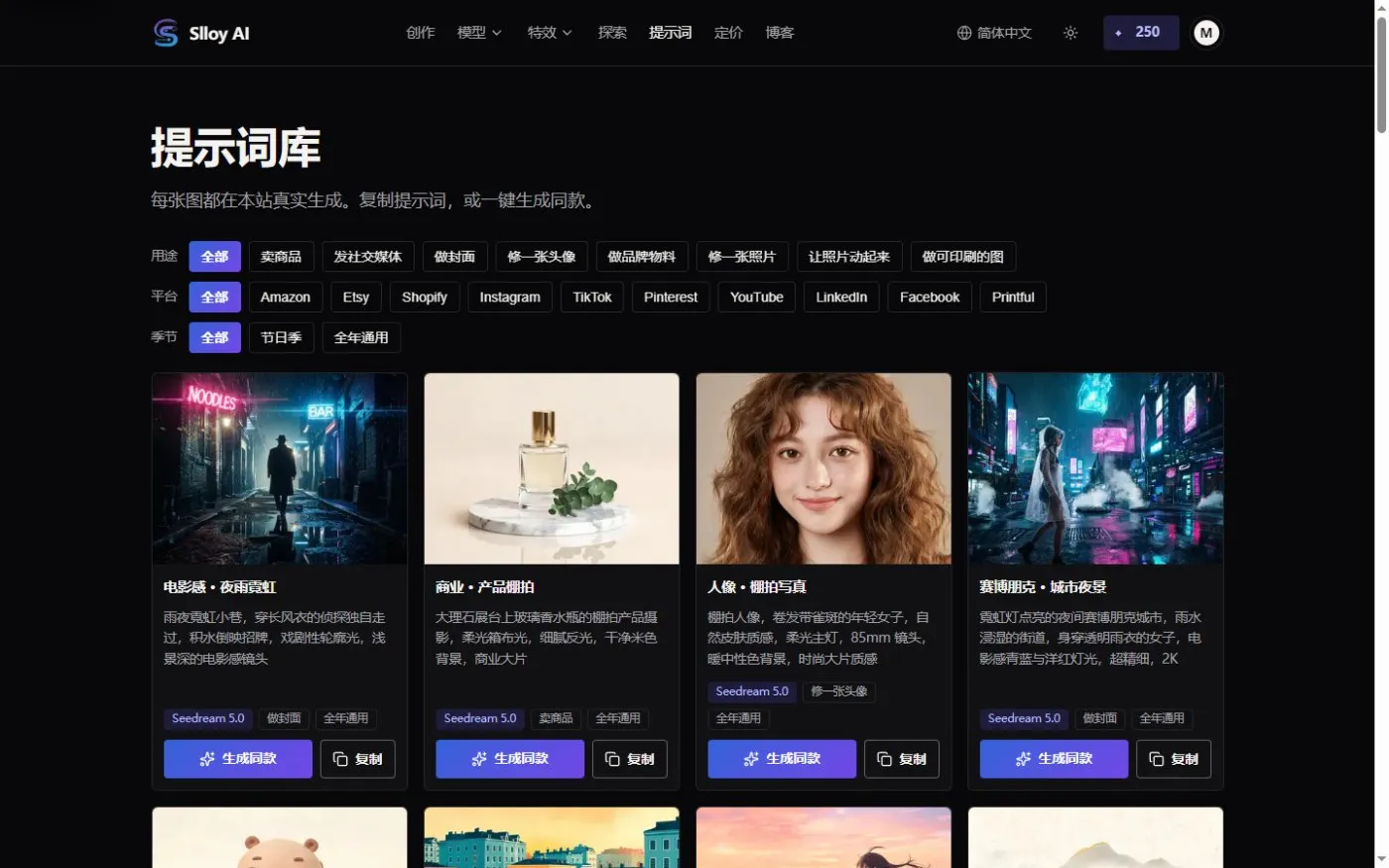
Passaggio 1: entra nella libreria dei prompt. Nella barra superiore clicca "Prompt". Nella fila per uso scegli "Ritocca una foto" — cambio sfondo, scontorno su bianco puro, rimozione di oggetti, cambio colore e scenografie virtuali stanno tutti in questa categoria, 6 template in tutto, tutti lavori che partono da una foto già pronta.
Passaggio 2: trova "Sostituzione sfondo foto prodotto". Sulla scheda sono indicati modello e uso, e in basso a destra ci sono due pulsanti: "Genera lo stesso" porta il prompt così com'è nel generatore; "Copia" prende solo il testo, utile per incollarlo nei tuoi strumenti.
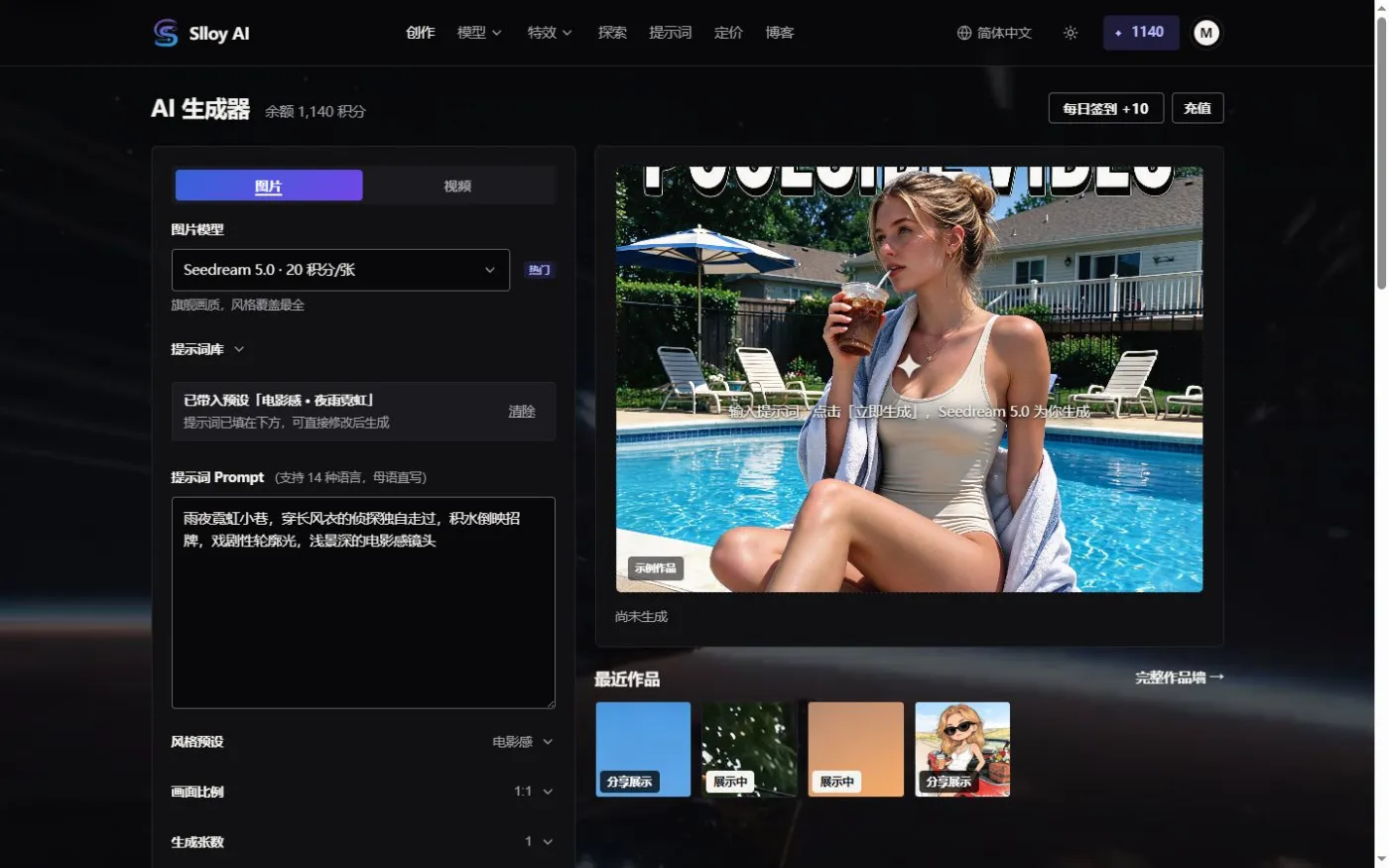
Passaggio 3: carica una foto prodotto e compila i due campi. Arrivato nel generatore, il campo del prompt è già compilato con il testo originale, il modello è Seedream 5.0 per impostazione predefinita (20 crediti a immagine). I requisiti per l'upload sono solo tre: frontale, luce uniforme, tutto il prodotto nell'inquadratura. Non serve uno sfondo a tinta unita né ritagliare a mano. Le proporzioni dell'output seguono l'originale caricato, non c'è da sceglierle.
Poi sostituisci i due segnaposto. Questa volta ho inserito:
{product}→ boccetta di profumo in vetro trasparente con tappo dorato{background}→ piano e parete in marmo, con una finestra a destra e luce laterale pomeridiana
Passaggio 4: genera. 45 secondi per l'immagine, 20 crediti addebitati.
I segnaposto sono l'unico punto di questa procedura in cui si spendono crediti a vuoto. Nell'interfaccia sono solo una parola tra parentesi graffe: non si evidenziano e non ti avvisano. Se dimentichi di sostituirli, il modello inventa un prodotto — l'immagine è bella ma non è la tua merce, e i crediti vengono addebitati comunque.
Tabella dei segnaposto da copiare
Nel template i segnaposto tra parentesi graffe sono gli spazi vuoti, 2 in tutto, e vanno tutti sostituiti con i tuoi contenuti — se li lasci vuoti, il modello inventa. La colonna di destra contiene frasi da copiare direttamente, per fare una prima prova e poi modificarle.
Il risultato: sfondo giusto, oggetti di scena spariti
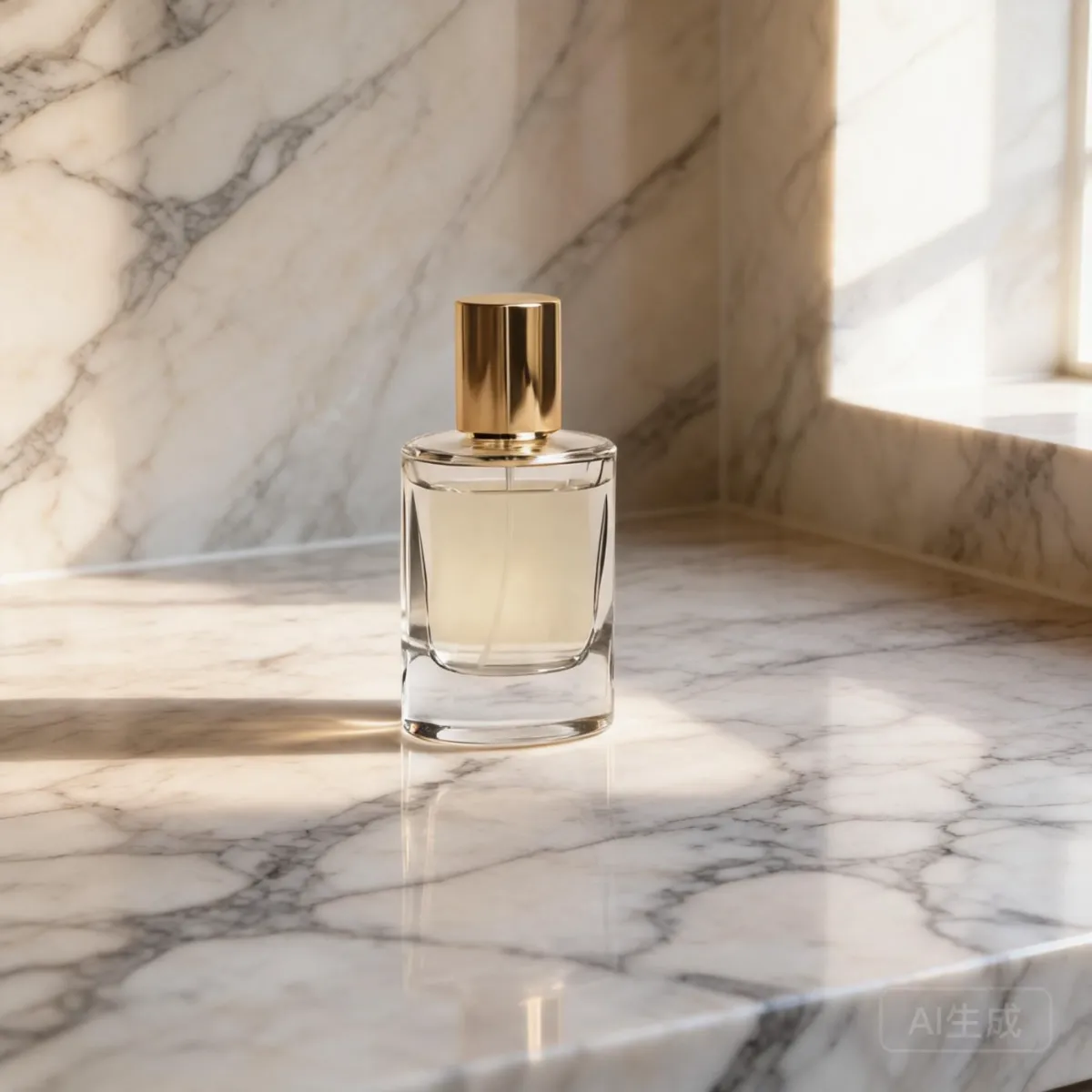
Lo sfondo è stato cambiato in modo pulito: parete di marmo, finestra a destra, ombra del telaio che cade sul piano, direzione della luce coerente, la boccetta non dà l'impressione di "galleggiare". Il piano d'appoggio e l'illuminazione sono il punto più affidabile di questo template, più stabile della maggior parte degli strumenti simili.
Ma sono successe due cose insieme, e vanno dette chiaramente:
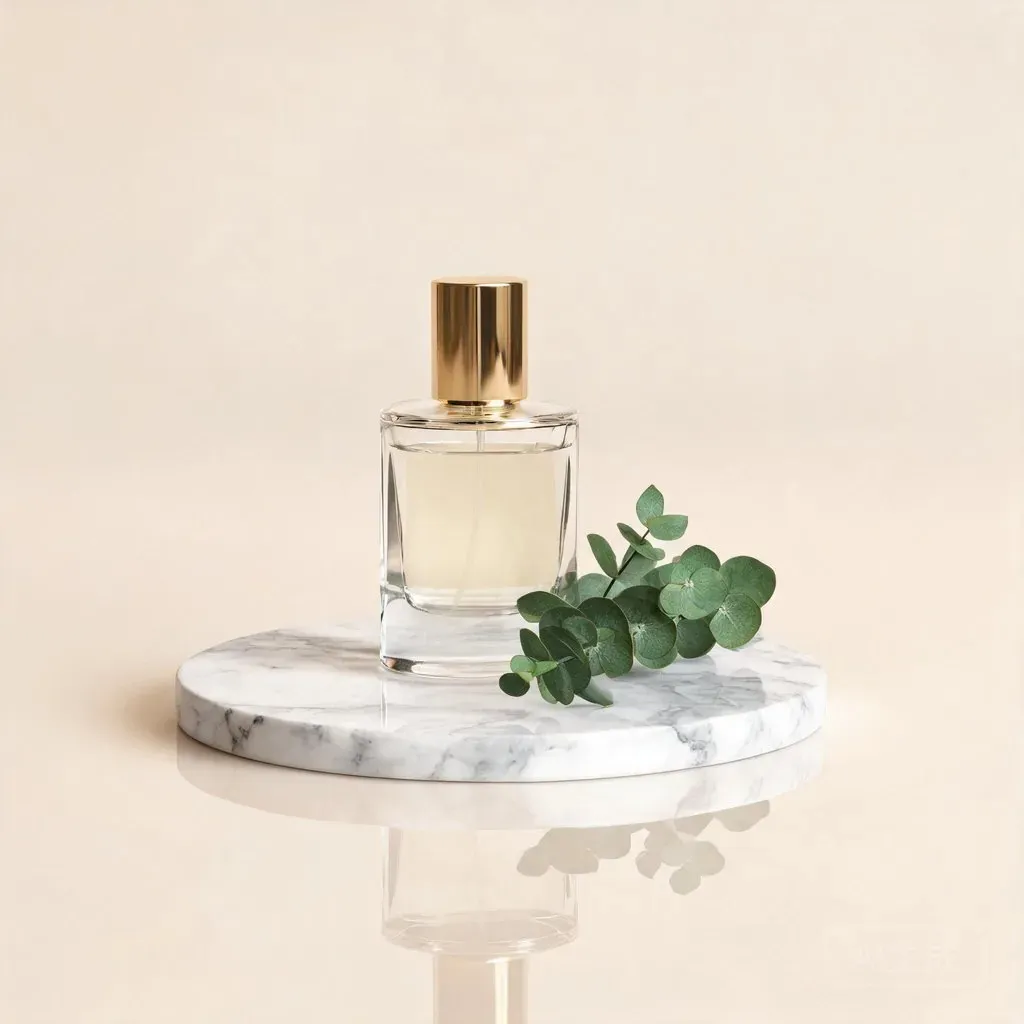
La base rotonda e le foglie di eucalipto sono sparite insieme. Il prompt dice "non aggiungere oggetti di scena", e il modello lo interpreta come "nell'immagine lascia solo il prodotto". Non ha considerato la base rotonda e le foglie come "parte del prodotto", ma come cose da eliminare.
La boccetta si è spostata leggermente. Nell'originale il corpo era un po' verso l'alto a sinistra, nel risultato è quasi centrato: si è spostata di qualche punto percentuale verso il centro dell'inquadratura. Le dimensioni non sono cambiate, la posizione sì.
Come rimediare ai due punti critici
Entrambi si possono correggere, e il metodo è sempre lo stesso: trasformarli in condizioni esplicite nel prompt — se non le scrivi, il modello applica la sua logica predefinita.
Se vuoi conservare gli oggetti di scena, scrivili nella descrizione del prodotto. Non scrivere solo "boccetta di profumo", ma "boccetta di profumo in vetro trasparente con tappo dorato, appoggiata su una base rotonda di marmo, con un rametto di eucalipto a destra". Più lunga è la descrizione del prodotto, più il modello capisce quali elementi appartengono al soggetto e non vanno persi.
Se non vuoi che il prodotto si muova, blocca anche la composizione. Aggiungi una frase: "mantieni posizione, dimensioni e ritaglio del prodotto nell'immagine caricata, composizione e ritaglio invariati". Il "non ridimensionare o spostare" già presente nel template riguarda le dimensioni; questa frase fissa anche posizione e ritaglio.
Uno sfondo molto più luminoso del prodotto sembra incollato. Quando la luce della finestra è molto forte, il bordo del prodotto si stacca dallo sfondo. Passa a un grigio medio, a un tono legno, oppure abbassa un po' la luminosità dello sfondo prima di inviare: la giunzione risulterà molto meno visibile.
L'etichetta va sempre controllata ingrandita. Il template dice già "non modificare nessun carattere sulla confezione", ma è la parte in cui il modello sbaglia più facilmente, soprattutto con caratteri piccoli, sottili o disposti in cerchio. Se dopo due tentativi non viene giusto, passa al template di scontorno su bianco puro per ottenere prima un'immagine pulita, poi usa quella per la scenografia: il tasso di successo sale di un livello.
Dopo la generazione: download, verifica, rifacimento
Mentre aspetti, non cliccare più volte. Questa volta 45 secondi. La pagina mostra prima un blocco segnaposto o un'anteprima sfocata, e solo a fine avanzamento il risultato. Cliccare di nuovo "Genera" addebita altri 20 crediti e mette i due lavori in coda l'uno dietro l'altro.
Download e denominazione. Sotto il risultato c'è il pulsante di download, che scarica l'originale nella dimensione generata. Quando salvi, metti uso e data nel nome del file (ad esempio etsy-pin-2026-11-15-v1), così tra una settimana non devi frugare nella cronologia delle chat.
Tre controlli. Uno: la struttura del soggetto è deformata (corpo diventato cilindrico, numero di dita sbagliato, mobili che non toccano terra); due: ci sono errori di testo nell'immagine; tre: ci sono macchie o oggetti di scena in più sui bordi. Se passano tutti e tre, non serve altro.
Se non ti soddisfa, cambia una frase e rilancia. Non riscrivere tutto il prompt — riscrivere significa cambiare direzione e buttare via tutte le valutazioni fatte. Torna alla sezione "Come rimediare ai due punti critici" qui sopra e modifica solo una frase come indicato, poi spendi altri 20 crediti per un'altra esecuzione. I lavori falliti vengono rimborsati automaticamente, ma non vengono ritentati automaticamente: devi cliccare di nuovo tu.
Costi, e quando non usarlo
- 20 credits per immagine (circa $0.13 con il piano più grande, fino a $0.60 con il più piccolo), questa volta 45 secondi
- Una foto prodotto richiede di solito 2 o 3 tentativi per essere soddisfacente: metti in budget 40–60 crediti
- Tre sfondi diversi sulla stessa immagine = 60 crediti; 4 immagini in una volta = 80 crediti
- Confronto: mezza giornata di studio da $300 in su, ritocco di una foto su Upwork o Fiverr $15–40
Quando non usarlo: con materiali come vetro, metallo e peluche i bordi tendono a sporcarsi di grigio e dopo il cambio sfondo compare un alone sporco; con prodotti semitrasparenti (vetro, profumo) può anche verificarsi uno scarto per cui "lo sfondo si vede attraverso il corpo". In questi due casi fai prima lo scontorno su bianco puro, poi usa l'immagine su bianco per la scenografia. Inoltre, per le immagini principali delle piattaforme che richiedono dimensioni precise e margini (ad esempio con il prodotto che occupa l'85% dell'inquadratura), il template di scontorno su bianco puro è più affidabile.
Articoli correlati
Cinematic night rain neon: un'immagine che racconta una storia, senza ingaggiare un fotografo
2026-11-15 · Tutorial · 5 min di lettura
Ti serve un'immagine prodotto prima ancora di fotografare: product shot da studio, 20 crediti
2026-11-15 · Tutorial · 5 min di lettura
Ritratto in studio: 85mm, luce morbida, pori reali, senza effetto plastica
2026-11-15 · Tutorial · 4 min di lettura