Per la promo delle festività serve un'immagine, ma non hai tempo per allestire la scena
Black Friday, Natale, San Valentino, Festa della Mamma: almeno quattro volte l'anno, ogni volta serve un'immagine promozionale che abbia "l'atmosfera della festa senza essere pacchiana". Velluto verde, rametti di pino, bokeh caldo: allestire la scena richiede mezza giornata. Questo template genera l'immagine in un colpo solo, con il terzo superiore libero per il tuo titolo. 20 crediti, 39 secondi.

La difficoltà delle immagini promozionali per le festività non è che siano belle, è "lasciare spazio". Devi sovrapporre una riga 50% OFF, aggiungere il nome del brand e le clausole in piccolo, quindi l'immagine deve avere una zona pulita.
Se scatti tu, quella zona va prevista in composizione; se dopo lo scatto scopri di non averla lasciata, devi tagliare, ricostruire lo sfondo e alla fine il testo finisce sopra il prodotto, con l'aria di una locandina da venditore improvvisato.
Le tre frasi del prompt che decidono il risultato
La prima frase gestisce lo spazio vuoto: "Keep the top third of the frame clean and empty so a headline can be added later." Il terzo superiore deve essere pulito e vuoto. È la struttura portante dell'intero prompt: senza questa frase il modello lo riempie e tu non hai nemmeno lo spazio per scrivere.
La seconda frase gestisce la palette: "Deep greens, warm golds and a single bright red accent; premium and warm, not cartoonish." Verde scuro, oro caldo, un tocco di rosso brillante, con l'indicazione esplicita di "premium e caldo, non da cartone animato". Le immagini delle festività scivolano facilmente nel pacchiano: questa frase è il freno.
La terza frase gestisce la posizione della camera: "Shallow angle so the label reads" — angolazione bassa, così l'etichetta si legge. Una ripresa dal basso dà peso al prodotto, ed è per questo che ha più "aria pubblicitaria" rispetto a una vista frontale.
Nota che non è scritto alcun contenuto testuale. È voluto: il risultato di questo template è l'"immagine di base", il testo lo aggiungi tu in Canva, Figma o Photoshop.
Prima di iniziare: accesso e crediti
Accesso. Apri slloy.com, clicca "Accedi" in alto a destra, inserisci l'email e digita il codice di verifica a 6 cifre che ricevi. Il sito prevede solo l'accesso con codice, senza password: ricorda solo quale email usi.
Crediti. La generazione si addebita a ogni esecuzione: questa costa 20 crediti (circa $0.13 con il piano massimo, fino a $0.60 con il piano minimo). Il saldo è nel pannello account in alto a destra, basta aprirlo per vederlo; se non basta, la pagina te lo segnala subito e non addebita nulla.
Serve caricare un'immagine prima? No: il prompt è completo, lascia vuoto il campo di upload. Caricarne una in più confonderebbe il modello su quale prendere come riferimento.
Com'è l'interfaccia. Entrato nel generatore, nella colonna di sinistra dall'alto verso il basso trovi: selettore immagine/video, modello (qui Seedream 5.0), libreria prompt (mostra "preset caricato", il template ha già compilato il testo), campo del prompt, preset di stile, proporzioni (predefinite 4:5), numero di immagini e in fondo il pulsante di generazione: se la pagina è lunga bisogna scorrere un po' per vederlo. A destra ci sono l'anteprima e i lavori recenti.
Procedura: una frase, senza upload
Step 1 — Uso "pubblica sui social" → "immagine social per promo natalizia" → genera la stessa.
Step 2 — Sostituisci {product} con il tuo prodotto, meglio se con la descrizione del materiale ("boccetta di profumo in vetro trasparente con tappo dorato"). Non serve caricare immagini di riferimento.
Step 3 — Proporzioni fisse 4:5 (verticale Instagram), 20 crediti, genera. Questa volta 39 secondi.
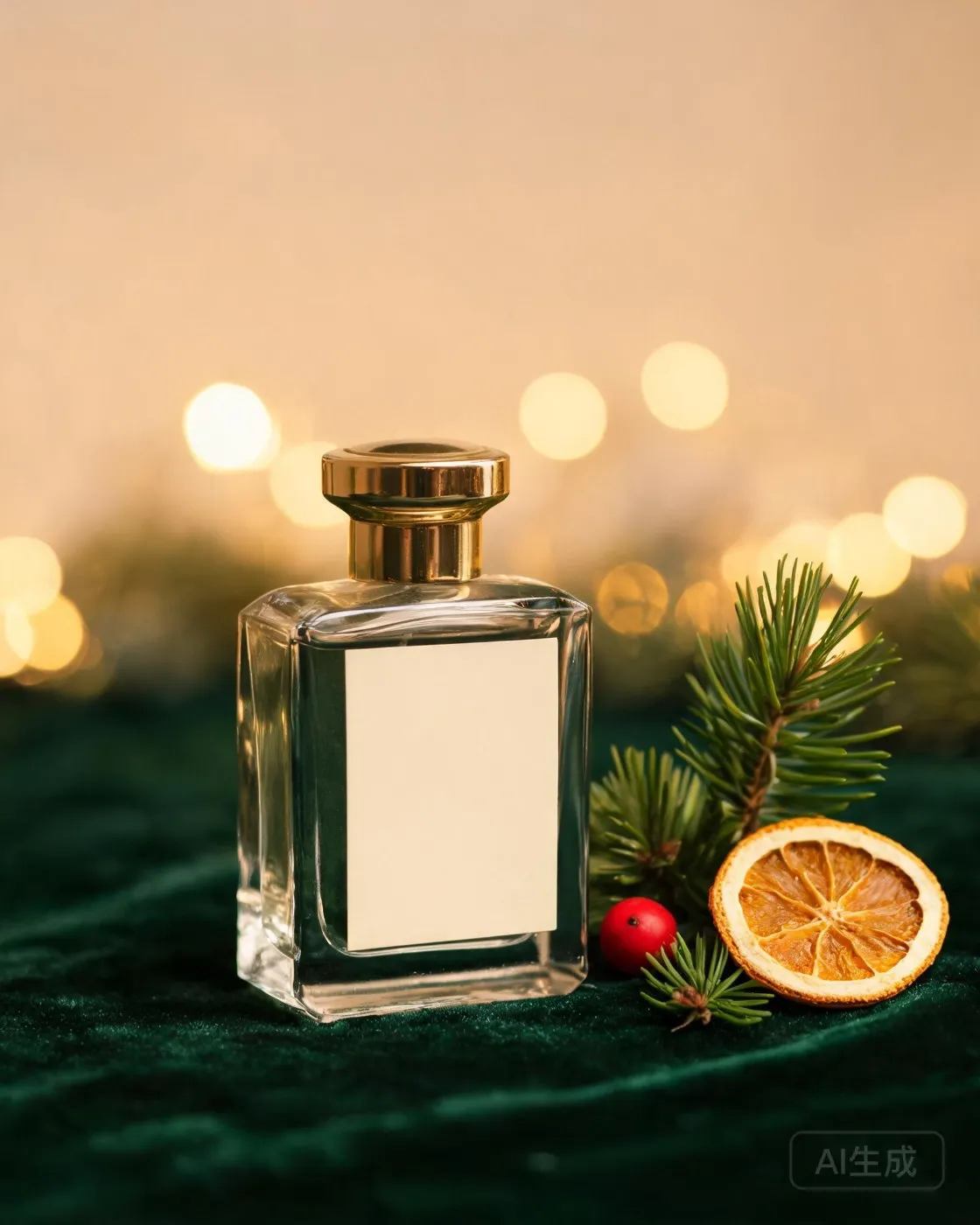
Tabella dei segnaposto da copiare
Nel template i segnaposto tra parentesi graffe sono gli spazi vuoti, in tutto 1, e vanno tutti sostituiti con i tuoi contenuti: se li lasci vuoti il modello inventa. La colonna di destra contiene frasi da copiare direttamente, per iniziare e poi modificare.
Il terzo superiore è davvero vuoto e la palette non è andata fuori strada
Il terzo superiore è una sfocatura calda e pulita, senza elementi di disturbo: una riga di testo bianca o dorata ci sta senza problemi. Il soggetto è in basso, la consistenza del velluto verde e gli aghi dei rametti di pino sono nitidi, e quel tocco di arancio-rosso delle fette essiccate fa da punto focale dell'intera immagine.
La palette resta nell'ambito verde scuro, oro caldo e un tocco di rosso, senza quel combinato pacchiano di "rosso e verde contrastati + fiocchi di neve + polvere dorata". Basta così: l'atmosfera della festa viene dall'ambiente, non dall'accumulo di elementi.
Due limiti da non superare
Step 1 — Non fargli scrivere. Le istruzioni del template lo dicono chiaramente: un testo inglese così lungo, disegnato dal modello, sarà sicuramente illeggibile. Anche solo le quattro lettere di "SALE" possono diventare "SALF". Lo spazio vuoto lo componi tu, è questione di cinque secondi.
Step 2 — Non usarla come immagine principale della listing. Etsy e Amazon richiedono che l'immagine principale sia il prodotto reale. Questa è un'immagine d'atmosfera, promozionale, materiale pubblicitario: puoi metterla dalla seconda schermata della scheda prodotto in poi, puoi usarla per gli annunci Meta, ma non come immagine principale.
Un consiglio pratico: genera 4 immagini in una volta (80 credits) e scegli quella con lo spazio vuoto più regolare. Con richieste di questo tipo, su quattro ce n'è sempre una con lo spazio vuoto particolarmente ben disposto.
Dopo la generazione: download, verifica, rifacimento
Mentre aspetti non cliccare più volte. Questa volta 39 secondi. La pagina mostra prima un blocco segnaposto o un'anteprima sfocata, il risultato arriva a progresso completato. Cliccare di nuovo "Genera" addebita altri 20 crediti e mette i due lavori in coda uno dietro l'altro.
Download e denominazione. Sotto il risultato c'è il pulsante di download, che scarica l'originale nella dimensione generata. Nel nome del file inserisci uso e data (ad esempio etsy-pin-2026-11-15-v1), così tra una settimana non devi cercare nella cronologia delle chat.
Tre controlli. Uno, la struttura del soggetto è deformata (la boccetta diventata cilindrica, il numero di dita sbagliato, i mobili che galleggiano); due, ci sono errori di scrittura nel testo dell'immagine; tre, ci sono macchie o oggetti di troppo ai bordi. Se passano tutti e tre, non serve altro.
Se non ti soddisfa, cambia una frase e rilancia. Non riscrivere tutto il prompt: riscrivere significa cambiare direzione e buttare via tutte le valutazioni fatte. Torna alla sezione "Il terzo superiore è davvero vuoto e la palette non è andata fuori strada" e modifica solo una frase come indicato lì, poi spendi altri 20 crediti per un'altra esecuzione. I lavori falliti vengono rimborsati automaticamente, ma non vengono ritentati automaticamente: devi cliccare di nuovo tu.
Costi
- 20 credits per immagine (circa $0.13 con il piano massimo, fino a $0.60 con il piano minimo), questa volta 39 secondi
- Per una festività, 3–4 formati (4:5, 1:1, 9:16, 16:9), 80–100 credits
- Confronto: un allestimento scenico per le festività costa $200–500 a volta, più modelle o oggetti di scena
- La maggior parte dei piccoli brand fa quattro promozioni l'anno: meno di $10 per l'intero anno
Articoli correlati
Cinematic night rain neon: un'immagine che racconta una storia, senza ingaggiare un fotografo
2026-11-15 · Tutorial · 5 min di lettura
Ti serve un'immagine prodotto prima ancora di fotografare: product shot da studio, 20 crediti
2026-11-15 · Tutorial · 5 min di lettura
Ritratto in studio: 85mm, luce morbida, pori reali, senza effetto plastica
2026-11-15 · Tutorial · 4 min di lettura