Gli adesivi sono una delle categorie più vendute nel POD
Su Etsy una versione di adesivi in stile disegnato a mano si vende a $4–12, con un costo di stampa di $2–4. Ma l'impaginazione ha requisiti rigidi: ogni pezzo deve avere un bordo bianco che la taglierina riconosca, non devono sovrapporsi e a 2 centimetri di larghezza devono restare riconoscibili. Questo template dispone 12 pezzi secondo questo standard. 20 crediti, 47 secondi.

Gli adesivi falliscono in modi molto concreti: tagliati storti, tagliati a fondo, impossibili da staccare, grafica tagliata a metà. La causa è quasi sempre la stessa: il bordo bianco non basta o non è uniforme.
La taglierina non taglia "vedendo il disegno", ma trova il contorno grazie al contrasto tra bordo bianco e sfondo. Se il bordo bianco manca, la lama non sa dove andare.
La frase più importante nel prompt è il bordo bianco
Bordo bianco: "Give every sticker a thick, even white border — that bleed is what a cutting machine follows — and keep all artwork inside the border". Ogni pezzo deve avere un bordo bianco spesso e uniforme, perché la taglierina lo segue, e tutta la grafica deve restare dentro il bordo.
Separazione: "clear space between every piece so each one can be cut or die-cut cleanly", lasciare spazio tra ogni pezzo, per un taglio pulito.
Niente sovrapposizioni, niente uscite dal bordo: "Stickers must not overlap, touch the sheet edge, or vary wildly in size", niente sovrapposizioni, niente contatto con il bordo del foglio, differenze di dimensione non troppo marcate.
Riconoscibili a 2 centimetri: "Flat vector-style shapes with solid fills and bold silhouettes that still read at two centimetres wide". Vettoriale piatto, riempimenti a tinta unita, contorni spessi, riconoscibili anche a 2 centimetri di larghezza.
Cosa non serve: sfumature, ombre, effetto fotografico, retini mezzatinta, testo, filigrane. Il divieto di testo è intenzionale: le scritte piccole su un adesivo da 2 centimetri diventano inevitabilmente illeggibili.
Vale la pena ricordare la frase nelle note del template: "if a sticker comes out borderless, do not send it to a cutter": il pezzo senza bordo bianco non va mandato in taglio, il risultato sarebbe da buttare.
Prima di iniziare: accesso e crediti
Accesso. Apri slloy.com, clicca "Accedi" in alto a destra, inserisci l'email e il codice di verifica a 6 cifre che ricevi. Il sito prevede solo accesso con codice di verifica, senza password: basta ricordare quale email usi.
Crediti. La generazione si addebita a ogni esecuzione, questo template costa 20 crediti (circa $0.13 con il piano massimo, fino a $0.60 con il piano minimo). Il saldo è nel pannello account in alto a destra, basta aprirlo per vederlo; se il saldo non basta la pagina lo segnala direttamente, senza addebiti a vuoto.
Serve caricare un'immagine prima? No: il prompt è completo, lascia vuoto il campo di upload. Caricarne una in più rischia solo di confondere il modello su quale prendere come riferimento.
Com'è fatta l'interfaccia. Entrando nel generatore, la colonna sinistra dall'alto in basso mostra: selettore immagine/video, modello (qui Seedream 5.0), libreria prompt (mostra "preset caricato", il template ha già compilato le parole), campo del prompt, preset di stile, proporzioni (predefinito 2:3), numero di immagini, e in fondo il pulsante di generazione: se la pagina è lunga bisogna scorrere un po' per vederlo. La colonna destra è l'area di anteprima e i lavori recenti.
Operazioni: compila tre campi
Step 1 — Scopo "creare un'immagine stampabile" → "foglio di adesivi con margine di taglio" → genera lo stesso.
Step 2 — In {theme} inserisci il tema ("animaletti del bosco"), in {motif} i motivi ("funghi, ghiande, volpacchiotto"), in {count} la quantità (12).
Step 3 — 2:3, 20 crediti, genera. Questa volta 47 secondi.
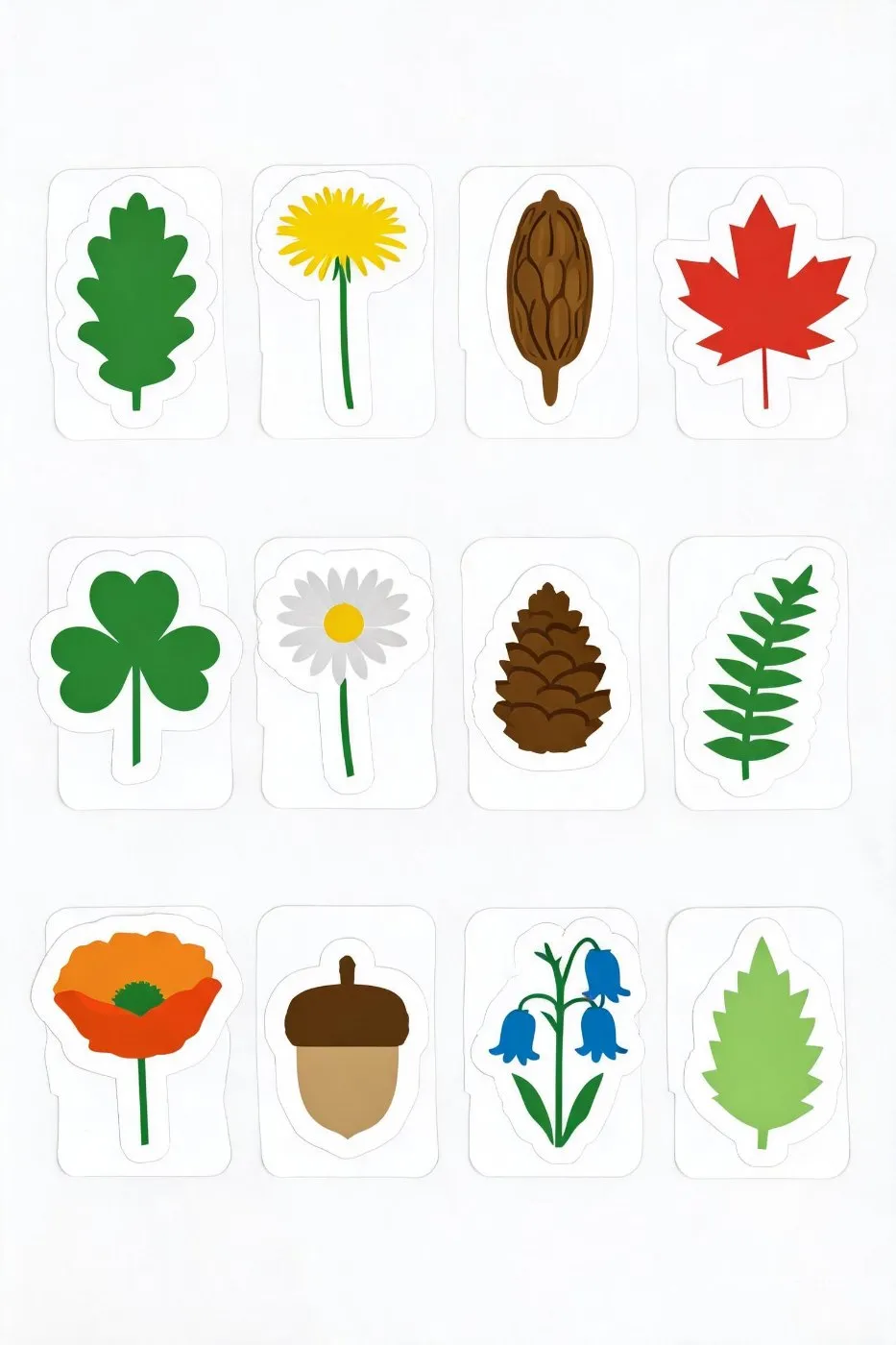
Tabella dei segnaposto da copiare
Nel template i segnaposto tra parentesi graffe sono 3 in tutto e vanno tutti sostituiti con i tuoi contenuti: se li lasci vuoti, il modello ne inventa uno. La colonna di destra contiene frasi da copiare direttamente, per una prima prova prima di modificarle.
I 12 pezzi ci sono, i bordi bianchi anche
Il numero di adesivi è corretto, 12 né più né meno. Ognuno ha il bordo bianco completo, di spessore pressoché uniforme: è il prerequisito per mandarlo in taglio. Nessuna sovrapposizione, c'è spazio tra i pezzi, si possono tagliare singolarmente.
Le forme sono piatte, con riempimenti a tinta unita e contorni spessi: ridotti a 2 centimetri di larghezza si riconosce ancora se è un fungo o una ghianda.
Ma nel complesso sono piccoli. Disponendo 12 pezzi il risultato è di circa 2 centimetri per pezzo: va bene per adesivi da agenda, ma è piccolo per adesivi da borraccia.
Dimensioni e taglio in pratica
Per ingrandire: riduci {count} a 6 o 8 e ogni pezzo diventa più grande. Oppure ingrandisci tutto dopo la generazione, ma attenzione: il bordo bianco diventa più spesso e se troppo spesso non è bello.
Parametri di taglio: con Cricut usa "Print Then Cut", con Silhouette usa "Auto Trace". La larghezza consigliata del bordo bianco è 2–3 millimetri: troppo stretto e la lama taglia la grafica, troppo largo e si spreca materiale.
Carta: il vinile opaco (matte vinyl) è il più versatile; il vinile trasparente va bene per attaccare sui quaderni; la carta adesiva è economica ma non resiste all'acqua.
Per la vendita: un set di 3–4 versioni con temi diversi si vende meglio di una singola versione. Costo di generazione 80 credits, circa $0.5–5.
- Versione singola 20 credits (circa $0.13 con il piano massimo, fino a $0.60 con il piano minimo), questa volta 47 secondi
- Un set di 4 versioni = 80 credits, si vende a $8–15, costo di stampa $3–5
- Confronto: progettazione adesivi in outsourcing $30–80 a versione
- Nota: per vendere adesivi finiti assicurati che i disegni non violino diritti (niente personaggi riconoscibili)
Dopo la generazione: download, verifica, rifacimento
Mentre aspetti non cliccare più volte. Questa volta 47 secondi. La pagina mostra prima un blocco segnaposto o un'anteprima sfocata, il risultato arriva a barra completata. Cliccare di nuovo "Genera" addebita altri 20 crediti e mette i due lavori in coda l'uno dietro l'altro.
Download e denominazione. Sotto il risultato c'è il pulsante di download, che scarica l'immagine originale alla dimensione generata. Nel nome del file scrivi scopo e data (ad esempio etsy-pin-2026-11-15-v1), così tra una settimana non devi cercare nella cronologia delle chat.
Tre controlli. Uno, la struttura del soggetto è deformata (il corpo della bottiglia diventa cilindrico, il numero di dita è sbagliato, i mobili sono staccati da terra); due, ci sono errori di ortografia nel testo dell'immagine; tre, ci sono macchie o oggetti di troppo ai bordi. Se passano tutti e tre, non serve altro.
Se non ti soddisfa, cambia una frase e rilancia. Non riscrivere tutto: riscrivere equivale a cambiare direzione e butta via tutte le valutazioni fatte. Torna alla sezione "Dimensioni e taglio in pratica" qui sopra e modifica solo una frase secondo quanto indicato, poi rilancia spendendo altri 20 crediti. I lavori falliti vengono rimborsati automaticamente, ma non vengono ritentati automaticamente: devi cliccare di nuovo tu.
Articoli correlati
Cinematic night rain neon: un'immagine che racconta una storia, senza ingaggiare un fotografo
2026-11-15 · Tutorial · 5 min di lettura
Ti serve un'immagine prodotto prima ancora di fotografare: product shot da studio, 20 crediti
2026-11-15 · Tutorial · 5 min di lettura
Ritratto in studio: 85mm, luce morbida, pori reali, senza effetto plastica
2026-11-15 · Tutorial · 4 min di lettura