Printable journal: un set di PDF a $3–12, con il solo costo del design
Su Etsy le «printable journal pages» sono una categoria stabile: l'acquirente stampa e rilega da sé. La difficoltà sta nell'impaginazione delle pagine interne: righe uniformi, margine sul lato rilegatura, decorazioni che non invadono il testo. Questo template le produce in un colpo. 20 crediti, 43 secondi.

Le pagine interne di un journal sembrano semplici, ma nascondono insidie ovunque: spaziatura irregolare tra le righe, altezze incoerenti, decorazioni che invadono l'area di scrittura, margine di rilegatura assente che fa bucare il testo dai fori.
Con Word l'interlinea non torna mai esatta; con un software di design, dieci tipi di pagina interna richiedono una giornata.
Il prompt trasforma l'impaginazione in regole
Area di scrittura: «a writing area that takes up roughly two thirds of the page, ruled with evenly spaced horizontal lines of consistent weight». Due terzi della pagina, righe equidistanti, spessore uniforme.
Lato rilegatura: «a wide blank margin on the binding side for a date line or punched holes». Margine bianco ampio sul lato rilegatura, per la riga della data o per i fori.
Decorazioni solo sopra e sotto: «Keep decoration in the top and bottom bands only so nothing breaks a line of handwriting». Decorazioni solo nelle fasce superiore e inferiore, senza interrompere le righe di scrittura.
Adatto alla stampa: «white paper, one accent ink plus black line work, no heavy fills, no gradients, no drop shadows, no page numbers, no brand marks». Carta bianca, un solo inchiostro d'accento più linee nere, nessun riempimento pesante, nessun gradiente, nessuna ombra, nessun numero di pagina, nessun marchio.
Nitidezza: «Lines must stay crisp and evenly spaced edge to edge, so the page still reads as printed rather than photocopied at A5 and A4». Le righe devono restare nitide, equidistanti e da bordo a bordo, così la pagina sembra stampata e non fotocopiata in A5 e A4.
«no page numbers»: l'acquirente stampa e rilega da sé, quindi la numerazione dipende dall'ordine di stampa; se fosse impressa nell'immagine sarebbe solo un problema.
Prima di iniziare: accesso e crediti
Accesso. Apri slloy.com, clicca «Accedi» in alto a destra, inserisci l'email e digita il codice di verifica a 6 cifre che ricevi. Il sito prevede solo l'accesso con codice, senza password: ricorda solo quale email usi.
Crediti. La generazione si addebita a ogni esecuzione: questa costa 20 crediti (circa $0.13 con il piano massimo, fino a $0.60 con il piano minimo). Il saldo è nel pannello account in alto a destra, basta aprirlo; se il saldo non basta la pagina lo segnala subito e non addebita nulla.
Serve caricare un'immagine prima? No: il prompt è completo, lascia vuoto il campo di upload. Caricarne una in più confonderebbe il modello su quale prendere come riferimento.
Com'è fatta l'interfaccia. Entrato nel generatore, la colonna sinistra dall'alto in basso mostra: selettore immagine/video, modello (qui Seedream 5.0), libreria prompt (mostra «preset caricato», il template ha già compilato le parole), campo del prompt, preset di stile, proporzioni (predefinite 2:3), numero di immagini e in fondo il pulsante di generazione: se la pagina è lunga bisogna scorrere un po' per vederlo. A destra ci sono l'anteprima e i lavori recenti.
Procedura: compila due campi
Step 1 — Scopo «creare un'immagine stampabile» → «pagine interne di journal davvero scrivibili» → genera lo stesso.
Step 2 — In {theme} inserisci il tema («piano mensile»), in {motif} la decorazione («rametti e fiorellini»).
Step 3 — 2:3, 20 crediti, genera. Questa volta 43 secondi.
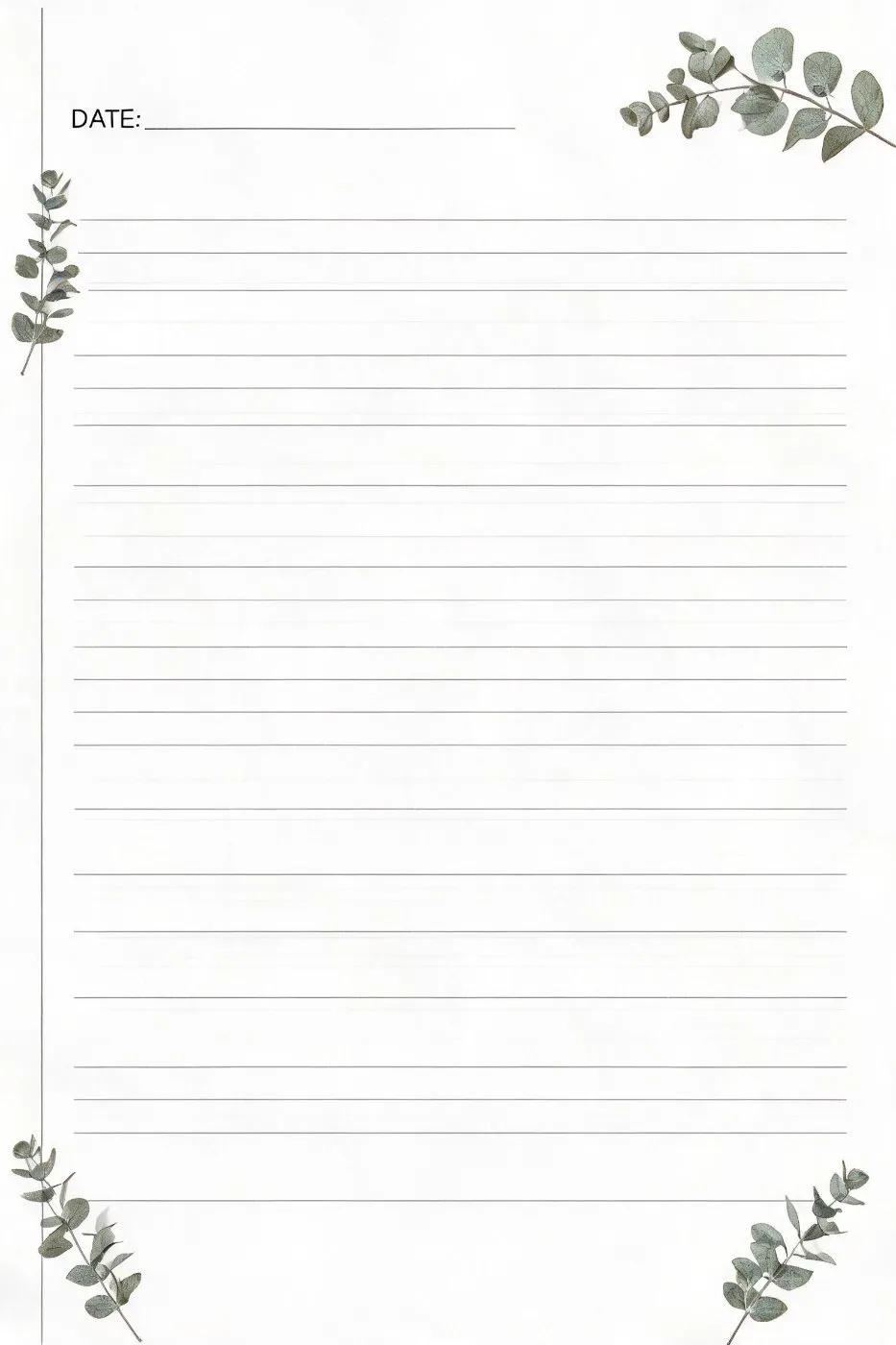
Tabella dei segnaposto da copiare
Nel template i segnaposto tra parentesi graffe sono 2 e vanno tutti sostituiti con i tuoi contenuti: se li lasci vuoti, il modello ne inventa uno. La colonna di destra contiene frasi da copiare direttamente, per partire e poi modificare.
Pronta da stampare e rilegare
Le righe sono equidistanti, di spessore uniforme e vanno da sinistra a destra; il margine sul lato rilegatura è ampio, i fori non toccano il testo; sopra e sotto ci sono piccoli rametti, fuori dall'area di scrittura, che non interrompono nessuna riga.
La palette è sobria: linee nere più un colore d'accento a bassa saturazione. Stampata su normale carta A4 non sbava e non si arriccia per riempimenti troppo pesanti.
Tre cose prima della stampa in serie
Step 1 — Stampa prima una copia di prova. Le righe possono spostarsi di uno o due pixel sull'intero foglio; se la copia di prova è irregolare, rigenera, non insistere stampando un quaderno intero.
Step 2 — Non tagliare il lato rilegatura. Quel margine bianco serve per i fori e la rilegatura: tagliarlo rovina l'intera pagina.
Step 3 — Prepara due versioni, A5 e A4. A5 è il formato del quaderno, A4 quello del foglio da stampa. Ridimensionando la stessa immagine ai due formati l'interlinea cambia: meglio generare o impaginare separatamente.
Idea di prodotto: un set da 8–12 pagine (mensile, settimanale, tracker delle abitudini, note di lettura, griglia vuota) impacchettato in PDF, in vendita su Etsy a $3–12. Il costo è di 8 generazioni, circa $1–5.
- 20 crediti per pagina (circa $0.13 con il piano massimo, fino a $0.60 con il minimo), 43 secondi questa volta
- Un set da 10 pagine = 200 crediti, circa $1.3–12; venduto a $3–12, bastano dieci copie per rientrare
- Confronto: il design esterno di pagine interne costa $10–30 a pagina
- Nota: per vendere un download digitale, indica chiaramente nel listing i limiti d'uso (uso personale / non rivendibile)
Dopo la generazione: download, verifica, rifacimento
Mentre aspetti, non cliccare più volte. Questa volta 43 secondi. La pagina mostra prima un blocco segnaposto o un'anteprima sfocata, e solo a fine avanzamento il risultato. Cliccare di nuovo «Genera» addebita altri 20 crediti e mette i due lavori in coda l'uno dietro l'altro.
Download e nome file. Sotto il risultato c'è il pulsante di download: ottieni l'immagine originale nella dimensione generata. Nel salvare, scrivi uso e data nel nome del file (ad esempio etsy-pin-2026-11-15-v1), così tra una settimana non devi cercare nella cronologia.
Tre controlli. Uno: la struttura principale è deformata (bottiglie diventate cilindri, dita in numero sbagliato, mobili sollevati da terra)? Due: ci sono errori di scrittura nel testo dell'immagine? Tre: ci sono macchie o oggetti di troppo ai bordi? Se passano tutti e tre, non serve altro.
Se non ti soddisfa, cambia una frase e rigenera. Non riscrivere tutto il prompt: equivale a cambiare direzione e butta via tutte le valutazioni fatte. Torna alla sezione «Pronta da stampare e rilegare» qui sopra e modifica solo una frase secondo quanto indicato, poi spendi altri 20 crediti per una nuova esecuzione. I lavori falliti vengono rimborsati automaticamente, ma non vengono ritentati da soli: devi cliccare di nuovo tu.
Articoli correlati
Cinematic night rain neon: un'immagine che racconta una storia, senza ingaggiare un fotografo
2026-11-15 · Tutorial · 5 min di lettura
Ti serve un'immagine prodotto prima ancora di fotografare: product shot da studio, 20 crediti
2026-11-15 · Tutorial · 5 min di lettura
Ritratto in studio: 85mm, luce morbida, pori reali, senza effetto plastica
2026-11-15 · Tutorial · 4 min di lettura