La cuadrícula de Instagram ya no es cuadrada
En 2026 Instagram cambió la vista previa de la cuadrícula a vertical 4:5: las imágenes cuadradas pierden arriba y abajo al entrar al feed. Esta plantilla recompone en 4:5, con el producto centrado, un margen de seguridad del 5% en los cuatro lados y los props distribuidos con naturalidad. 20 créditos, 44 segundos.

El caso más frustrante: la imagen quedó preciosa, la publicas y descubres que te han hecho un corte: falta un trozo de la parte superior del producto o a una etiqueta le han cortado media palabra.
No es cuestión de suerte, es cuestión de proporción. El feed de la plataforma es vertical, tu imagen es cuadrada y hay que recortarla. Dónde se recorta lo decide el algoritmo, no tú, a menos que desde el principio grabes en 4:5.
El prompt convierte lo «seguro» en condiciones ejecutables
Composición: «the product sits centred with breathing room above and below»: centrado y con aire tanto arriba como abajo. Esta frase ataca directamente el defecto habitual de que el sujeto toque el borde.
Margen de seguridad: «Keep the whole product inside a safe margin of 5% on every edge — the outer band gets cropped in feeds, so nothing that matters may enter it.» Un 5% en cada uno de los cuatro lados, porque la banda exterior se recorta en el feed.
Los props pueden salirse: «the props fully inside the frame too» es una exigencia aparte para los props, pero la descripción añade algo más práctico: los props pueden salirse del borde, el producto no. La distinción es muy profesional: que un prop se salga resulta natural.
Textura: «Warm natural side light, one soft correctly-angled contact shadow, muted palette, subtle film grain». Luz lateral, una sola sombra de contacto, paleta desaturada y un grano de película sutil.
Hay otra frase: «no other brand or logo». Si los libros, botes o props que aparecen en la escena llevan una marca, en Instagram pueden interpretarse como promoción no autorizada.
Antes de empezar: inicio de sesión y créditos
Inicio de sesión. Abre slloy.com, pulsa «Iniciar sesión» en la esquina superior derecha, escribe tu correo y mete el código de verificación de 6 dígitos. El sitio solo admite acceso por código, sin contraseña: basta con recordar qué correo usaste.
Créditos. La generación se cobra por uso: esta plantilla cuesta 20 créditos (unos $0.13 con el plan más grande y hasta $0.60 con el más pequeño). El saldo está en el panel de cuenta de la esquina superior derecha; ábrelo y lo verás. Si no alcanza, la página te avisa directamente y no te cobra en vano.
¿Hay que subir una imagen primero? Sí: es una plantilla de «conservar la imagen original y cambiar solo un detalle». Si no subes imagen, el modelo inventará un producto y los créditos se cobran igual. En la columna izquierda hay un hueco para subir la referencia; arrastra la foto ahí.
Cómo es la interfaz. Al entrar al generador, la columna izquierda tiene, de arriba abajo: el conmutador imagen/vídeo, el modelo (en este caso Seedream 5.0), la biblioteca de prompts (muestra «preset cargado», la plantilla ya te ha rellenado el texto), el campo de prompt, los presets de estilo, la proporción de imagen (4:5 por defecto), el número de imágenes y, al final, el botón de generar; si la página es larga, hay que bajar un poco para verlo. La columna derecha es la zona de vista previa y de trabajos recientes.
Manos a la obra: una foto de producto y dos huecos
Paso 1 — Uso «Publicar en redes sociales» → «Publicación vertical 4:5 de Instagram» → Generar la misma.
Paso 2 — Sube la foto del producto. En {product} pon el producto, en {surface} la superficie («lino claro») y en {palette} la paleta («beige desaturado y verde grisáceo»).
Paso 3 — 4:5, 20 créditos, generar. Esta vez tardó 44 segundos.
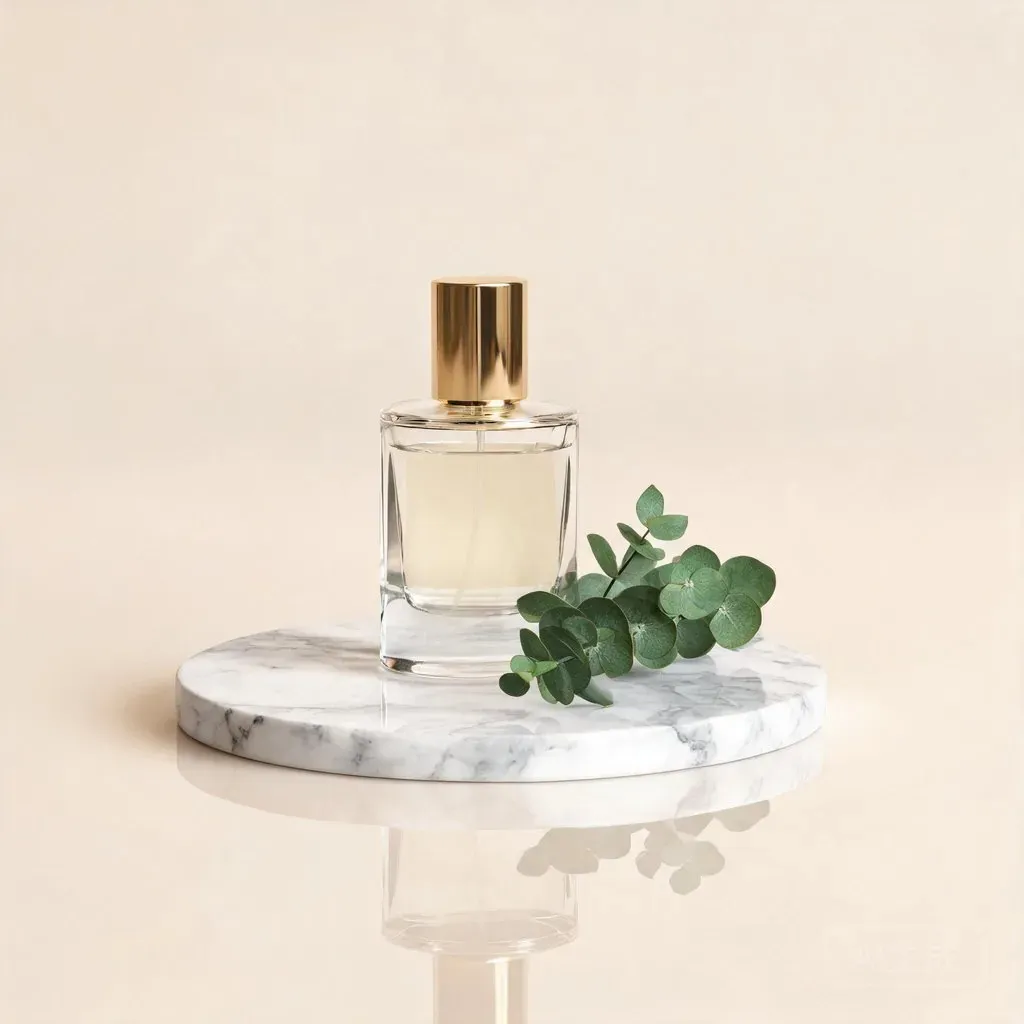
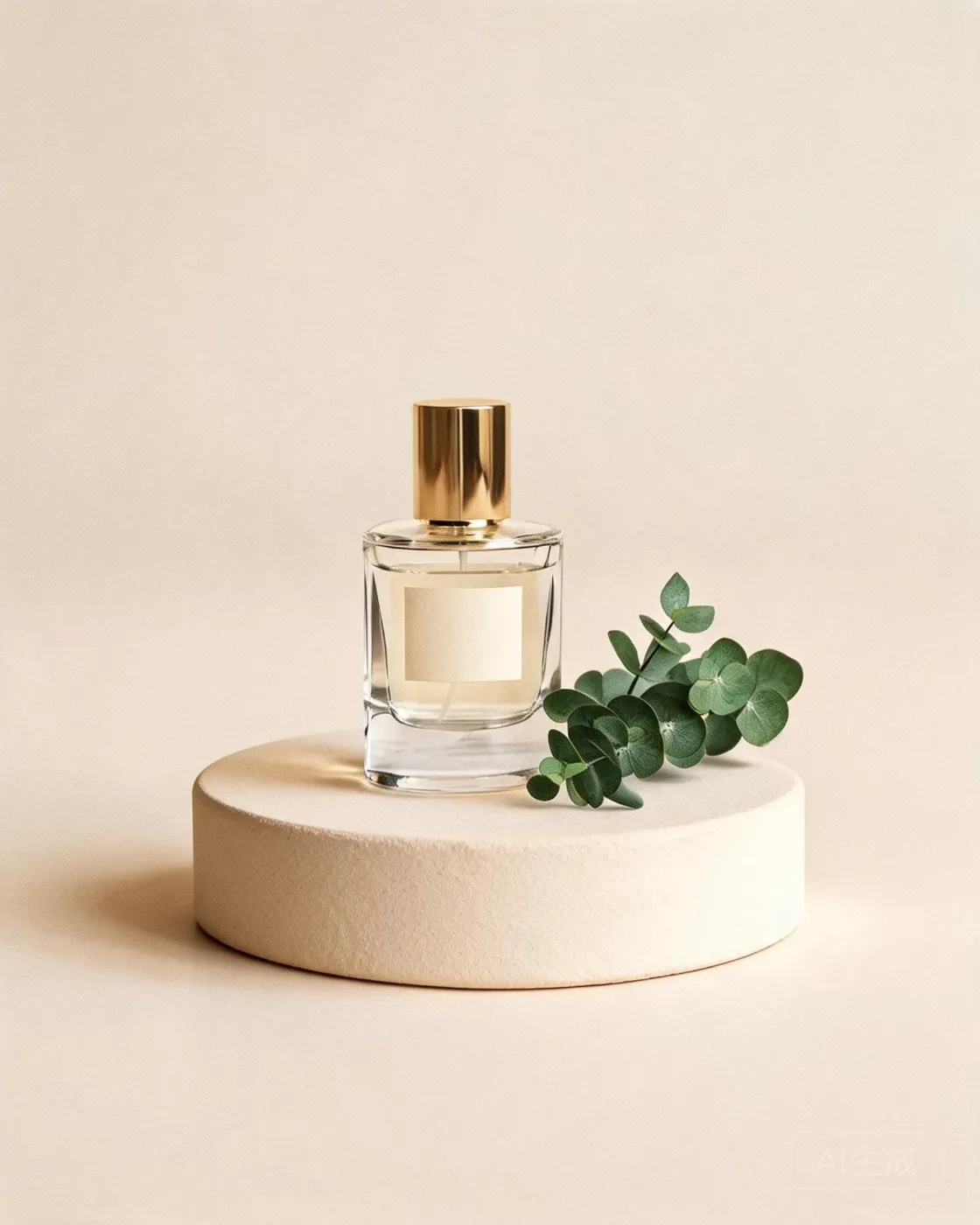
Tabla de marcadores para copiar tal cual
En la plantilla hay huecos entre llaves: 3 en total, y todos hay que sustituirlos por tu propio contenido. Si los dejas vacíos, el modelo se inventará algo. La columna derecha tiene frases que puedes copiar directamente; primero haz que funcione y luego modifícalas.
El producto dentro de la zona segura y la imagen en vertical
El producto queda completo en el centro y sobra margen en los cuatro lados: aunque el feed recorte una franja exterior, el sujeto no se corta. El aire arriba y abajo sostiene la composición vertical y evita que parezca vacía.
La luz entra por un lado, sobre la superficie hay una sombra de contacto suave, la paleta se mantiene desaturada y conserva un poco de grano de película. Publicada en la cuadrícula 4:5, tiene la misma proporción que el resto de publicaciones y no se reduce a una tira.
Tres consejos prácticos
Paso 1 — Previsualiza el recorte en el móvil. La vista previa de escritorio no coincide con el recorte real del feed, sobre todo con carruseles de varias imágenes. Antes de publicar, mira la primera imagen en el móvil.
Paso 2 — No metas 9:16 en la cuadrícula. El material de Stories es 1080×1920 y, metido en el feed, pierde una buena franja arriba y otra abajo. Con el mismo material hay que sacar dos versiones.
Paso 3 — Las etiquetas deben poder leerse. Si en la miniatura la etiqueta se ve borrosa, la publicación pierde la mitad de su información. Amplía la imagen generada y revisa el texto de la etiqueta; si está borroso, vuelve a generarla.
Cuando sale la imagen: descargar, revisar y rehacer
No pulses varias veces mientras esperas. Esta vez tardó 44 segundos. La página muestra primero un bloque de espera o una vista previa borrosa; el resultado final llega cuando termina la barra de progreso. Pulsar «Generar» otra vez cobra otros 20 créditos y además los dos trabajos se ponen en cola.
Descarga y nombre. Debajo del resultado hay un botón de descarga; lo que obtienes es la imagen original en el tamaño generado. Al guardarla, pon el uso y la fecha en el nombre del archivo (por ejemplo, etsy-pin-2026-11-15-v1); así no tendrás que rebuscar en el chat una semana después.
Tres comprobaciones. Primera, si la estructura del sujeto se ha deformado (el frasco se ha vuelto cilíndrico, el número de dedos no cuadra, el mueble flota); segunda, si hay errores tipográficos en el texto de la imagen; tercera, si hay manchas o props sobrantes en los bordes. Si pasan las tres, no hace falta tocar nada más.
Si no te convence, cambia una frase y vuelve a generar. No reescribas todo el prompt: reescribirlo equivale a cambiar de dirección y tira por la borda todo el criterio anterior. Vuelve a la sección «Tres consejos prácticos» de arriba y cambia solo una frase como se indica allí; luego gasta otros 20 créditos en una generación. Los trabajos fallidos se reembolsan automáticamente, pero no se reintentan solos: tienes que volver a pulsar tú.
Coste
- 20 credits por imagen (unos $0.13 con el plan más grande y hasta $0.60 con el más pequeño); esta vez tardó 44 segundos
- Tres publicaciones a la semana = 60 credits; el material para redes de un mes cuesta menos de $10
- Comparación: una agencia de redes cobra $20–60 por imagen y además hay que esperar a que haya hueco
- Recomendación: generar 3 imágenes de la misma plantilla con props distintos y montar un carrusel
Artículos relacionados
Cine nocturno con lluvia y neón: una imagen con historia, sin contratar a un fotógrafo
2026-11-15 · Tutoriales · 5 min de lectura
Aún sin fotos y ya necesitas una imagen de producto: estudio de nivel profesional, 20 créditos
2026-11-15 · Tutoriales · 5 min de lectura
Retrato de estudio: 85 mm, luz suave, poros reales, sin aspecto de plástico
2026-11-15 · Tutoriales · 4 min de lectura