Una camiseta en blanco que "sea blanca de verdad" es más difícil que el propio diseño
Quien hace print-on-demand lo sabe: tu diseño te encanta, pero al montarlo en el mockup se arruina: la prenda sale azulada, el pecho tiene arrugas, el área de impresión es demasiado pequeña. Esta plantilla genera específicamente una prenda base en blanco limpia, una imagen cada 30 segundos.

El día a día de un vendedor de POD es: ya tienes el diseño hecho y necesitas una imagen de "puesta" o "plana" para el listing. Comprar mockups ya hechos cuesta una licencia, y hacerlos tú mismo es aún más difícil: el tejido blanco puro casi siempre sale con dominante de color en cámara, y si la luz no es uniforme aparecen zonas claras y oscuras.
Y lo que se le pide a un mockup es bastante simple: que el blanco sea exacto, que esté plano, que las arrugas sean naturales y que el pecho esté lo bastante limpio como para colocar el diseño.
El foco del prompt está todo en el "pecho"
Blanco exacto: "one continuous, colour-accurate neutral white across the whole garment — not blue, not grey, not blown out". Una sola frase bloquea los tres fallos típicos: azulado, grisáceo y sobreexpuesto. Después se añade "keeping enough visible fabric texture that it still reads as cotton": si es tan blanco que no tiene textura, parece plástico.
Pecho despejado: "Leave the chest visually empty for a later print: the fabric there must stay continuous, with no visible rectangle, panel, patch, seam, border or lighter block". No basta con que haya espacio vacío: tampoco puede haber rectángulos, paneles, parches, costuras, bordes ni bloques claros visibles, porque cualquiera de ellos se convertirá en una línea incómoda al superponer la imagen.
Cómo se fotografía: toma cenital directa, mangas relajadas de forma natural, luz suave desde arriba y arrugas con sombras ligeras.
Por qué es tan importante "que no haya bloques claros": los diseños suelen superponerse con transparencia o con modos de fusión de varias capas; si la imagen base tiene luz desigual, al montarlo aparecerá una zona oscura y otra clara, y no habrá forma de corregirlo.
Antes de empezar: inicio de sesión y créditos
Inicio de sesión. Abre slloy.com, pulsa "Iniciar sesión" en la esquina superior derecha, escribe tu correo y mete el código de verificación de 6 dígitos que recibas. El sitio solo admite inicio de sesión con código, no hay contraseña: basta con recordar qué correo usaste.
Créditos. La generación se cobra por uso; esta plantilla cuesta 20 créditos (unos $0.13 con el paquete máximo y hasta $0.60 con el mínimo). El saldo está en el panel de cuenta de la esquina superior derecha; ábrelo y lo verás. Si no tienes saldo suficiente, la página te lo indica directamente y no te cobra en vano.
¿Hay que subir una imagen antes? No: el prompt está completo y el cuadro de carga se deja vacío. Subir una imagen de más solo hará que el modelo no sepa cuál tomar como referencia.
Cómo es la interfaz. Al entrar en el generador, la columna izquierda tiene, de arriba abajo: el selector de imagen/vídeo, el modelo (en esta plantilla, Seedream 5.0), la biblioteca de prompts (muestra "preset cargado", la plantilla ya te ha rellenado el texto), el cuadro de texto del prompt, los presets de estilo, la relación de aspecto (1:1 por defecto), el número de imágenes y, abajo del todo, el botón de generar; si la página es larga, hay que bajar un poco para verlo. La columna derecha es la zona de previsualización y los trabajos recientes.
Uso: dos pasos, sin subir nada
Paso 1 — Uso "vender producto" → "imagen base de mockup en blanco" → generar la misma.
Paso 2 — En {garment} pon la prenda ("una camiseta de algodón de manga corta") y en {surface} pon la superficie ("una encimera de cemento gris claro"). Sin subir imagen, 1:1, 20 créditos. Esta vez la imagen sale en 30 segundos.
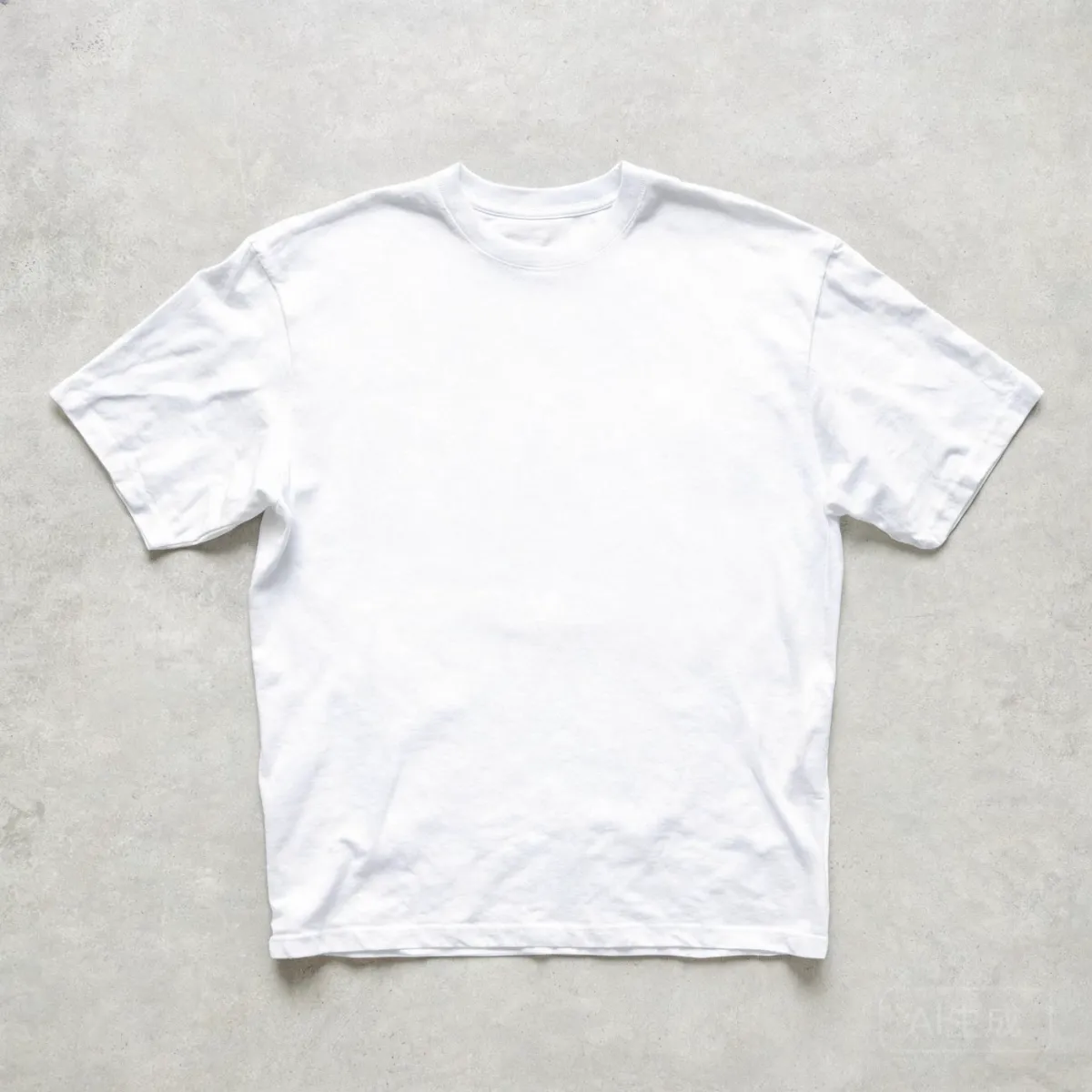
Tabla de marcadores para copiar tal cual
Los huecos de la plantilla van entre llaves; hay 2 en total y todos deben sustituirse por tu propio contenido: si los dejas sin rellenar, el modelo se inventará algo. La columna de la derecha tiene frases que puedes copiar directamente; primero haz que funcione y luego cámbialas.
Lista para superponer directamente
La prenda sale con un blanco limpio, no ese blanco frío azulado ni un blanco sobreexpuesto: todavía se ve la trama del algodón y las sombras suaves de las arrugas. La zona del pecho es continua, sin paneles ni bloques de luz y sombra; si arrastras un PNG y usas multiplicar, los bordes no mostrarán cortes de color de fondo.
Las mangas están relajadas y el bajo tiene ondulaciones naturales, así que parece una prenda realmente extendida sobre la superficie y no una imagen pegada.
Dos desviaciones conocidas
Primera: el área de impresión puede quedar pequeña. Las instrucciones de la plantilla lo dicen directamente: el pecho suele quedar con poco espacio; mídelo con la proporción 3:4 de un diseño habitual y, si no alcanza, vuelve a generar y fija el tamaño en el prompt ("deja unos 30 × 40 cm de espacio en blanco en el pecho"). Que el diseño se deforme o no al superponerlo depende de la proporción de esta zona.
Segunda: el blanco toma el color de la superficie. Una encimera gris fría arrastra la prenda hacia el azul, y una de madera cálida la arrastra hacia el amarillo. Si quieres un blanco neutro, elige una superficie gris neutra o blanco hueso, no uses colores fríos.
Otro uso: la prenda base en blanco que genera esta plantilla se puede reutilizar directamente como "plantilla de previsualización de diseños": superpón el diseño para ver el resultado, y sale mucho más barato que volver a generar cada vez.
Cuando sale la imagen: descargar, revisar y rehacer
No pulses varias veces mientras esperas. Esta vez tarda 30 segundos. La página mostrará primero un bloque de espera o una previsualización borrosa, y solo cuando termine la barra de progreso aparecerá el resultado. Pulsar "Generar" otra vez vuelve a cobrar 20 créditos y además los dos trabajos se ponen en cola entre sí.
Descarga y nombre. Debajo del resultado hay un botón de descarga; lo que obtienes es la imagen original en el tamaño generado. Al guardarla, incluye el uso y la fecha en el nombre del archivo (por ejemplo, etsy-pin-2026-11-15-v1); así no tendrás que buscar en el historial de chat una semana después.
Tres comprobaciones. Primera, si la estructura principal se ha deformado (un cuerpo que se vuelve cilíndrico, un número incorrecto de dedos, muebles que flotan); segunda, si hay errores tipográficos en el texto de la imagen; tercera, si hay manchas o accesorios sobrantes en los bordes. Si las tres pasan, no hace falta tocar nada más.
Si no te convence, cambia una frase y vuelve a generar. No reescribas todo el texto: reescribir equivale a cambiar de dirección y tira por la borda todo lo anterior. Vuelve a la sección "Dos desviaciones conocidas" y cambia solo una frase siguiendo el método que se indica allí; luego gasta otros 20 créditos en una nueva generación. Los trabajos fallidos se reembolsan automáticamente, pero no se reintentan solos: tienes que volver a pulsar tú.
Coste
- 20 credits por imagen (unos $0.13 con el paquete máximo y hasta $0.60 con el mínimo); esta vez, 30 segundos
- Una prenda base con 3 colores/ángulos = 60 credits; después, superponer imágenes no cuesta más
- Comparación: una licencia de mockup comercial cuesta $10–30 por imagen, y hacerlo tú mismo implica alquilar luces y papel de fondo
- Ojo: esto es una plantilla en blanco, no una foto de tu producto real; no la uses como foto real en el listing
Artículos relacionados
Cine nocturno con lluvia y neón: una imagen con historia, sin contratar a un fotógrafo
2026-11-15 · Tutoriales · 5 min de lectura
Aún sin fotos y ya necesitas una imagen de producto: estudio de nivel profesional, 20 créditos
2026-11-15 · Tutoriales · 5 min de lectura
Retrato de estudio: 85 mm, luz suave, poros reales, sin aspecto de plástico
2026-11-15 · Tutoriales · 4 min de lectura