Dein Podcast-Cover ist in der App nur 55 Pixel groß
Ein im Designentwurf sehr filigranes Cover wird in der Liste von Apple Podcasts zu einem grauen Klumpen von der Größe eines Fingernagels. Diese Vorlage macht es umgekehrt: zuerst für 55 px entwerfen, eine Form, drei Farben, 12 % Rand an allen vier Seiten. 20 Credits, 48 Sekunden.

Podcast-Cover sind die Art von Bild, die am leichtesten misslingt. Designer legen auf eine 3000×3000-Leinwand Verläufe, feine Linien, Illustrationen und den Sendungsnamen, und nach dem Export sieht alles gut aus; öffnet der Nutzer dann die App, sieht er einen kleinen unscharfen Farbfleck.
Es gibt eigentlich nur ein Kriterium: Kann man bei 55 Pixeln noch auf einen Blick erkennen, um welche Sendung es sich handelt?
Der Prompt ist vom „Verkleinerten“ aus rückwärts gedacht
Form: „One bold geometric composition of {shape} in {palette}: flat, vector-like shapes on a plain solid background, a subtle paper grain over everything“. Eine kräftige geometrische Komposition, flach, vektorartig, einfarbiger Hintergrund, eine ganz leichte Papierstruktur darüber.
Farbobergrenze: „At most three colours including the background, one strong figure-ground contrast“. Höchstens drei Farben inklusive Hintergrund, mit starkem Kontrast.
Rand: „an equal empty margin of at least 12% on the left, right, top and bottom — both arcs complete and fully inside the frame“. 12 % Leerraum an allen vier Seiten, die Form vollständig und ohne Anschnitt im Bild.
Erkennbarkeit: „Built to still read as a single clear shape when the app shows it at 55 pixels — so no fine detail, no thin lines, no gradients, no lettering“. Das ist der Zwecksatz des ganzen Prompts: für 55 px gebaut, also keine Details, keine feinen Linien, keine Verläufe, keine Schrift.
„Leave the bottom-right corner plain“ – die untere rechte Ecke bleibt frei, weil manche Plattformen dort ein Badge einblenden (etwa „Explicit“ oder eine Chart-Markierung).
Bevor du startest: Anmeldung und Credits
Anmelden. Öffne slloy.com, klicke oben rechts auf „Anmelden“, gib deine E-Mail-Adresse ein und trage den 6-stelligen Bestätigungscode ein. Die Seite kennt nur die Anmeldung per Code, kein Passwort – merke dir einfach, welche E-Mail-Adresse du verwendest.
Credits. Die Generierung wird pro Durchlauf abgebucht, diese Vorlage kostet 20 Credits (beim größten Paket etwa $0.13, beim kleinsten Paket höchstens $0.60). Das Guthaben siehst du im Kontobereich oben rechts, ein Klick genügt; reicht das Guthaben nicht, weist die Seite direkt darauf hin und bucht nichts ab.
Muss ich vorher ein Bild hochladen? Nein – der Prompt ist vollständig beschrieben, das Upload-Feld bleibt leer. Ein zusätzlich hochgeladenes Bild verwirrt das Modell nur darüber, welches Bild als Vorlage gilt.
Wie sieht die Oberfläche aus? Im Generator findest du in der linken Spalte von oben nach unten: den Umschalter Bild/Video, das Modell (hier Seedream 5.0), die Prompt-Bibliothek (zeigt „Preset übernommen“, die Vorlage hat die Wörter schon für dich eingetragen), das Prompt-Eingabefeld, die Stil-Presets, das Seitenverhältnis (Standard 1:1), die Anzahl der Bilder und ganz unten den Generieren-Button – bei einer langen Seite musst du etwas nach unten scrollen, um ihn zu sehen. Die rechte Spalte enthält die Vorschau und die letzten Werke.
Vorgehen: kein Upload, nur Form und Farben eintragen
Schritt 1 – Zweck „Cover erstellen“ → „Podcast-Cover (bei 55 px noch erkennbar)“ → „Gleiches generieren“.
Schritt 2 – {shape} mit der Form füllen („zwei sich überlappende Ringe“), {palette} mit den Farben („cremeweißer Grund, Rostrot und dunkles Tannengrün“). Kein Referenzbild hochladen.
Schritt 3 – 1:1, 20 Credits, generieren. Diesmal 48 Sekunden.
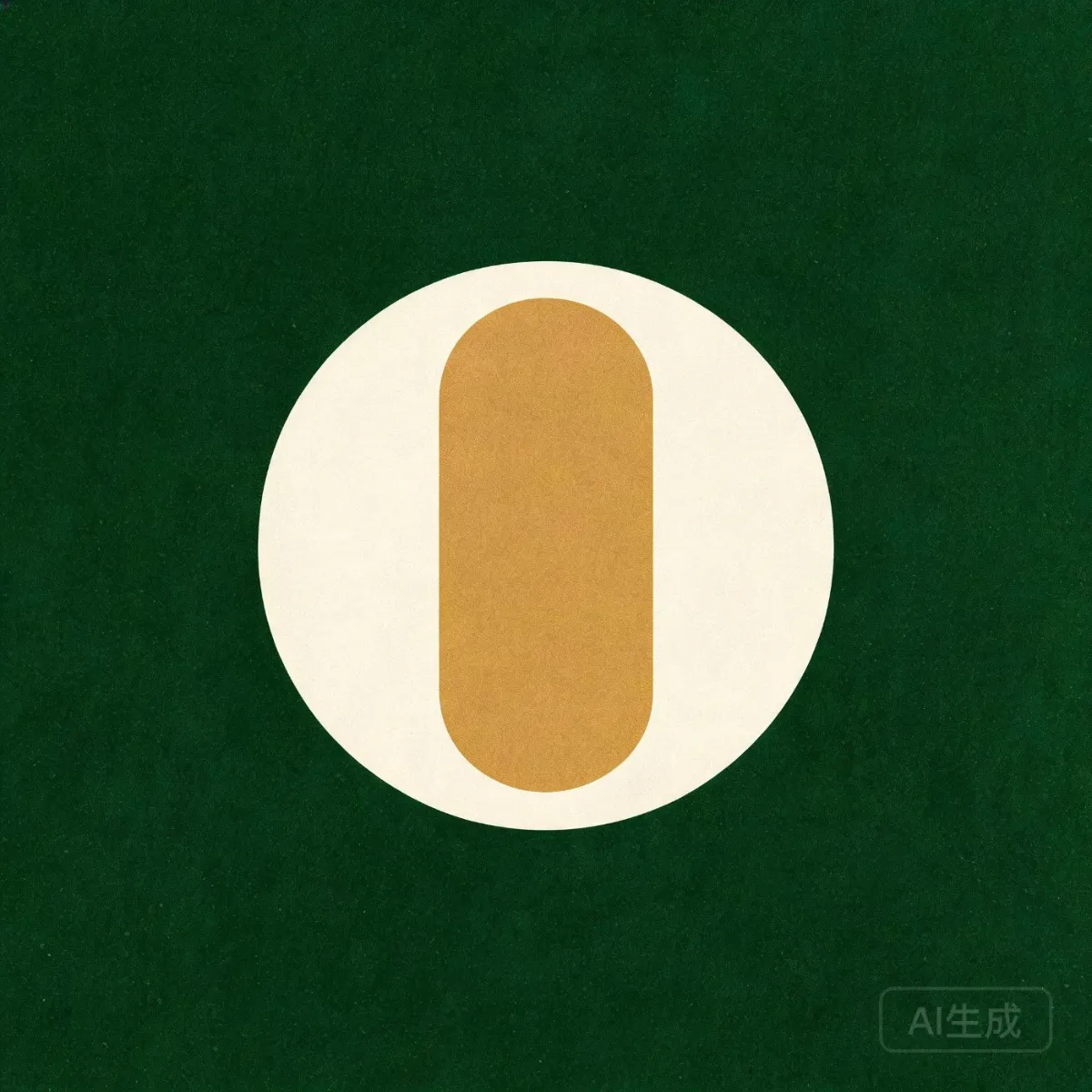
Tabelle zum direkten Übernehmen der Platzhalter
Die in geschweifte Klammern gesetzten Stellen in der Vorlage sind Leerstellen, insgesamt 2, und alle musst du durch deine eigenen Inhalte ersetzen – bleiben sie leer, denkt sich das Modell selbst etwas aus. Die rechte Spalte enthält Sätze, die du direkt hineinkopieren kannst; erst zum Laufen bringen, dann ändern.
Auf 55 px verkleinern und prüfen
Verkleinere das Ergebnis auf 55×55 und schau hin: Die Form ist noch da, der Kontrast ist noch da, und man erkennt auf einen Blick, zu welcher „Sendung“ das gehört – das ist bestanden. Die Kanten der Farbflächen sind sauber, ohne unscharfe Verlaufsränder, und die Papierstruktur verschwindet beim Verkleinern vollständig, was nicht stört.
Umgekehrt: Wenn du im Designentwurf feine Linien, kleine Schrift oder mehrschichtige Verläufe eingebaut hast, wird daraus bei dieser Größe ein grauer Brei. Das ist kein Auflösungsproblem, sondern ein Problem der Gestaltungsdichte.
Drei eiserne Regeln
Erstens: eine Form, eine Akzentfarbe. Willst du zwei Konzepte unterbringen, mach eine zweite Sendung auf. Ein Cover ist keine Infotafel.
Zweitens: den Sendungsnamen nicht ins Bild malen. Die App druckt den Namen automatisch unter das Cover; ins Bild gemalt ist er doppelt, nimmt Platz weg und ist verkleinert nicht lesbar.
Drittens: die 12 % an allen vier Seiten nicht überschreiten. Manche Plattformen schneiden das Cover mit abgerundeten Ecken zu; reicht der Rand nicht, werden die Ecken der Form abgeschnitten.
Prüfmethode: Verkleinere das Bild nach der Generierung einmal auf 55 px und einmal auf 120 px und schau dir beide an. Bei 55 px muss die Form erkennbar sein, bei 120 px die Farbgebung – bestehen beide, ist es fertig.
Nach dem Bild: herunterladen, abnehmen, nachbessern
Während des Wartens nicht mehrfach klicken. Diesmal 48 Sekunden. Die Seite zeigt zuerst einen Platzhalterblock oder eine unscharfe Vorschau, erst nach Abschluss des Fortschritts erscheint das Ergebnis. Ein erneuter Klick auf „Generieren“ bucht weitere 20 Credits ab, und beide Aufgaben stellen sich gegenseitig in die Warteschlange.
Herunterladen und benennen. Unter dem Ergebnis gibt es einen Download-Button; du bekommst das Originalbild in der generierten Größe. Schreibe beim Speichern Verwendungszweck und Datum in den Dateinamen (zum Beispiel etsy-pin-2026-11-15-v1), dann musst du eine Woche später nicht im Chatverlauf suchen.
Drei Prüfpunkte. Erstens: Ist die Hauptstruktur verformt (Flaschenkörper wird zum Zylinder, falsche Anzahl Finger, Möbel schweben über dem Boden)? Zweitens: Gibt es Tippfehler in der Schrift im Bild? Drittens: Gibt es an den Rändern Schmutzpunkte oder überflüssige Requisiten? Sind alle drei Punkte in Ordnung, musst du nichts mehr ändern.
Unzufrieden? Ändere einen Satz und starte neu. Schreibe nicht den ganzen Prompt neu – ein Neuschreiben bedeutet einen Richtungswechsel, und alle bisherigen Einschätzungen sind hinfällig. Gehe zurück zum Abschnitt „Drei eiserne Regeln“ oben und ändere nach der dort beschriebenen Methode nur einen Satz, dann starte für weitere 20 Credits einen neuen Durchlauf. Fehlgeschlagene Aufgaben werden automatisch erstattet, aber nicht automatisch wiederholt – du musst selbst noch einmal klicken.
Kosten
- Pro Bild 20 Credits (beim größten Paket etwa $0.13, beim kleinsten Paket höchstens $0.60), diesmal 48 Sekunden
- Fünf Richtungen für eine Sendung ausprobieren = 100 Credits, etwa $0.7–3
- Vergleich: Podcast-Cover-Design extern kostet $80–300, Überarbeitungen werden pro Runde berechnet
- Vorteil: fünf Entwürfe auf einmal, auf 55 px verkleinern und vergleichen, den klarsten auswählen
Ähnliche Beiträge
Filmische Regennacht mit Neon: ein Bild mit Geschichte, ohne Fotografen
2026-11-15 · Anleitungen · 5 Min. Lesezeit
Noch kein Foto, aber schon ein Produktbild: Studioqualität für 20 Credits
2026-11-15 · Anleitungen · 5 Min. Lesezeit
Studio-Porträt: 85 mm, weiches Licht, echte Poren, kein Plastik-Look
2026-11-15 · Anleitungen · 4 Min. Lesezeit