E-Mail-Header sind 3:1 – normale Kompositionen passen nicht hinein
Die Header-Banner von Substack, beehiiv und Mailchimp sind alle 3:1 breit. Setzt man ein quadratisches Bild hinein, bleiben entweder schwarze Ränder an den Seiten oder die Hälfte wird abgeschnitten. Diese Vorlage komponiert für 3:1: Produkt rechts, Titelbereich links. 20 Credits, 39 Sekunden.

Wer einen E-Mail-Newsletter schreibt, hängt oft am Header: Will man ein Produkt zeigen, ist das Format zu breit; will man reines Design, braucht man einen Designer; nimmt man einfach ein quadratisches Bild, bleiben oben und unten weiße Flächen oder an den Seiten schwarze Ränder – die Öffnungsrate leidet nicht, aber es wirkt einfach unprofessionell.
Die Schwierigkeit bei 3:1 ist, dass zu viel Platz da ist. Die Breite ist dreimal die Höhe – setzt man ein Motiv in die Mitte, bleiben links und rechts zwei leere Flächen.
Die Lösung des Prompts ist die „Aufteilung“
Motiv rechts: „the subject sits in the right third, resting on {surface}“. Das Produkt nimmt nur das rechte Drittel ein und steht auf einer Fläche – nicht schwebend, sondern „abgestellt“.
Lichtrichtung: „lit by soft window light raking in from the left“. Das Licht fällt von links herein und führt den Blick des Betrachters genau von links nach rechts zum Produkt. Das ist die klassischste Führung in der Breitbildkomposition.
Freiraum links: „The left two-thirds stay quiet and low-detail — a smooth wall and open space, so a headline can be set there later“. Die linken zwei Drittel bleiben ruhig, detailarm, eine glatte Wand und offener Raum – reserviert für die Überschrift.
Objektivgefühl: „Muted editorial palette, 35mm look, shallow depth of field“ – gedämpfte Sättigung, 35mm, geringe Schärfentiefe, Magazin-Look.
Beachte: Außer „no text“ gibt es keine weiteren Layout-Vorgaben – den Text setzt du selbst im E-Mail-Editor. Das Bild liefert nur den gestalterischen Raum.
Bevor du startest: Anmeldung und Credits
Anmelden. Öffne slloy.com, klicke oben rechts auf „Anmelden“, gib deine E-Mail-Adresse ein und trage den 6-stelligen Bestätigungscode ein. Die Seite bietet nur Login per Code, kein Passwort – merke dir einfach, welche E-Mail-Adresse du verwendest.
Credits. Die Generierung wird pro Durchlauf abgebucht, diese Vorlage kostet 20 Credits (beim größten Paket ca. $0.13, beim kleinsten Paket bis zu $0.60). Den Kontostand siehst du im Kontobereich oben rechts – einfach aufklappen. Reicht das Guthaben nicht, weist die Seite direkt darauf hin, es wird nichts umsonst abgebucht.
Muss ich vorher ein Bild hochladen? Ja – diese Vorlage gehört zu „Originalbild behalten, nur eine Stelle ändern“. Ohne Upload erfindet das Modell ein eigenes Produkt, die Credits werden trotzdem abgebucht. In der linken Spalte gibt es ein Feld zum Hochladen des Referenzbilds – ziehe dein Foto einfach hinein.
Wie sieht die Oberfläche aus? Im Generator findest du in der linken Spalte von oben nach unten: Bild/Video-Umschalter, Modell (hier Seedream 5.0), Prompt-Bibliothek (zeigt „Preset übernommen“ – die Vorlage hat die Wörter schon für dich eingetragen), Prompt-Eingabefeld, Stil-Presets, Bildformat (Standard 3:1), Anzahl der Bilder und ganz unten den Generieren-Button – bei langen Seiten muss man etwas nach unten scrollen, um ihn zu sehen. Die rechte Spalte ist die Vorschau und die zuletzt erstellten Werke.
Vorgehen: ein Bild, zwei Leerstellen
Schritt 1 — Zweck „Cover erstellen“ → „E-Mail-Header (3:1 Breitbild)“ → „Diese Vorlage generieren“.
Schritt 2 — Produktbild hochladen. {product} Produkt, {surface} Untergrund („helle Zementfläche“).
Schritt 3 — 3:1, 20 Credits, generieren. Diesmal 39 Sekunden.
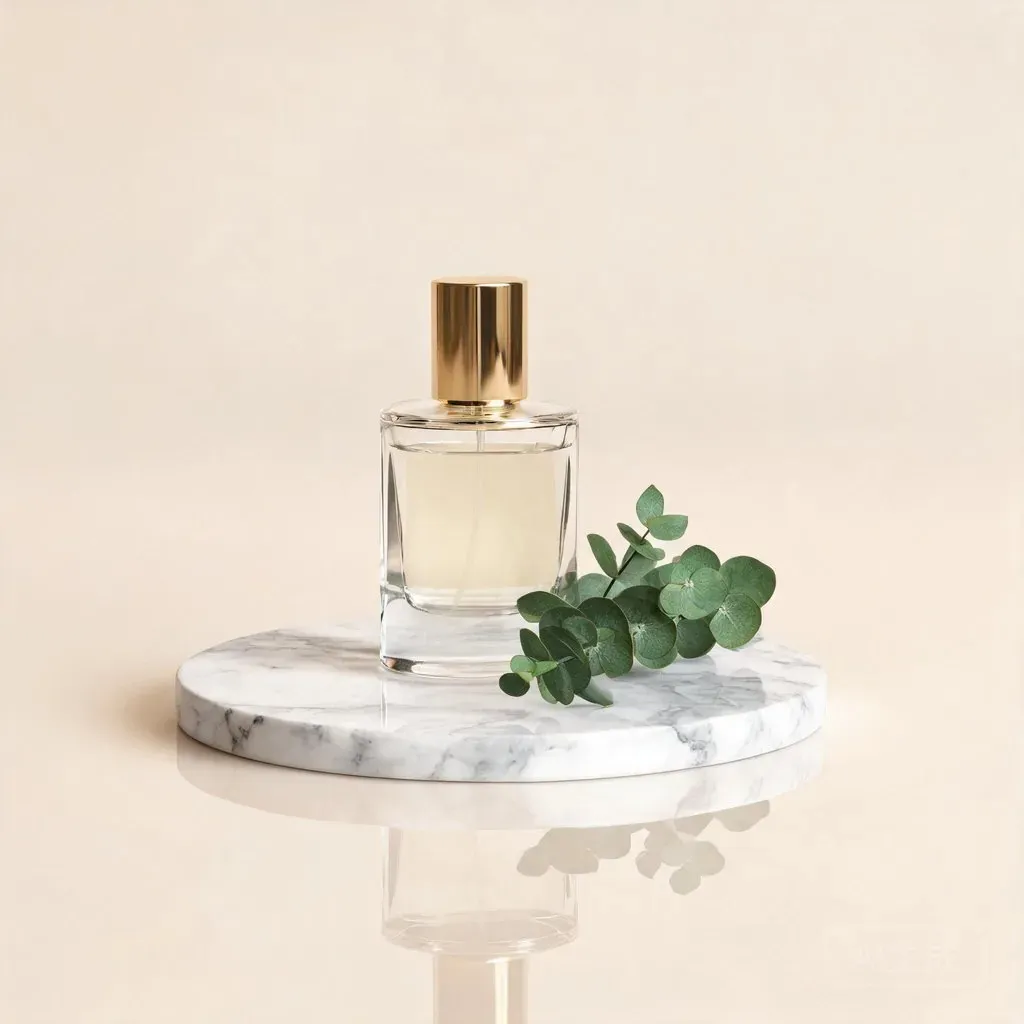
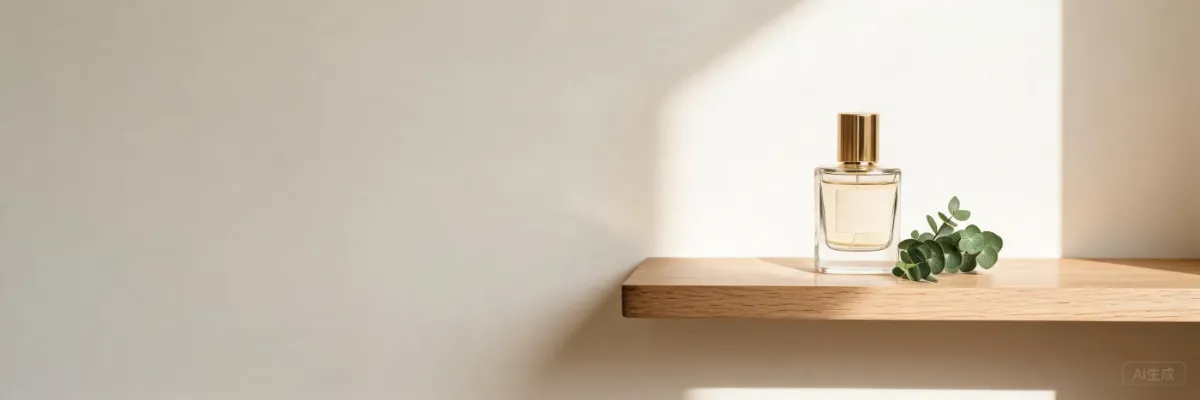
Tabelle zum Abschreiben der Platzhalter
In der Vorlage stehen die Leerstellen in geschweiften Klammern, insgesamt 2 – alle musst du durch deine eigenen Inhalte ersetzen. Lässt du sie leer, erfindet das Modell etwas. In der rechten Spalte stehen Sätze, die du direkt hineinkopieren kannst – erst zum Laufen bringen, dann anpassen.
Endlich wirkt das Breitbild nicht mehr wie „ein leerer Streifen“
Das Produkt steht rechts, getragen von einer Fläche, ein von links einfallender Lichtstrahl hinterlässt einen zarten Glanzstreifen auf der Fläche – das ganze Bild bekommt eine Richtung, und die leere Fläche links wirkt nicht mehr wie „nicht ausgefüllt“, sondern wie „Platz zum Schreiben für dich“.
Der Ton ist gedämpft, fast papierfarben, und harmoniert mit dem weißen Hintergrund der E-Mail. Das ist die eigentliche Wirkung des „editorial look“: nicht schön, sondern den Text nicht überstrahlen.
Drei Checks vor dem Versand
Schritt 1 — In der Vorschau am Handy öffnen. Schmale Clients schneiden die Seiten ab. Wird der Freiraum links abgeschnitten, ist das egal; wird das Produkt abgeschnitten, ist es ruiniert – deshalb muss das Motiv rechts liegen, aber nicht am Rand kleben.
Schritt 2 — Überschrift nicht länger als zwei Zeilen. Auf den linken zwei Dritteln der Breite sind 12–18 Wörter das Maximum. Eine zu lange Überschrift drückt auf das Produkt.
Schritt 3 — Layout fixieren, nur das Produkt wechseln. Wechselt man jede Ausgabe die Komposition, erkennen Leser deinen Newsletter nicht wieder. Gleiche Position, gleiches Licht, nur das rechte Motiv wechseln – so entsteht Wiedererkennung.
Nebenbei: Solche Bilder lassen sich auch für das Twitter/X-Headerbild oder das Unternehmensbanner auf LinkedIn wiederverwenden – ähnliches Format, keine Neugenerierung nötig.
Nach dem Bild: herunterladen, prüfen, nachbessern
Während des Wartens nicht mehrfach klicken. Diesmal 39 Sekunden. Die Seite zeigt zuerst Platzhalter oder eine unscharfe Vorschau, erst nach Abschluss des Fortschritts das fertige Bild. Ein erneuter Klick auf „Generieren“ bucht weitere 20 Credits ab, und beide Aufträge reihen sich gegenseitig in die Warteschlange ein.
Herunterladen und benennen. Unter dem Ergebnis gibt es einen Download-Button; du erhältst das Originalbild in der generierten Größe. Benenne die Datei mit Verwendungszweck und Datum (z. B. etsy-pin-2026-11-15-v1), dann musst du eine Woche später nicht im Chatverlauf suchen.
Drei Prüfpunkte. Erstens: Ist die Struktur des Motivs verzerrt (Flakon wird zylindrisch, falsche Fingeranzahl, Möbel schweben)? Zweitens: Gibt es Tippfehler im Bildtext? Drittens: Gibt es an den Rändern Schmutzpunkte oder überflüssige Requisiten? Wenn alle drei passen, musst du nichts mehr ändern.
Unzufrieden? Ändere einen Satz und starte neu. Schreibe nicht den ganzen Prompt neu – das bedeutet Richtungswechsel, und alle bisherigen Entscheidungen sind hinfällig. Gehe zurück zum Abschnitt „Drei Checks vor dem Versand“ und ändere nach der dort beschriebenen Methode nur einen Satz, dann starte für 20 Credits einen neuen Durchlauf. Fehlgeschlagene Aufträge werden automatisch erstattet, aber nicht automatisch wiederholt – du musst selbst erneut klicken.
Kosten
- Pro Bild 20 Credits (beim größten Paket ca. $0.13, beim kleinsten Paket bis zu $0.60), diesmal 39 Sekunden
- Ein Quartal (12 Ausgaben) mit demselben Bild = 20 Credits; pro Ausgabe die Produktbeschreibung wechseln, keine Neugenerierung nötig
- Vergleich: Newsletter-Header-Design kostet $30–80 pro Bild, Änderungsrunden extra
- Am sparsamsten: einmal 4 Bilder mit verschiedenen Produkten generieren und auf die vier Jahreszeiten verteilen
Ähnliche Beiträge
Filmische Regennacht mit Neon: ein Bild mit Geschichte, ohne Fotografen
2026-11-15 · Anleitungen · 5 Min. Lesezeit
Noch kein Foto, aber schon ein Produktbild: Studioqualität für 20 Credits
2026-11-15 · Anleitungen · 5 Min. Lesezeit
Studio-Porträt: 85 mm, weiches Licht, echte Poren, kein Plastik-Look
2026-11-15 · Anleitungen · 4 Min. Lesezeit