Das alte Foto ist restauriert, aber es ist starr
Das Schwarzweißfoto der Großeltern, das gemeinsame Bild der Eltern in jungen Jahren, ein schon vergilbtes Abschlussfoto – nach der Farbkorrektur möchte man das Bild „kurz aufleben lassen“. Doch zu viel Bewegung macht daraus ein Gruselvideo. Diese Vorlage macht nur eine Sache: einmal blinzeln. 30 Credits, 5 Sekunden.

Der Trend, alte Fotos zu „animieren“, war eine Zeit lang groß, und der häufigste Kommentar in den Kommentarspalten lautete „zu fake“: Der Kopf dreht sich, der Mund lächelt, die Schultern heben und senken sich – wie im Wachsfigurenkabinett.
Wenn ein echter Mensch still für ein Foto sitzt, ist das Einzige, was sich bewegt, das Auge. Um es glaubwürdig zu machen, darf sich nur diese eine Stelle bewegen.
Der Prompt lautet „eine Bewegung + eine lange Liste von Verboten“
Die einzige Bewegung: „exactly one motion: a single natural blink, starting around the second second and done by the fourth“. Eine Bewegung, ein Blinzeln, Beginn in Sekunde 2, abgeschlossen in Sekunde 4. Die Zeitpunkte sind fest vorgegeben.
Der Mund bleibt durchgehend versiegelt: „The mouth stays closed, lips together, the whole time: no smile, no lip movement, no pout, no jaw movement, no eyebrow lift“. Kein Lächeln, keine Lippenbewegung, kein Schmollen, keine Kieferbewegung, kein Hochziehen der Augenbrauen.
Warum ist dieser Absatz so lang? Weil in der Vorlagenbeschreibung eine Testerkenntnis steht: Das Modell neigt dazu, von sich aus ein Lächeln, Schmollen oder Mundöffnen hinzuzufügen. Wenn man das nicht Punkt für Punkt verbietet, kommt ein „unheimliches Lächeln“ heraus.
Der Kopf darf sich nicht drehen: „The head faces the camera with no rotation at all“, frontal, keine Drehung ins Dreiviertelprofil.
Der Körper darf sich nicht bewegen: „The chest, shoulders and hair do not move, so there is no visible breathing“. Brust, Schultern und Haare bewegen sich nicht, nicht einmal ein Atemheben ist erlaubt.
Der letzte Satz regelt die Bildqualität: „Keep the original grain, tone, contrast and framing“ – das ursprüngliche Korn, den Farbton, den Kontrast und den Bildausschnitt bewahren. Die Textur eines alten Fotos ist selbst der Inhalt und darf nicht „restauriert“ werden.
Bevor es losgeht: Anmeldung und Credits
Anmelden. Öffne slloy.com, klicke oben rechts auf „Anmelden“, gib deine E-Mail-Adresse ein und trage den 6-stelligen Bestätigungscode ein. Die Seite bietet nur die Anmeldung per Code, kein Passwort – merke dir einfach, welche E-Mail-Adresse du verwendest.
Credits. Die Generierung wird pro Durchlauf abgebucht, dieser hier kostet 30 Credits (beim größten Paket etwa $0.19, beim kleinsten Paket bis zu $0.90). Das Guthaben siehst du im Kontobereich oben rechts, ein Klick genügt; reicht das Guthaben nicht, weist die Seite direkt darauf hin und bucht nichts umsonst ab.
Muss ich zuerst ein Bild hochladen? Ja – diese Vorlage gehört zu denen, die „das Originalbild bewahren und nur eine Stelle ändern“. Ohne Bild erhältst du ein vom Modell erfundenes Motiv, und die Credits werden trotzdem abgebucht. In der linken Spalte gibt es einen Upload-Platz für das Referenzbild, ziehe das Foto einfach hinein.
Wie die Oberfläche aussieht. Nach dem Öffnen des Generators findest du in der linken Spalte von oben nach unten: den Umschalter Bild/Video, das Modell (hier Wan 2.2 I2V · Silent), die Prompt-Bibliothek (zeigt „Preset übernommen“, die Vorlage hat den Text bereits für dich eingefügt), das Prompt-Eingabefeld, die Stil-Presets, das Seitenverhältnis (Standard 16:9), die Anzahl der Bilder und ganz unten den Generieren-Button – bei einer langen Seite muss man etwas nach unten scrollen, um ihn zu sehen. Die rechte Spalte enthält die Vorschau und die letzten Werke.
Vorgehen: ein Einzelporträt, ein Platzhalter
Schritt 1 — Stelle den Generator auf „Video“ und wähle Wan 2.2 Bild-zu-Video (30 Credits).
Schritt 2 — Lade ein altes Foto hoch: eine einzelne Person, klares Gesicht, der ganze Kopf im Bild. {photo} bezieht sich auf genau dieses Foto.
Schritt 3 — 16:9, absenden. Diesmal 37 Sekunden.
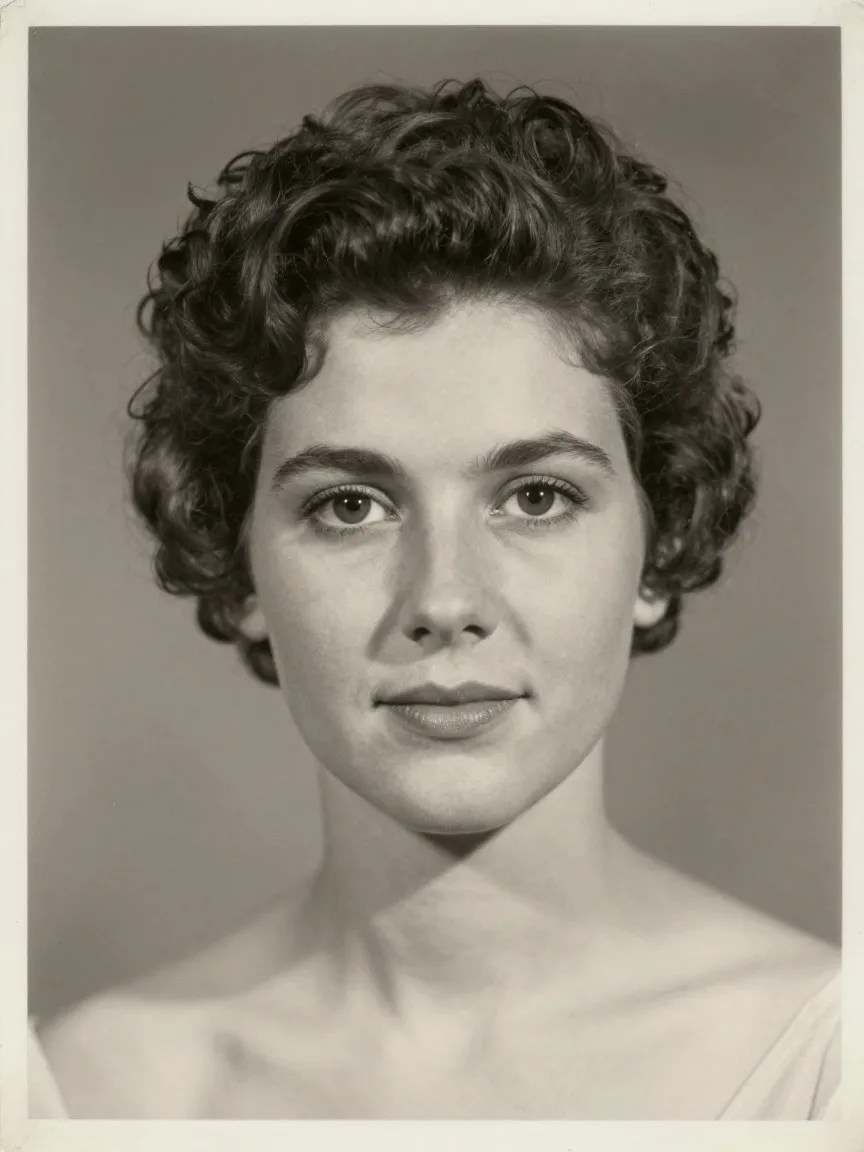
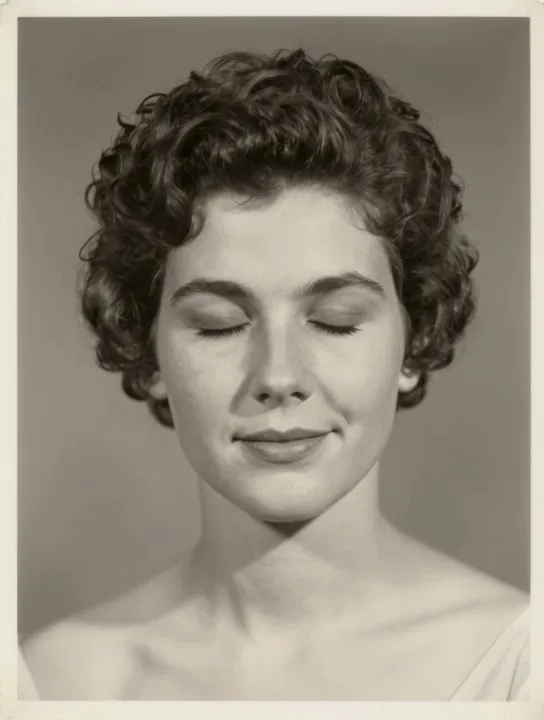
Tabelle zum Abschreiben der Platzhalter
Was in der Vorlage in geschweiften Klammern steht, ist ein Platzhalter – insgesamt 1 Stelle, alle müssen durch deinen eigenen Inhalt ersetzt werden. Lässt du sie leer, denkt sich das Modell etwas aus. In der rechten Spalte stehen Sätze, die du direkt hineinkopieren kannst; erst zum Laufen bringen, dann ändern.
Nur die Augen bewegen sich, alles andere bleibt still
Etwa in Sekunde 2 beginnen die Lider sich zu schließen, in Sekunde 4 öffnen sie sich wieder, dazwischen liegen rund anderthalb Sekunden mit geschlossenen Augen. Der Kopf dreht sich nicht, die Schultern heben sich nicht, kein Haar bewegt sich, der Mund bleibt durchgehend geschlossen.
Das Bild behält sein ursprüngliches Korn und seinen Kontrast, es wird nicht schärfer und wirkt nicht „restauriert“ – genau das macht es glaubwürdig. Es sieht aus wie ein Foto, das atmet, und nicht wie eine KI-Animation.
Wie ein Fehlschlag aussieht und wie man neu startet
Der Mund bewegt sich. Lächeln, Schmollen, Mundöffnen – das ist der häufigste Fehlschlag. Tritt er auf, neu starten, nicht akzeptieren. Beim Neustart kann man den Absatz zum „Mund“ nach vorne ziehen und stärker gewichten.
Der Kopf dreht sich. Es entsteht ein Dreiviertelprofil, die Gesichtsstruktur verändert sich mit, sofort unecht. Neu starten und „no rotation at all“ noch deutlicher formulieren.
Zu viele Bewegungen. Blinzeln + Lächeln + Atmen treten gemeinsam auf. Das bedeutet, der Prompt wurde verändert (zum Beispiel hast du „gentle smile“ hinzugefügt) – löschen und von vorne beginnen.
Die Bildqualität wurde „restauriert“. Das Korn verschwindet, das Gesicht wird glatt. Setze „Keep the original grain“ weiter nach vorne im Prompt.
Eine ehrliche Anmerkung: Die Fehlerquote dieser Vorlage ist relativ hoch, weil „nur eine Stelle bewegen“ nun einmal gegen die Intuition des Modells geht. Stelle dich auf 2–3 Durchläufe ein.
- Pro Durchlauf 30 Credits (etwa $0.20–0.90), diesmal 37 Sekunden
- In der Regel braucht man 2–3 Durchläufe für ein „nur Blinzeln“, Budget 60–90 Credits
- Zum Vergleich: Ein Dienst zur animierten Restaurierung alter Fotos kostet $20–60 pro Video
- Kommerzielle Nutzung erlaubt, das Urheberrecht am Originalfoto bleibt bei dir; am besten geeignet für Erinnerungsvideos und Geschenke für die Familie
Nach dem Video: herunterladen, prüfen, neu starten
Erst den Status ansehen, nicht vorschnell neu klicken. Nach dem Absenden erscheint zuerst queued (in der Warteschlange), dann processing, erst danach das fertige Video. Diesmal 37 Sekunden. Wenn nichts passiert, klicke nicht noch einmal auf Generieren – sonst werden 30 Credits doppelt abgebucht.
Herunterladen. Das Ergebnis ist eine 5-sekündige mp4-Datei, der Download-Button befindet sich unter dem Player, gespeichert wird in der Originalauflösung. Das erste Frame ist auf dein hochgeladenes Bild festgelegt, ein eigenes Titelbild ist also nicht nötig.
Drei Prüfpunkte. Erstens, ob das erste Frame mit dem Original übereinstimmt; zweitens, ob es nur die eine gewünschte Bewegung gibt (überzählige Bewegungen werden grundsätzlich nicht akzeptiert); drittens, ob das Ende wieder an den Anfang anschließen kann – ziehe den Player auf das letzte Frame und vergleiche es mit dem ersten, sonst springt es.
Wenn es nicht gefällt, neu starten, aber nicht zu viel ändern. Videos sind zufälliger als Bilder, derselbe Prompt kann zweimal unterschiedliche Ergebnisse liefern. Ändere beim Anpassen nur einen Satz und lasse den Rest unverändert; tritt dasselbe Problem zweimal hintereinander auf, stimmt die Richtung des Prompts nicht – gehe zurück zum Abschnitt „Wie ein Fehlschlag aussieht und wie man neu startet“ und passe es nach der dort beschriebenen Methode an.
Ähnliche Beiträge
Filmische Regennacht mit Neon: ein Bild mit Geschichte, ohne Fotografen
2026-11-15 · Anleitungen · 5 Min. Lesezeit
Noch kein Foto, aber schon ein Produktbild: Studioqualität für 20 Credits
2026-11-15 · Anleitungen · 5 Min. Lesezeit
Studio-Porträt: 85 mm, weiches Licht, echte Poren, kein Plastik-Look
2026-11-15 · Anleitungen · 4 Min. Lesezeit