Nahtloser 5-Sekunden-Loop: aus einem Produktfoto bewegtes Material für den ersten Bildschirm der Detailseite
Ein 5-sekündiges Produktvideo zu drehen bedeutet Licht setzen, Gimbal, Schnitt, Export – ein halber Tag. Diese Vorlage macht es umgekehrt: Du gibst ein Foto als erstes Frame, nur das Licht wandert langsam über das Produkt, erstes und letztes Frame passen exakt zusammen, beim Loopen im Player ist keine Naht zu sehen. 30 Credits.

Der erste Bildschirm einer Produktdetailseite, Werbeplätze im Feed, das Banner auf der Shopify-Startseite – überall wird heute standardmäßig bewegtes Material erwartet. Die Klickrate statischer Bilder sinkt, das ist ein offenes Geheimnis der Branche.
Aber für einen 5-Sekunden-Clip ein Set aufzubauen, rechnet sich nicht: zwei Stunden Licht, Slider oder Gimbal, zwanzig Takes drehen und einen auswählen, Schnitt, Farbkorrektur, Export – ein halber Tag ist weg. Bei saisonalen Neuheiten läuft dieser Prozess drei- bis viermal im Monat.
Image-to-Video löst genau dieses Problem, hat aber seine eigenen Fallstricke – die meisten Ausschuss-Clips entstehen nicht, weil das Modell schlecht ist, sondern weil die Bewegung falsch gewählt wurde.
Der Schlüssel zum nahtlosen Loop: erstes und letztes Frame müssen identisch sein
„Nahtlos“ ist keine Schnitttechnik, sondern eine geometrische Bedingung, die schon bei der Generierung erfüllt sein muss: Das letzte Frame bei Sekunde 5 muss exakt mit dem ersten Frame bei Sekunde 0 übereinstimmen. Nur dann springt der Übergang beim Loopen im Player nicht.
Daraus folgt eine harte Regel: Die Bewegung darf sich nicht verschieben, nur am Ort verändern. Licht, das über Glas wandert, ist okay, weil es zurückkommt; eine Person, die durchs Bild läuft, nicht, weil sie nicht an den Ausgangspunkt zurückkehrt. Deshalb beschränkt diese Vorlage die Bewegung auf ortsfeste Veränderungen wie „langsam wanderndes Licht“.
So entscheidest du bei der Bewegungsauswahl: Stell dir vor, die Bewegung läuft zehnmal im Loop – driftet das Bild immer weiter ab? Alles, was abdriftet, ist unbrauchbar.
Wie dieser Prompt aufgebaut ist
Der erste Satz legt das Ziel fest. „Nahtloser 5-Sekunden-Loop, erstes und letztes Frame müssen exakt übereinstimmen“. Dieser Satz bestimmt die Richtung aller folgenden Einschränkungen – nicht „ein schönes Video generieren“, sondern „einen Loop generieren, der sich zurückschließen lässt“.
Der zweite Satz gibt nur eine Bewegung vor. Bei {motion} habe ich „sanftes Studio-Highlight wandert langsam über den Glaskörper und den goldenen Verschluss, die Reflexion auf der Tischplatte verändert sich minimal“ eingetragen. Eine Bewegung, gleichmäßig, weder beschleunigen noch abbremsen. Gibt man zwei Bewegungen vor, wechselt das Modell dazwischen, und der Wechselpunkt ist zwangsläufig unstetig.
Der dritte und vierte Satz fixieren Kameraposition und Schärfe. Kein Zoomen, Schwenken oder Fahren, keine Schnitte oder Übergänge, keine Objekte, Texte oder Wasserzeichen; die Kanten jedes Frames müssen scharf sein, das Etikett im ersten Frame lesbar.
Der fünfte Satz fixiert das Motiv. Form, Farbe und Proportionen bleiben über die gesamte Länge konstant, keine Verformung.
Der größte Unterschied zwischen Video- und Bild-Prompts: Beim Bild muss nur ein Frame stimmen, beim Video über 120 Frames. Je enger die Einschränkungen formuliert sind, desto weniger Frames driften zwischendurch ab.
Vor dem Start: Login und Credits
Login. Öffne slloy.com, klicke oben rechts auf „Anmelden“, gib deine E-Mail ein und trage den 6-stelligen Bestätigungscode ein. Die Seite bietet nur Login per Code, kein Passwort – merke dir einfach, welche E-Mail du verwendest.
Credits. Die Generierung wird pro Durchlauf abgerechnet, dieser Clip kostet 30 Credits (ca. $0.19 im größten Paket, bis zu $0.90 im kleinsten). Das Guthaben siehst du im Kontopanel oben rechts, ein Klick genügt; reicht das Guthaben nicht, weist die Seite direkt darauf hin, es wird nichts umsonst abgezogen.
Muss ich hier zuerst ein Bild hochladen? Ja – es ist eine Vorlage der Art „Originalbild behalten, nur eine Sache ändern“; ohne Bild generiert das Modell ein eigenes Produkt, und die Credits werden trotzdem abgezogen. In der linken Spalte gibt es ein Feld zum Hochladen des Referenzbilds, zieh das Foto einfach hinein.
Wie sieht die Oberfläche aus? Im Generator findest du in der linken Spalte von oben nach unten: Bild/Video-Umschalter, Modell (hier Wan 2.2 I2V · Silent), Prompt-Bibliothek (zeigt „Preset übernommen“, die Vorlage hat den Text schon für dich eingetragen), Prompt-Eingabefeld, Stil-Presets, Seitenverhältnis (Standard 9:16), Anzahl der Bilder, ganz unten den Generieren-Button – bei langen Seiten muss man etwas nach unten scrollen, um ihn zu sehen. Rechts sind die Vorschau und die letzten Werke.
Vorgehen: vier Schritte
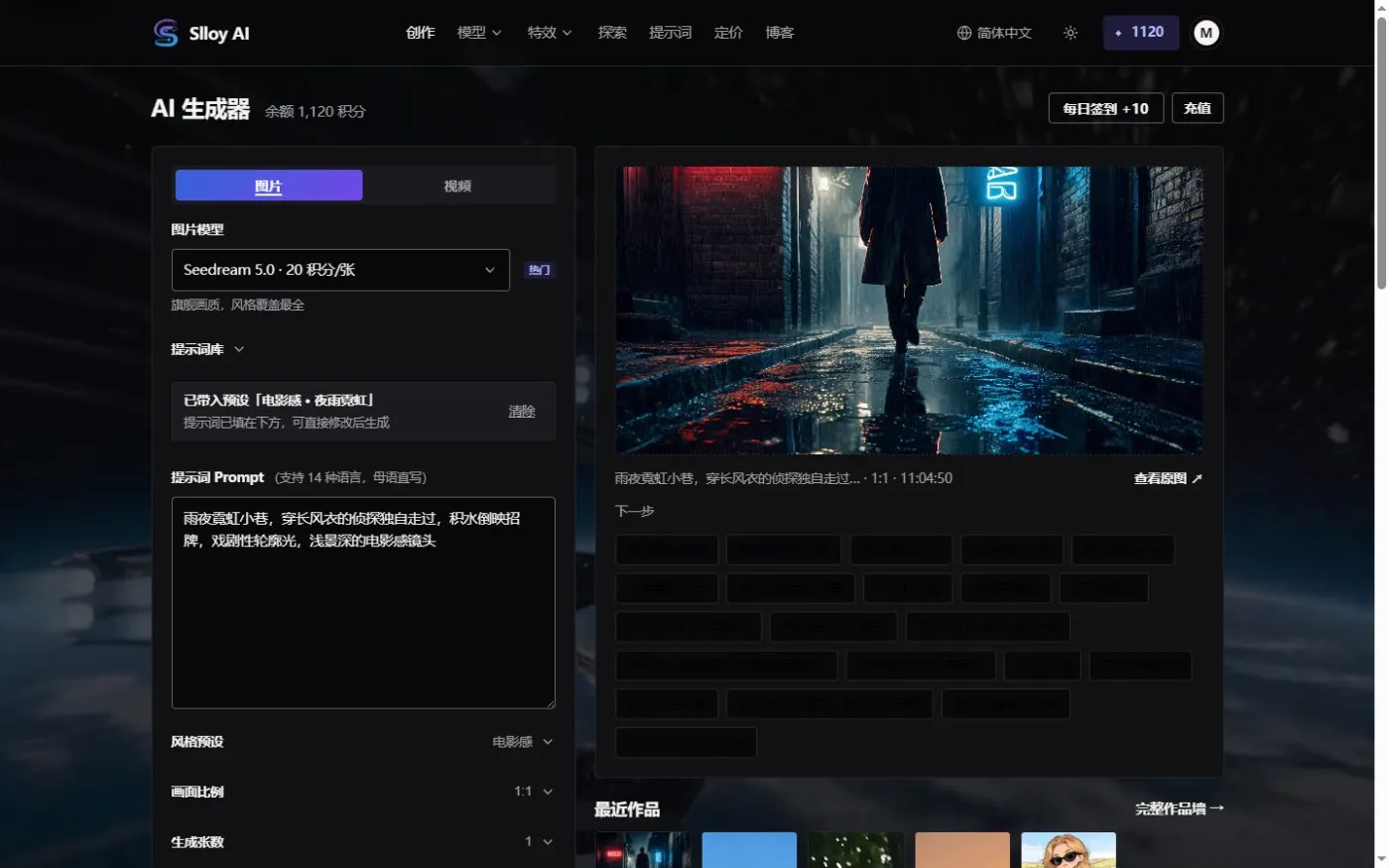
Schritt 1 – auf Video umschalten. Oben links im Generator gibt es zwei Tabs, standardmäßig „Bild“; klicke zuerst auf „Video“, dann wechselt die Modellliste auf Videomodelle.
Schritt 2 – Modell wählen, erstes Frame hochladen. Diese Vorlage nutzt Wan 2.2 Image-to-Video, 30 Credits pro Clip, 5 Sekunden, ohne Ton. Das hochgeladene Bild ist das erste Frame – Komposition, Kameraposition und Lichtrichtung des gesamten Videos werden davon bestimmt, das Modell komponiert nicht neu.
Schritt 3 – zwei Felder ausfüllen. {subject} ist das Motiv, {motion} die einzige Bewegung. Die Motivbeschreibung sollte Material und Farbe enthalten, die Bewegung „langsam“ und „gleichmäßig“.
Schritt 4 – Seitenverhältnis wählen, absenden. Es gibt nur 16:9, 9:16 und 1:1. Für vertikale Feeds 9:16 wählen. Nach dem Absenden kommt zuerst die Warteschlange, dann wartest du auf das Ergebnis.
Tabelle zum direkten Abschreiben der Platzhalter
In der Vorlage sind zwei Stellen in geschweiften Klammern leer; beide musst du durch eigene Inhalte ersetzen – bleiben sie leer, denkt sich das Modell etwas aus. In der rechten Spalte stehen Sätze, die du direkt hineinkopieren kannst; erst zum Laufen bringen, dann anpassen.
Das Ergebnis: nur das Highlight bewegt sich

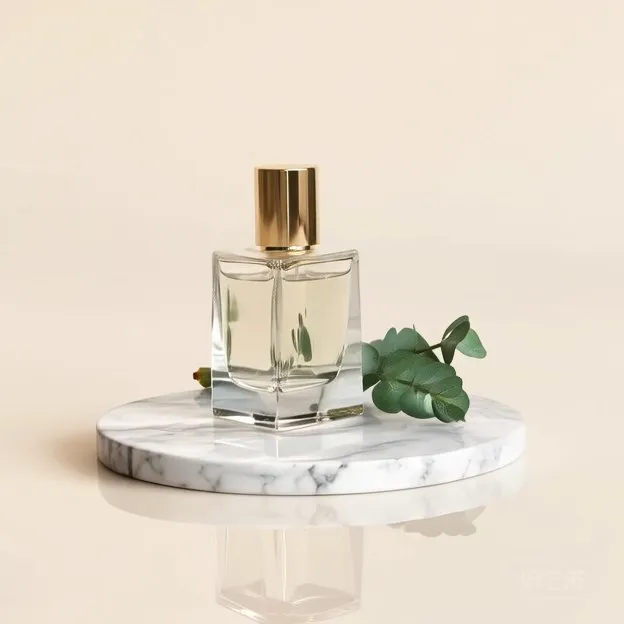
Der fertige Clip sieht aus wie erwartet: Das Highlight wandert langsam über den Glaskörper und den goldenen Verschluss, die Reflexion auf der Tischplatte verändert sich leicht mit, die Flasche selbst bleibt völlig unbewegt. Erstes und letztes Frame passen zusammen, beim Loopen ist keine Naht zu sehen.
Genau darin liegt der Wert der „Veränderung am Ort“: Sie begrenzt den Bewegungsumfang, dafür lässt sich das Material endlos loopen, ohne dass im Schnitt irgendetwas gemacht werden muss. Auf dem ersten Bildschirm der Detailseite wirkt es wie ein durchgehender Livestream, nicht wie ein 5-Sekunden-Clip, der immer wieder neu startet.
Eine Sache muss ich ehrlich sagen: Die Status-API dieses Clips hat nur queued zurückgegeben, die Fertigstellungszeit wurde nicht erfasst, deshalb ist die Dauer in der Tabelle unten ungenau. Alle drei Videos sind fertig geworden, aber wie lange man tatsächlich warten muss, wurde diesmal nicht sauber gemessen.
Vier Fallstricke, in die man zwangsläufig tappt
Erstens: falsches Seitenverhältnis wird direkt abgelehnt. Videos gibt es nur in 16:9, 9:16 und 1:1. Ich habe ein erstes Frame in 3:4 eingereicht, es kam BAD_RATIO zurück, aber es wurden keine Credits abgezogen; mit 9:16 neu eingereicht ging es durch.
Zweitens: Das Seitenverhältnis des Ergebnisses richtet sich nach dem ersten Frame, nicht nach der Auswahl. Man wählt 9:16, aber das hochgeladene erste Frame ist quadratisch – das Ergebnis bleibt quadratisch. Wer sichergehen will, schneidet das erste Frame vor dem Hochladen auf das Zielformat zu.
Drittens: Das erste Frame bestimmt die Komposition, das lässt sich nicht ändern. Das Modell wählt den Bildausschnitt nicht neu. Ist das Produkt im ersten Frame links, ist es im Ergebnis auch links; ist der Hintergrund im ersten Frame unruhig, bleibt er unruhig. Die Wahl des ersten Frames ist wichtiger als der Prompt.
Viertens: Wenn der Status auf queued steht, nicht erneut absenden. Videos müssen in die Warteschlange, erneutes Absenden zieht erneut Credits ab. Zwei Minuten warten und neu laden oder die Status-API abfragen.
Nach dem Video: herunterladen, prüfen, neu laufen lassen
Erst den Status prüfen, nicht vorschnell neu starten. Nach dem Absenden steht zuerst queued (Warteschlange), dann processing, erst danach das Ergebnis. Diesmal 12 Sekunden. Wenn nichts passiert, nicht noch einmal auf Generieren klicken – das zieht erneut 30 Credits ab.
Herunterladen. Das Ergebnis ist eine 5-Sekunden-mp4, der Download-Button ist unter dem Player, gespeichert wird in Originalauflösung. Das erste Frame ist auf das hochgeladene Bild festgelegt, ein eigenes Cover ist also nicht nötig.
Drei Prüfpunkte. Erstens: Stimmt das erste Frame mit dem Originalbild überein? Zweitens: Gibt es nur die eine gewünschte Bewegung (zusätzliche Bewegungen werden grundsätzlich nicht akzeptiert)? Drittens: Schließt das Ende an den Anfang an – zieh den Player auf das letzte Frame und vergleiche mit dem ersten; passt es nicht, springt es.
Unzufrieden? Neu laufen lassen, aber nicht zu viel ändern. Videos sind zufälliger als Bilder, derselbe Prompt kann zweimal unterschiedliche Ergebnisse liefern. Ändere jeweils nur einen Satz und lass den Rest unverändert; tritt dasselbe Problem zweimal hintereinander auf, stimmt die Richtung des Prompts nicht – geh zurück zum Abschnitt „Vier Fallstricke, in die man zwangsläufig tappt“ und passe es nach der dort beschriebenen Methode an.
Kosten und wo es sich lohnt
- Pro Clip 30 Credits (ca. $0.20–0.90), 5 Sekunden, ohne Ton, 9:16 oder 16:9 oder 1:1
- Pro Material meist zwei Durchläufe, bis einer passt – also 60 Credits
- Vergleich: Ein Motion Designer verlangt $300–800 für einen 5-Sekunden-Clip; selbst drehen dauert mindestens einen halben Tag
Geeignet für: ersten Bildschirm der Detailseite, Shopify-Banner, Feed-Werbung, Social-Media-Story, Teaser-Bild zum Produktlaunch. Überall dort, wo „etwas Bewegung, aber keine Handlung“ gebraucht wird, ist diese Vorlage am günstigsten.
Nicht geeignet für: Inhalte, in denen jemand spricht, die Kamerabewegung brauchen oder einen Nutzungsablauf zeigen (Unboxing, Ausprobieren, Zerlegen). Dafür braucht es echte Videogenerierung oder eine reale Aufnahme; ein 5-Sekunden-Loop am Ort löst das nicht.
Ähnliche Beiträge
Filmische Regennacht mit Neon: ein Bild mit Geschichte, ohne Fotografen
2026-11-15 · Anleitungen · 5 Min. Lesezeit
Noch kein Foto, aber schon ein Produktbild: Studioqualität für 20 Credits
2026-11-15 · Anleitungen · 5 Min. Lesezeit
Studio-Porträt: 85 mm, weiches Licht, echte Poren, kein Plastik-Look
2026-11-15 · Anleitungen · 4 Min. Lesezeit