Das Instagram-Raster ist nicht mehr quadratisch
2026 hat Instagram die Rastervorschau auf 4:5 im Hochformat umgestellt – quadratische Bilder werden im Feed oben und unten beschnitten. Diese Vorlage komponiert neu in 4:5: Produkt mittig, rundum 5 % Sicherheitsrand, Requisiten natürlich verteilt. 20 Credits, 44 Sekunden.

Der ärgerlichste Fall: Das Bild ist wunderschön, du postest es – und stellst fest, dass es beschnitten wurde. Oben am Produkt fehlt ein Stück, oder ein Label ist mitten im Wort abgeschnitten.
Das ist keine Glückssache, sondern eine Frage des Seitenverhältnisses. Der Feed der Plattform ist hochkant, dein Bild ist quadratisch – es muss beschnitten werden. Wo beschnitten wird, entscheidet der Algorithmus, nicht du – es sei denn, du fotografierst von Anfang an in 4:5.
Der Prompt macht aus „Sicherheit“ eine ausführbare Bedingung
Komposition: „the product sits centred with breathing room above and below“ – mittig, mit Luft oben und unten. Dieser Satz wirkt direkt dem häufigen Fehler entgegen, dass das Motiv bis an den Rand stößt.
Sicherheitsrand: „Keep the whole product inside a safe margin of 5% on every edge — the outer band gets cropped in feeds, so nothing that matters may enter it.“ An allen vier Seiten 5 %, weil der äußere Streifen im Feed beschnitten wird.
Requisiten dürfen über den Rand: „the props fully inside the frame too“ ist eine eigene Anforderung an die Requisiten, aber die Beschreibung ergänzt etwas Praktischeres: Requisiten dürfen über den Rand hinausragen, das Produkt nicht. Diese Unterscheidung ist sehr professionell – Requisiten, die über den Rand gehen, wirken sogar natürlicher.
Textur: „Warm natural side light, one soft correctly-angled contact shadow, muted palette, subtle film grain“. Seitenlicht, ein einziger weicher, korrekt ausgerichteter Kontaktschatten, gedämpfte Farbpalette, feine Filmkörnung.
Es gibt noch den Satz „no other brand or logo“: Wenn Bücher, Dosen oder Requisiten in der Szene Markenzeichen tragen, können sie auf Instagram als nicht autorisierte Werbung eingestuft werden.
Vor dem Start: Anmeldung und Credits
Anmelden. Öffne slloy.com, klicke oben rechts auf „Anmelden“, gib deine E-Mail-Adresse ein und trage den 6-stelligen Bestätigungscode ein. Die Seite bietet nur Anmeldung per Code, kein Passwort – merke dir einfach, welche E-Mail-Adresse du verwendest.
Credits. Die Generierung wird pro Durchlauf abgebucht, diese Vorlage kostet 20 Credits (ca. $0.13 im größten Paket, bis zu $0.60 im kleinsten Paket). Dein Guthaben siehst du im Kontobereich oben rechts – einfach aufklappen. Reicht das Guthaben nicht, weist die Seite dich direkt darauf hin, es wird nichts umsonst abgebucht.
Muss ich vorher ein Bild hochladen? Ja – diese Vorlage gehört zu den „Originalbild behalten, nur eine Sache ändern“-Vorlagen. Ohne Upload erfindet das Modell ein eigenes Produkt, und die Credits werden trotzdem abgebucht. In der linken Spalte gibt es einen Upload-Bereich für das Referenzbild – zieh dein Foto einfach hinein.
Wie sieht die Oberfläche aus? Im Generator findest du in der linken Spalte von oben nach unten: Bild/Video-Umschalter, Modell (hier Seedream 5.0), Prompt-Bibliothek (zeigt „Preset übernommen“ an, die Vorlage hat den Text schon für dich eingetragen), Prompt-Eingabefeld, Stil-Presets, Seitenverhältnis (Standard 4:5), Anzahl der Bilder und ganz unten den Generieren-Button – bei langen Seiten musst du etwas nach unten scrollen, um ihn zu sehen. Die rechte Spalte enthält die Vorschau und die letzten Werke.
Vorgehen: ein Produktbild, zwei Lücken
Schritt 1 — Zweck „Für Social Media“ → „Instagram 4:5-Hochformat-Post“ → „Gleiche Vorlage generieren“.
Schritt 2 — Lade das Produktbild hoch. Trage bei {product} das Produkt ein, bei {surface} die Oberfläche („helles Leinen“), bei {palette} die Farbpalette („gedämpftes Beige und Graugrün“).
Schritt 3 — 4:5, 20 Credits, generieren. Diesmal 44 Sekunden.
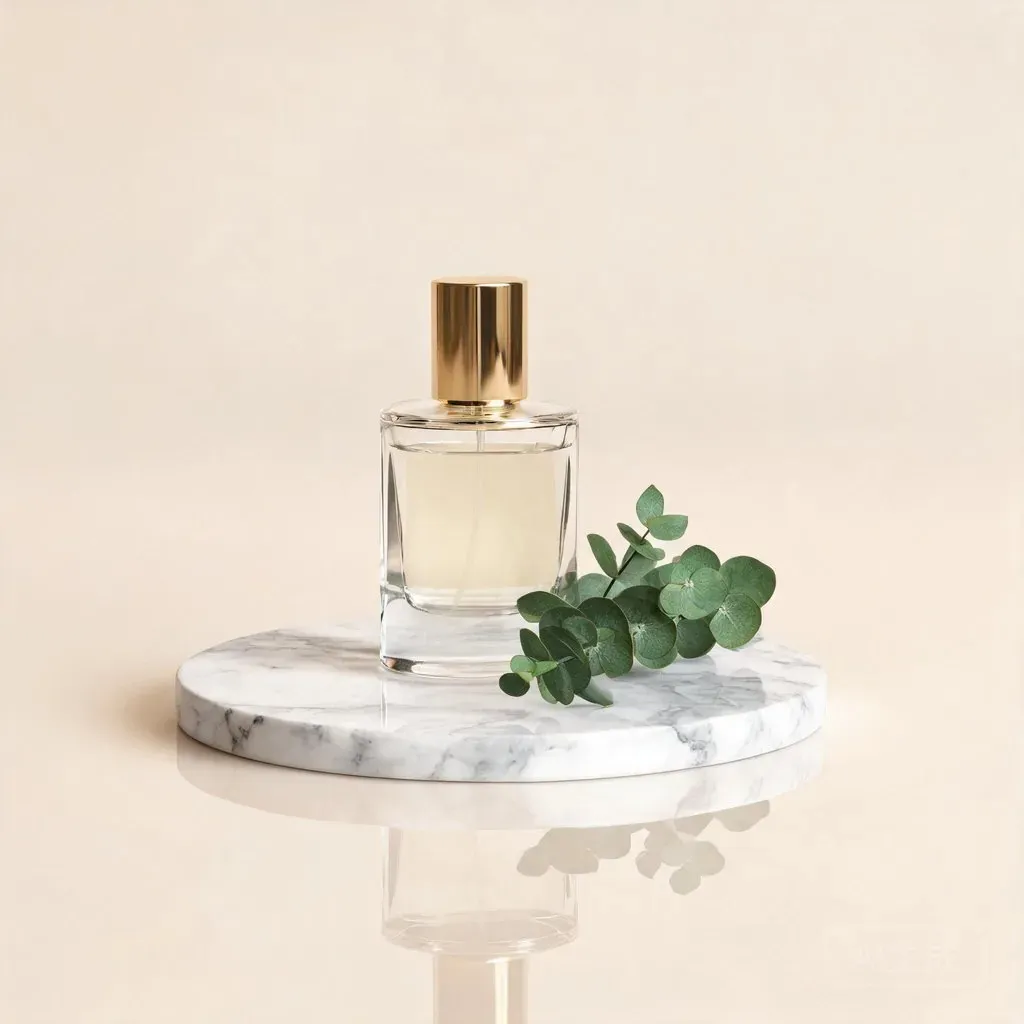
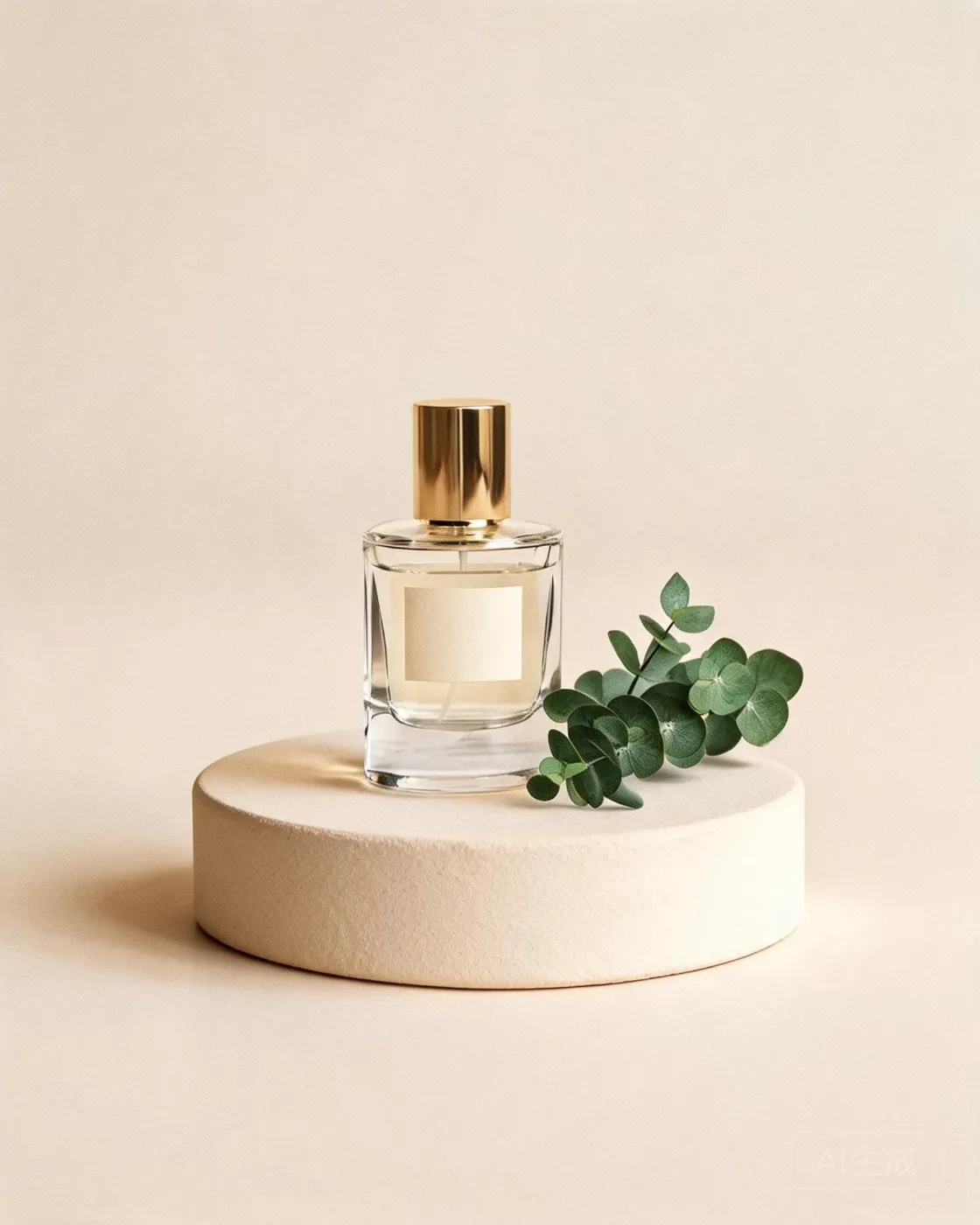
Tabelle zum direkten Abschreiben der Platzhalter
In der Vorlage stehen drei Platzhalter in geschweiften Klammern – alle musst du durch deine eigenen Inhalte ersetzen. Lässt du sie leer, erfindet das Modell etwas. In der rechten Spalte stehen Sätze, die du direkt hineinkopieren kannst – erst zum Laufen bringen, dann anpassen.
Das Produkt im sicheren Bereich, das Bild hochkant
Das Produkt liegt vollständig in der Mitte, an allen vier Seiten bleibt Reserve – selbst wenn der Feed außen einen schmalen Streifen abschneidet, wird das Motiv nicht angeschnitten. Der Freiraum oben und unten gibt der Hochformat-Komposition Halt, sie wirkt nicht leer.
Das Licht fällt von einer Seite ein, auf der Oberfläche liegt ein weicher Kontaktschatten, die Farben bleiben im gedämpften Bereich und es gibt eine feine Filmkörnung. Im 4:5-Raster gepostet hat das Bild dasselbe Format wie die anderen Posts und wird nicht zu einem Streifen zusammengestaucht.
Drei praktische Tipps
Schritt 1 — Zuerst den Beschnitt auf dem Handy prüfen. Die Vorschau am Desktop unterscheidet sich vom tatsächlichen Beschnitt im Feed, besonders bei Karussells mit mehreren Bildern. Schau dir vor dem Posten das erste Bild auf dem Handy an.
Schritt 2 — Stecke kein 9:16 ins Raster. Story-Material ist 1080×1920 und wird im Feed oben und unten stark beschnitten. Für dasselbe Material brauchst du zwei Versionen.
Schritt 3 — Labels müssen lesbar sein. Wenn ein Label in der Miniaturansicht nur etwas unscharf ist, verliert der Beitrag die Hälfte seiner Information. Vergrößere nach der Generierung den Text auf dem Label – ist er unscharf, generiere neu.
Nach der Generierung: Herunterladen, prüfen, nachbessern
Nicht mehrfach klicken, während du wartest. Diesmal 44 Sekunden. Die Seite zeigt zuerst Platzhalter oder eine unscharfe Vorschau, erst nach Abschluss des Fortschritts erscheint das fertige Bild. Ein weiterer Klick auf „Generieren“ bucht erneut 20 Credits ab, und die beiden Aufgaben stellen sich gegenseitig in die Warteschlange.
Herunterladen und benennen. Unter dem Ergebnis gibt es einen Download-Button; du erhältst das Originalbild in der generierten Größe. Schreibe beim Speichern Verwendungszweck und Datum in den Dateinamen (z. B. etsy-pin-2026-11-15-v1), dann musst du eine Woche später nicht im Chatverlauf suchen.
Drei Prüfpunkte. Erstens: Ist die Struktur des Motivs verzerrt (Flakon wird zum Zylinder, falsche Anzahl Finger, Möbel schweben)? Zweitens: Gibt es Tippfehler im Text im Bild? Drittens: Gibt es an den Rändern Schmutzflecken oder überflüssige Requisiten? Wenn alle drei Punkte passen, musst du nichts mehr ändern.
Unzufrieden? Ändere einen Satz und generiere neu. Schreibe nicht den ganzen Prompt neu – ein Neuschreiben bedeutet einen Richtungswechsel, und alle bisherigen Entscheidungen sind hinfällig. Gehe zurück zum Abschnitt „Drei praktische Tipps“ oben und ändere nach der dort beschriebenen Methode nur einen Satz, dann gib 20 Credits für einen weiteren Durchlauf aus. Fehlgeschlagene Aufgaben werden automatisch erstattet, aber nicht automatisch wiederholt – du musst selbst erneut klicken.
Kosten
- Pro Bild 20 Credits (ca. $0.13 im größten Paket, bis zu $0.60 im kleinsten Paket), diesmal 44 Sekunden
- Drei Beiträge pro Woche = 60 Credits, Social-Media-Material für einen Monat kostet unter $10
- Zum Vergleich: Eine Social-Media-Agentur berechnet $20–60 pro Bild, plus Wartezeit auf den Redaktionsplan
- Empfehlung: Generiere drei Bilder mit derselben Vorlage und unterschiedlichen Requisiten und mache daraus ein Karussell
Ähnliche Beiträge
Filmische Regennacht mit Neon: ein Bild mit Geschichte, ohne Fotografen
2026-11-15 · Anleitungen · 5 Min. Lesezeit
Noch kein Foto, aber schon ein Produktbild: Studioqualität für 20 Credits
2026-11-15 · Anleitungen · 5 Min. Lesezeit
Studio-Porträt: 85 mm, weiches Licht, echte Poren, kein Plastik-Look
2026-11-15 · Anleitungen · 4 Min. Lesezeit