Ein blankes T-Shirt, das „präzise weiß“ ist, ist schwieriger als das Design selbst
Alle im Print-on-Demand-Geschäft kennen das: Das eigene Design gefällt dir sehr, doch sobald es auf dem Mockup liegt, ist es ruiniert – das Shirt wirkt bläulich, die Brust hat Falten, der Druckbereich ist zu klein. Diese Vorlage erzeugt gezielt ein sauberes blankes Grundshirt, 30 Sekunden pro Bild.

Der Alltag von POD-Verkäufern sieht so aus: Das Design ist fertig, und man braucht ein „am Körper getragenes / flach liegendes“ Effektbild für das Listing. Fertige Mockup-Bilder kosten Lizenzgebühren, und selbst fotografieren ist noch schwieriger – rein weißer Stoff bekommt in der Kamera fast immer einen Farbstich, und bei leicht ungleichmäßigem Licht entstehen helle und dunkle Flecken.
Die Anforderungen an ein Mockup-Bild sind eigentlich ganz schlicht: präzise weiß, flach, natürliche Falten, und die Brust so sauber, dass das Design darauf Platz findet.
Der Schwerpunkt des Prompts liegt ganz auf der „Brust“
Präzise weiß: „one continuous, colour-accurate neutral white across the whole garment — not blue, not grey, not blown out“. Ein Satz schließt drei typische Fehler aus: Blaustich, Graustich, Überbelichtung. Ergänzt wird „keeping enough visible fabric texture that it still reads as cotton“ – wenn es so weiß ist, dass keine Textur mehr sichtbar ist, wirkt es wie Plastik.
Brust freihalten: „Leave the chest visually empty for a later print: the fabric there must stay continuous, with no visible rectangle, panel, patch, seam, border or lighter block“. Es reicht nicht, nur Leerraum zu haben; es dürfen auch keine sichtbaren Rechtecke, Flicken, Aufnäher, Nähte, Ränder oder hellen Blöcke vorhanden sein – jede dieser Erscheinungen wird beim Überlagern zu einer unangenehmen Linie.
Aufnahme: direkte Draufsicht von oben, Ärmel natürlich entspannt, weiches Licht von oben, Falten mit leichten Schatten.
Warum „keine hellen Blöcke erlaubt“ so wichtig ist: Designbilder werden meist halbtransparent überlagert oder mit mehreren Mischmodi kombiniert. Sobald das Grundbild ungleichmäßig hell ist, erscheint das Design beim Überlagern stellenweise dunkler und stellenweise heller – das lässt sich durch keine Anpassung mehr retten.
Vor dem Start: Anmeldung und Credits
Anmeldung. Öffne slloy.com, klicke oben rechts auf „Anmelden“, gib deine E-Mail-Adresse ein und trage den 6-stelligen Bestätigungscode ein. Die Seite bietet nur die Anmeldung per Bestätigungscode, kein Passwort – merke dir einfach, welche E-Mail-Adresse du verwendest.
Credits. Die Generierung wird pro Durchlauf abgebucht; dieser Prompt kostet 20 Credits (beim größten Paket etwa $0.13, beim kleinsten Paket bis zu $0.60). Den Kontostand siehst du im Kontobereich oben rechts; ein Klick genügt. Reicht das Guthaben nicht, zeigt die Seite das direkt an, und es wird nichts abgebucht.
Muss ich für diesen Prompt zuerst ein Bild hochladen? Nein – der Prompt ist vollständig beschrieben, das Upload-Feld bleibt leer. Ein zusätzlich hochgeladenes Bild führt eher dazu, dass das Modell nicht weiß, welches Bild maßgeblich ist.
Wie die Oberfläche aussieht. Nach dem Öffnen des Generators findest du in der linken Spalte von oben nach unten: den Umschalter Bild/Video, das Modell (hier Seedream 5.0), die Prompt-Bibliothek (zeigt „Preset übernommen“ an; die Vorlage hat den Text bereits für dich eingetragen), das Prompt-Eingabefeld, die Stil-Presets, das Seitenverhältnis (standardmäßig 1:1), die Anzahl der Bilder und ganz unten die Generieren-Schaltfläche – bei einer langen Seite musst du etwas nach unten scrollen, um sie zu sehen. Die rechte Spalte enthält den Vorschaubereich und die letzten Werke.
Vorgehen: zwei Schritte, kein Upload nötig
Schritt 1 — Zweck „Produkt verkaufen“ → „Blankes Mockup-Grundbild“ → gleiche Variante generieren.
Schritt 2 — {garment} mit dem Kleidungsstück füllen („ein kurzärmliges T-Shirt aus reiner Baumwolle“), {surface} mit der Unterlage („hellgraue Betonplatte“). Kein Bild hochladen, 1:1, 20 Credits. Diesmal war das Bild nach 30 Sekunden fertig.
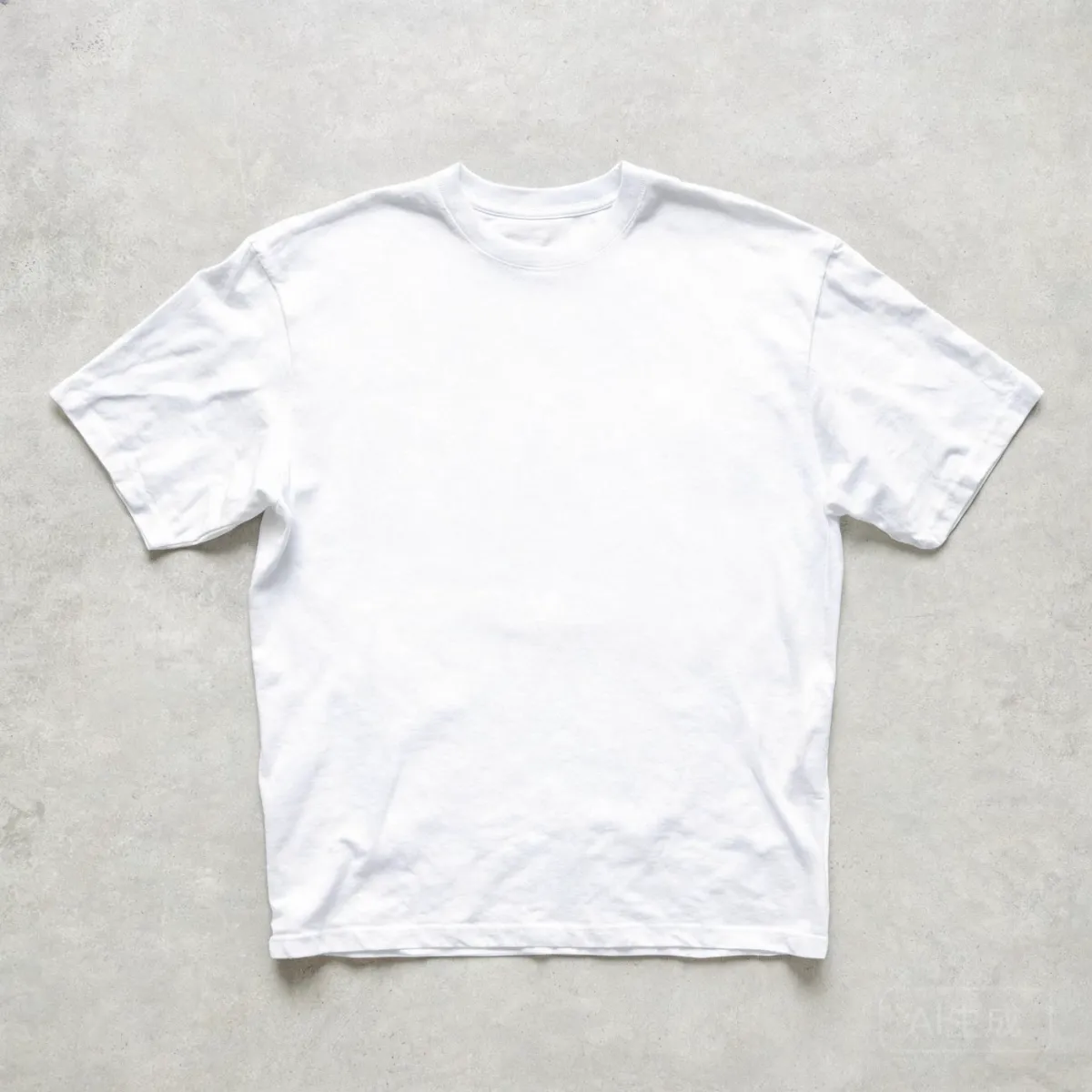
Tabelle zum direkten Übernehmen der Platzhalter
In der Vorlage sind die Platzhalter in geschweiften Klammern eingeschlossen; insgesamt gibt es 2 Stellen, die alle durch deine eigenen Inhalte ersetzt werden müssen – bleiben sie leer, denkt sich das Modell selbst etwas aus. In der rechten Spalte stehen Sätze, die du direkt hineinkopieren kannst; lass es zuerst damit laufen und ändere dann.
Direkt zum Überdrucken geeignet
Das Shirt ist sauber weiß, nicht dieses bläuliche Kaltweiß und auch nicht überbelichtetes Reinweiß – man erkennt noch die Baumwollwebstruktur und leichte Faltenschatten. Der Brustbereich ist durchgehend, ohne Flicken und ohne helle oder dunkle Flecken; ziehst du eine PNG-Datei hinein und verwendest den Modus „Multiplizieren“, entstehen an den Rändern keine Bruchstellen der Grundfarbe.
Die Ärmel sind entspannt, der Saum hat natürliche Wellen; es sieht aus wie ein wirklich flach liegendes Kleidungsstück und nicht wie eine aufgeklebte Grafik.
Zwei bekannte Abweichungen
Erstens: Der Druckbereich kann zu klein sein. In der Beschreibung der Vorlage steht es direkt: Die Brust bleibt oft nicht groß genug. Miss im Verhältnis 3:4 nach, wie es bei gängigen Designvorlagen üblich ist; reicht es nicht, generiere neu und schreibe die Maße im Prompt fest („auf der Brust etwa 30 × 40 cm Freiraum lassen“). Ob sich das Design beim Überlagern verformt, hängt vom Seitenverhältnis dieses Bereichs ab.
Zweitens: Das Weiß bekommt je nach Unterlage einen Farbstich. Eine kühle graue Unterlage lässt das Shirt bläulich wirken, eine warme Holzunterlage lässt es gelblich wirken. Für ein neutrales Weiß wähle eine neutrale graue oder cremeweiße Unterlage, keine kalte Farbe.
Eine weitere Verwendung: Das mit dieser Vorlage erzeugte blanke Grundshirt kannst du direkt immer wieder als „Design-Vorschauvorlage“ nutzen – das Design darauflegen und die Wirkung prüfen ist viel günstiger, als jedes Mal neu zu generieren.
Nach dem Bild: Herunterladen, Prüfen, Nachbessern
Während des Wartens nicht mehrfach klicken. Diesmal dauert es 30 Sekunden. Die Seite zeigt zuerst Platzhalterblöcke oder eine unscharfe Vorschau; erst wenn der Fortschritt abgeschlossen ist, erscheint das fertige Bild. Ein weiterer Klick auf „Generieren“ bucht erneut 20 Credits ab, und die beiden Aufgaben stellen sich gegenseitig in die Warteschlange.
Herunterladen und Benennen. Unter dem fertigen Bild gibt es eine Download-Schaltfläche; du erhältst das Originalbild in der generierten Größe. Speichere es mit Verwendungszweck und Datum im Dateinamen (zum Beispiel etsy-pin-2026-11-15-v1), dann musst du eine Woche später nicht im Chatverlauf suchen.
Drei Prüfpunkte. Erstens: Ist die Hauptstruktur verformt (Flaschenkörper wird zum Zylinder, Anzahl der Finger stimmt nicht, Möbelstück schwebt über dem Boden)? Zweitens: Gibt es Tippfehler im Text im Bild? Drittens: Gibt es an den Rändern Schmutzpunkte oder überflüssige Requisiten? Wenn alle drei Punkte passen, musst du nichts mehr ändern.
Wenn es nicht gefällt, ändere einen Satz und generiere neu. Schreibe nicht den ganzen Text neu – ein Neuschreiben bedeutet einen Richtungswechsel, und alle bisherigen Einschätzungen sind hinfällig. Gehe zurück zum obigen Abschnitt „Zwei bekannte Abweichungen“ und ändere nach der dort beschriebenen Methode nur einen Satz; dann gib 20 Credits für einen weiteren Durchlauf aus. Fehlgeschlagene Aufgaben werden automatisch erstattet, aber nicht automatisch wiederholt; du musst selbst erneut klicken.
Kosten
- Pro Bild 20 Credits (beim größten Paket etwa $0.13, beim kleinsten Paket bis zu $0.60), diesmal 30 Sekunden
- Ein Grundshirt mit 3 Farben/Winkeln = 60 Credits; danach kostet das wiederholte Überlagern nichts mehr
- Vergleich: Eine Lizenz für ein kommerzielles Mockup-Bild kostet $10–30 pro Bild; für eigene Fotos braucht man Lampen und Hintergrundpapier
- Beachte: Dies ist eine blanke Vorlage, kein Foto deines eigenen realen Produkts; verwende es im Listing nicht als Produktfoto
Ähnliche Beiträge
Filmische Regennacht mit Neon: ein Bild mit Geschichte, ohne Fotografen
2026-11-15 · Anleitungen · 5 Min. Lesezeit
Noch kein Foto, aber schon ein Produktbild: Studioqualität für 20 Credits
2026-11-15 · Anleitungen · 5 Min. Lesezeit
Studio-Porträt: 85 mm, weiches Licht, echte Poren, kein Plastik-Look
2026-11-15 · Anleitungen · 4 Min. Lesezeit