책상은 엉망인데, 제품 사진은 이 한 장뿐
촬영할 때 정리하지 않아서 커피잔, 가위, 충전 케이블, 배달 영수증이 모두 화면에 들어와 있습니다. 다시 찍으려면 조명을 새로 세팅해야 하고, 다시 찍지 않으면 그대로 써야 합니다. 이 템플릿은 한 번에 하나씩 지우고, 그 뒤의 탁자 표면을 재구성합니다. 20 크레딧, 39초.

소규모 브랜드의 제품 사진은 대부분 자기 책상에서 찍습니다: 책상 하나, 창문 빛 하나, 옆에는 방금 마신 커피가 놓여 있습니다. 막상 상품을 등록하려고 보면 배경에 있으면 안 될 것들이 가득합니다.
PS의 복구 브러시로 지울 수는 있지만 텍스처가 맞지 않습니다: 나무결이 끊기고, 천에는 문지른 자국이 남고, 세 개를 한 번에 지우면 거의 망가집니다.
프롬프트의 핵심은 「지우기」가 아니라 「재구성」
「Remove {clutter} from the photo completely, as if it had never been there, and rebuild what was behind it — same surface, same texture grain, same lighting falloff」.
이 문장의 핵심은 후반부입니다: 물건을 흐릿하게 문질러 없애는 것이 아니라, 뒤에 있던 것을 채워 넣는 것 — 같은 탁자 표면, 같은 텍스처 입자, 같은 빛 감쇠. 그래야만 이음새나 반복 무늬, 잔여 가장자리가 남지 않습니다.
이어서 세 가지 제약이 붙습니다: 제품 자체는 전혀 건드리지 않기(형태, 비율, 색상, 재질, 라벨 텍스트), 위치를 옮기지 않기, 크롭과 원근, 색온도를 바꾸지 않기.
또 하나는 사용 리듬에 관한 것입니다: 「Remove only this one thing in this pass」 — 한 번에 하나만 지우고, 나머지는 다시 실행합니다.
이 프롬프트에서 가장 배울 점은 능력의 한계를 인정한다는 것입니다: 한 번에 다 지울 수 있는 척하지 않고, 「한 번에 하나씩」을 규칙에 명시합니다.
시작하기 전: 로그인과 크레딧
로그인. slloy.com을 열고 오른쪽 위의 「로그인」을 클릭한 뒤 이메일을 입력하고, 6자리 인증 코드를 받아 입력합니다. 사이트는 인증 코드 로그인만 지원하며 비밀번호는 없습니다 — 어떤 이메일을 쓰는지만 기억하면 됩니다.
크레딧. 생성은 실행할 때마다 차감되며, 이 템플릿은 20 크레딧입니다(최대 요금제 기준 약 $0.13, 최소 요금제 기준 최대 $0.60). 잔액은 오른쪽 위 계정 패널에서 열면 바로 보입니다; 잔액이 부족하면 페이지에서 바로 안내하며, 헛되이 차감되지 않습니다.
이 템플릿에 이미지를 먼저 올려야 하나요. 네 — 「원본 이미지를 유지하고 한 곳만 수정」하는 템플릿이므로, 이미지를 올리지 않으면 모델이 임의로 만든 제품이 나오고 크레딧은 그대로 차감됩니다. 왼쪽 칸에 참조 이미지 업로드 자리가 있으니 사진을 끌어다 놓으면 됩니다.
인터페이스는 어떻게 생겼나요. 생성기에 들어가면 왼쪽 칸에 위에서 아래로: 이미지/비디오 전환, 모델(이 템플릿은 Seedream 5.0), 프롬프트 라이브러리(「프리셋 불러옴」 표시, 템플릿이 이미 프롬프트를 채워 둠), 프롬프트 입력란, 스타일 프리셋, 화면 비율, 생성 장수, 맨 아래에 생성 버튼 — 페이지가 길면 조금 스크롤해야 보입니다. 오른쪽 칸은 미리보기 영역과 최근 작품입니다.
조작: 이미지 하나로 네 번 실행
Step 1 — 용도 「사진 한 장 수정」 → 「제품 사진 잡동사니 제거」 → 동일 템플릿 생성.
Step 2 — 원본 이미지를 업로드합니다. {clutter}에는 한 가지 물건을, 최대한 구체적으로 적으세요: 「왼쪽의 흰 커피잔」처럼, 「잡동사니」라고 쓰지 마세요.
Step 3 — 20 크레딧, 생성. 결과물을 새 원본 이미지로 삼아 다시 업로드하고, 다음 물건을 지웁니다. 이번에는 네 가지를 네 라운드로 실행했고, 각 라운드 약 39초였습니다.
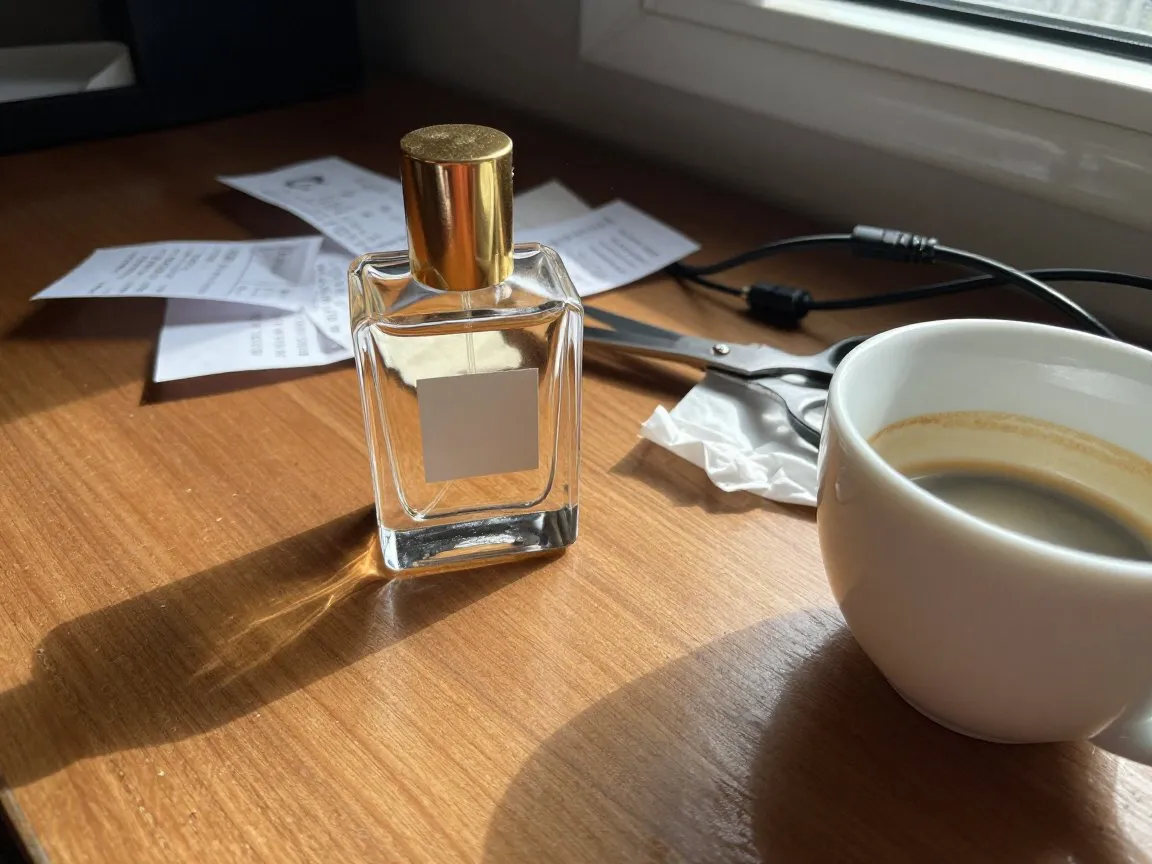
플레이스홀더 그대로 쓰기 표
템플릿에서 중괄호로 감싼 부분은 빈칸이며, 총 2곳입니다. 모두 자신의 내용으로 바꿔야 합니다 — 비워 두면 모델이 임의로 만들어 냅니다. 오른쪽 열은 바로 복사해 넣을 수 있는 문장이니, 먼저 실행해 보고 나서 수정하세요.
네 가지는 깨끗이 지웠지만, 그림자 한 곳이 빠졌다
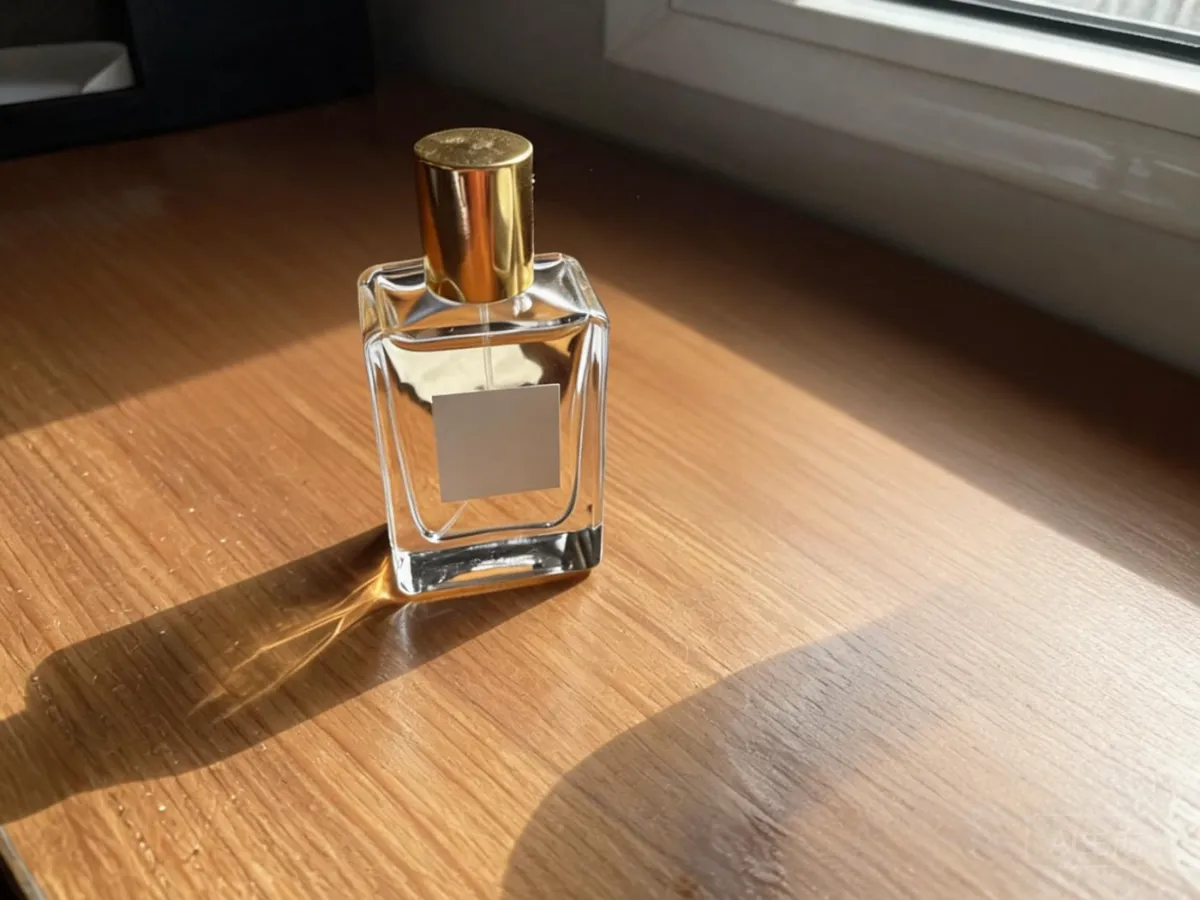
컵, 가위, 케이블, 영수증이 모두 사라졌고 탁자 텍스처는 연속적이며 뚜렷한 이음새가 없고, 제품 자체는 전혀 변하지 않았습니다 — 형태, 위치, 라벨 모두 제자리에 있습니다.
하지만 원래 컵의 그림자가 오른쪽 아래에 남았습니다. 원래 컵에 속했어야 할 어두운 그림자가 탁자 위에 홀로 남아 있습니다. 템플릿 설명에도 이 문제가 언급되어 있습니다: 모델은 물체를 지우는 것은 기억하면서 물체의 그림자를 지우는 것은 잊는 경우가 많습니다.
수정법: 한 라운드 더 실행하면서 {clutter}를 「왼쪽의 흰 커피잔, 그리고 그것이 탁자 위에 드리운 그림자」로 적으세요. 그림자를 독립적인 삭제 대상으로 취급해야 모델이 처리합니다.
또 다른 흔한 실패: 나무결, 타일, 천처럼 규칙적인 텍스처가 있는 표면에서는 재구성 시 반복되는 무늬 한 조각이 나타납니다. 발견하면 삭제 순서를 바꾸세요 — 화면 가장자리에 가까운 것부터 지우고, 넓은 면적의 텍스처를 덮은 것은 마지막에 지우면 티가 날 확률이 훨씬 낮아집니다.
이미지가 나온 후: 다운로드, 검수, 재작업
기다리는 동안 반복 클릭하지 마세요. 이번에는 39초였습니다. 페이지에 먼저 플레이스홀더 블록이나 흐릿한 미리보기가 나오고, 진행이 끝나야 결과물이 나옵니다. 「생성」을 반복 클릭하면 20 크레딧이 또 차감되고, 두 작업이 서로 대기열에 걸립니다.
다운로드와 이름 지정. 결과물 아래에 다운로드 버튼이 있고, 받는 것은 생성된 크기의 원본 이미지입니다. 저장할 때 용도와 날짜를 파일명에 넣으세요(예: etsy-pin-2026-11-15-v1). 일주일 뒤에 다시 찾을 때 채팅 기록을 뒤질 필요가 없습니다.
세 가지 검수. 첫째, 주체 구조가 변형되지 않았는지(병이 원통형으로 변함, 손가락 개수가 틀림, 가구가 바닥에서 떠 있음); 둘째, 화면 속 텍스트에 오타가 없는지; 셋째, 가장자리에 지저분한 점이나 불필요한 소품이 없는지. 세 가지 모두 통과하면 더 손댈 필요 없습니다.
불만족스러우면 한 문장만 고쳐 다시 실행하세요. 전체를 다시 쓰지 마세요 — 다시 쓰는 것은 방향을 바꾸는 것이고, 앞선 판단이 모두 무효가 됩니다. 위의 「네 가지는 깨끗이 지웠지만, 그림자 한 곳이 빠졌다」 절로 돌아가, 거기 적힌 수정법대로 한 문장만 바꾸고 20 크레딧을 들여 한 번 더 실행하세요. 실패한 작업은 자동으로 크레딧이 환불되지만 자동 재시도는 되지 않으므로, 직접 다시 클릭해야 합니다.
비용
- 장당 20 credits(최대 요금제 기준 약 $0.13, 최소 요금제 기준 최대 $0.60), 물건 하나 지울 때마다 1회로 계산
- 잡동사니 네 가지 = 80 credits(40분의 수동 보정, 금액으로 환산하면 대략 $15–40)
- 권장: 촬영할 때 책상을 정리하고, 이 템플릿은 응급용으로 남겨 두세요. 일상적인 절차로 삼지 마세요
- 순서 원칙: 한 번에 하나씩, 그림자는 마지막에
관련 글
시네마틱한 밤비 네온: 이야기가 있는 한 장, 사진작가 없이
2026-11-15 · 튜토리얼 · 5분 소요
사진 찍기 전에 제품 이미지 한 장: 스튜디오급 촬영, 20 크레딧으로 생성
2026-11-15 · 튜토리얼 · 5분 소요
스튜디오 인물 사진: 85mm, 소프트 라이트, 진짜 모공, 플라스틱 느낌 없음
2026-11-15 · 튜토리얼 · 4분 소요