1つの商品に10色、すべてを撮り直すのは不可能
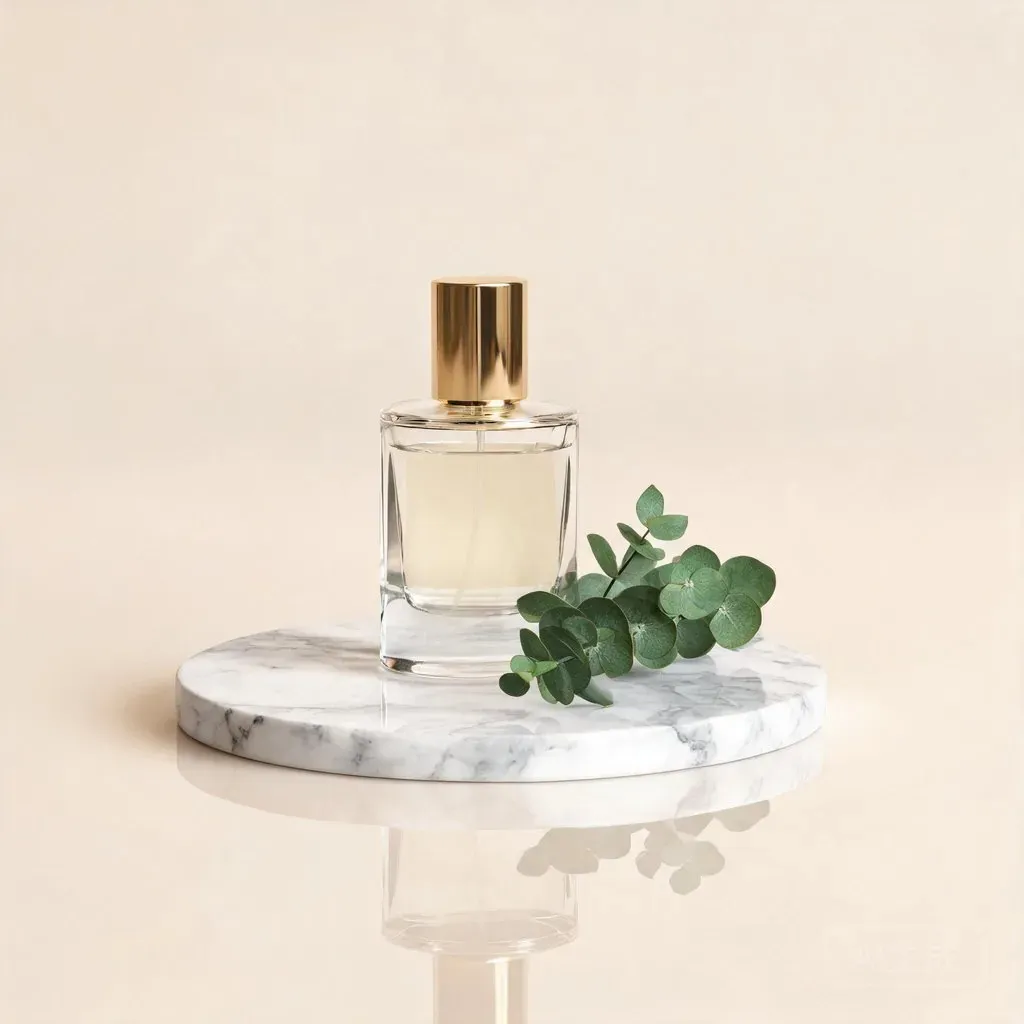
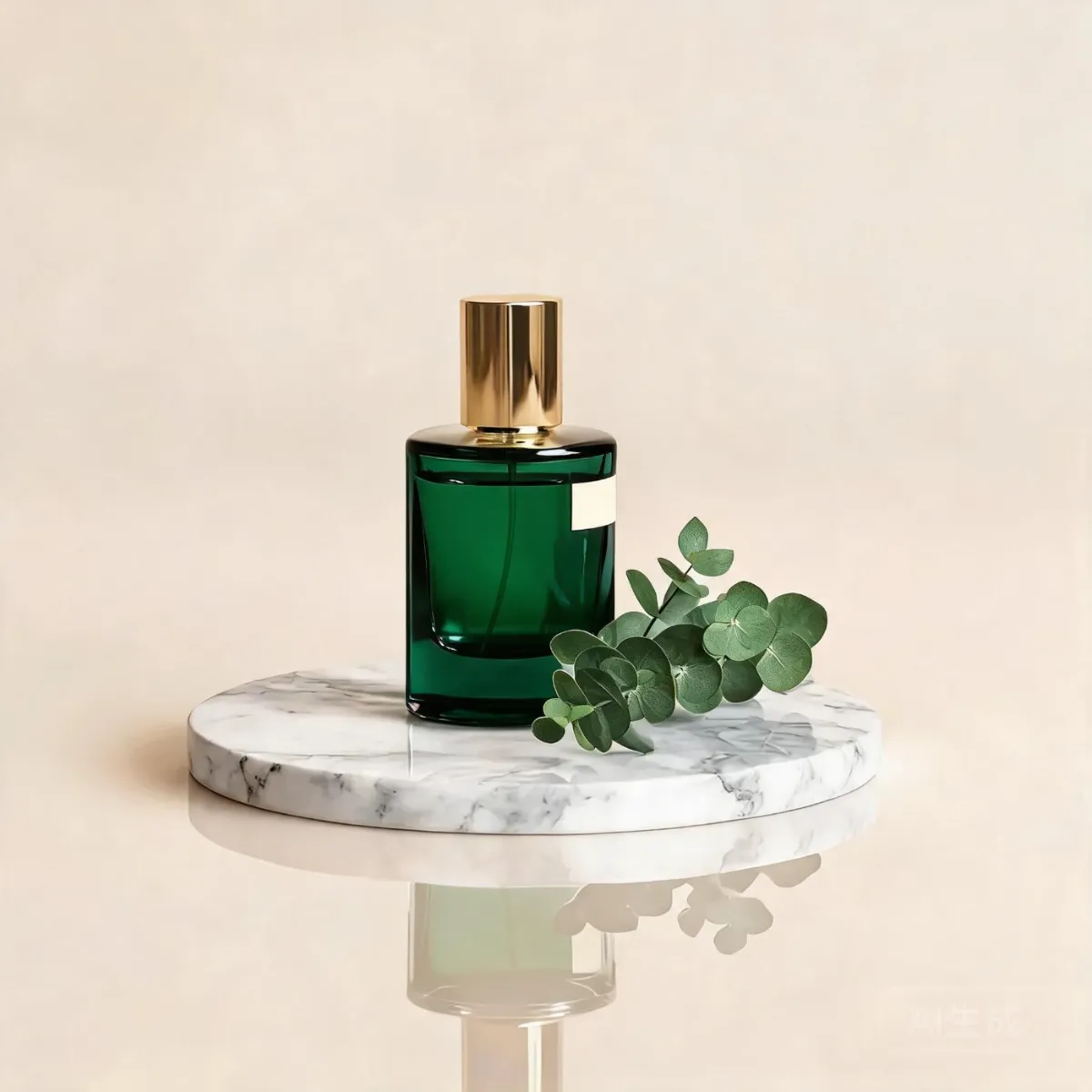
色替えは編集系テンプレートの中で需要が大きく、失敗率も高い作業の一つです。サイト上のまま実行してみたところ、結果は芳しくありませんでした:四角い瓶が円柱の瓶になり、ラベルが丸ごと消えました。この記事では、いつ使えて、いつ必ず実写が必要かを明確にします。20クレジット、35秒。

アパレル、家具、アクセサリーを販売していると、1つの製品ラインで8〜12色はざらにあります。すべての色を撮影すると、スタジオのコストはそのまま10倍になります。だから「1色撮って、残りは色替え」は業界で公然のやり方で、PSでは色相置換と呼ばれます。
問題は、PSの色相置換がピクセル単位の操作で色相だけを動かすのに対し、AIのやり方は画面を再理解して描き直すことです。その理解が「賢い」ほど、ついでに別のところまで変えてしまいやすくなります。
プロンプトはできる限りのことをしているが、方向が逆
このプロンプトは非常に抑制的に書かれています:「Treat it as a colour replacement on the existing pixels rather than a repaint」——既存のピクセルに対する色替えとして扱い、描き直しではないと考えてください。この一文は、実は人間がモデルに「余計なことをするな」と教えているのです。
続いて4つの保護があります:すべてのハイライト、反射、シワ、折り目、影の位置を保つ;テクスチャの粒子、表面処理、素材の反応を保つ;輪郭、比率、ラベルの文字、ロゴの位置を保つ;色相と彩度だけを変え、元の明暗関係を維持する。
問題は: 「動かすな」と強調すればするほど、本来動かしたがっていることを示している。 実測時にこの一文は明確に逸脱しました。以下でどのように逸脱したかを見てみましょう。
純白の背景除去の項目と比べてみましょう:あちらの制約は「商品を守る」で、モデルはそれを達成しました。色替えのこちらの制約は「1つのチャンネルだけを変える」で、これには「色相」という抽象概念を理解する必要があります——しかしモデルが理解しているのは「緑色の瓶がどんな見た目か」なのです。違いはここにあります。
始める前に:ログインとクレジット
ログイン。 slloy.com を開き、右上の「ログイン」をクリックし、メールアドレスを入力して、届いた6桁の認証コードを入力します。サイトは認証コードログインのみで、パスワードはありません——どのメールアドレスを使ったかだけ覚えておけば大丈夫です。
クレジット。 生成は回数ごとに差し引かれ、この項目は20クレジットです(最大プランで約$0.13、最小プランで最大$0.60)。残高は右上のアカウントパネルを開けば確認できます。残高が足りない場合はページに直接表示され、無駄に差し引かれることはありません。
この項目は先に画像をアップロードする必要があるか。 はい——これは「元画像を保ち、1か所だけ変える」テンプレートに属し、画像をアップロードしないとモデルが自分で考案した商品が生成され、クレジットは通常通り差し引かれます。左カラムに参考画像のアップロード欄があるので、写真をドラッグして入れてください。
画面の見た目。 ジェネレーターに入ると、左カラムは上から順に:画像/動画の切り替え、モデル(この項目はSeedream 5.0)、プロンプトライブラリ(「プリセットを読み込み済み」と表示され、テンプレートがすでに言葉を入れてくれています)、プロンプト入力欄、スタイルプリセット、画面比率、生成枚数、一番下に生成ボタン——ページが長い場合は少し下にスクロールしないと見えません。右カラムはプレビューエリアと最近の作品です。
操作と結果
操作:用途「写真を1枚修正」 → 「商品画像の色を1色変更」 → 商品画像をアップロード、{product} に商品、{colour} に目標色(「緑」ではなく「セージグリーン」と書く) → 20クレジットで生成、今回は35秒。
結果:四角い瓶が円柱の瓶に変えられ、瓶のラベルが丸ごと消えました。色は正しいのですが、これは同じ商品ではありません。
プレースホルダー丸写し表
テンプレート内で波括弧に囲まれた部分は空欄で、全部で2か所あり、すべて自分の内容に置き換える必要があります——空欄のままにすると、モデルが自分で考案します。右列はそのままコピーして入れられる文です。まず通してから変更してください。
色替えか描き直しかを見分ける方法
テンプレートの説明には非常に実用的なチェック方法があります:シワの方向とハイライトの位置を比較する。ハイライトが移動していたり、シワの走向が変わっていたら、モデルが描き直したのであって色替えではないとわかります。
私の完成品は両方の問題に当てはまりました:瓶身の立方体の輪郭が保たれず、ラベルが丸ごと消えました。これはモデルが「四角いガラス瓶」を「ガラス瓶」として再想像したことを示しています。
補救できる3つの方法(確率を上げるが保証はしない):
- 目標色を具体的に書き、できれば参考を添える:「セージグリーン、Pantone 7494C 参考」。
- 最後に「輪郭、角、ラベルの位置は完全に不変、色相と彩度の変化のみ許可」と補足する。
- 先に純白の背景除去を行い、きれいなベース画像で色替えする——背景の干渉が半分になり、成功率が一段上がります。
使うべきもの、使わないべきもの
適している:単一色の織物、皮革、マットな塗装で、シワや明暗のグラデーションがはっきりした商品。シワがモデルに参照点を与え、色だけを変えやすくなります。Tシャツ、キャンバスバッグ、クッション、ソファカバーなどが最適です。
適していない:透明または半透明の素材(ガラス、香水、アクリル)、細長い首、四角い硬いエッジ、繊細なラベルやロゴ付きのパッケージ。これらは形が変わるか、文字が失われます。
深い黒と純白は避ける:テンプレートに明記されています。目標色を深い黒や純白にすると素材のテクスチャを食いつぶします。一段差(深いチャコールグレー、オフホワイト)にするとずっと自然に見えます。
最も現実的なアドバイス:形が単純な商品はこの項目で色替えし、形が複雑なものは直接撮影する。1つのSKUで3つの主要色を撮影し、残りはこの項目で試し、通らなければ素直に撮影する——出品後に顧客から「画像と実物が違う」と言われるより安上がりです。
画像が出た後:ダウンロード、検収、やり直し
待っている間は繰り返しクリックしない。 今回は35秒。ページにはまずプレースホルダーブロックやぼやけたプレビューが表示され、進行が完了してから完成品になります。「生成」を繰り返しクリックするとさらに20クレジットが差し引かれ、2つのタスクが互いに順番待ちします。
ダウンロードと命名。 完成品の下にダウンロードボタンがあり、得られるのは生成サイズの元画像です。保存するときは用途と日付をファイル名に入れてください(例:etsy-pin-2026-11-15-v1)。1週間後に探すときにチャット履歴を探さずに済みます。
3か所の検収。 一、主体構造に変形がないか(瓶身が円柱になった、指の数がおかしい、家具が浮いている);二、画面内の文字に誤字がないか;三、エッジに汚れや余計な小道具がないか。3か所すべて合格ならもう触らなくて大丈夫です。
不満なら1文だけ変えて再実行。 全体を書き直さないでください——書き直しは方向転換と同じで、それまでの判断がすべて無駄になります。上の「使うべきもの、使わないべきもの」の節に戻り、そこに書かれた修正方法に従って1文だけ変え、さらに20クレジットで1回実行してください。失敗したタスクは自動的に返金されますが、自動再試行はされません。自分でもう一度クリックする必要があります。
コスト
- 1枚20クレジット(最大プランで約$0.13、最小プランで最大$0.60)、今回は35秒
- 1商品10色、すべて試すと200クレジット、約$1.3〜6
- 比較:1色の撮影は$30〜80、10色で$300〜800;PSの色相置換の外注は1枚$3〜8
- しかし失敗した1枚もお金です:形が変わった、ラベルが消えた画像は使えず、再試行コストを計算に入れる必要があります
関連記事
映画風の夜雨ネオン:物語のある一枚を、カメラマンを呼ばずに
2026-11-15 · チュートリアル · 5 分で読めます
撮影前に商品画像を一枚:スタジオ級の撮影を 20 クレジットで
2026-11-15 · チュートリアル · 5 分で読めます
スタジオポートレート:85mm、柔らかい光、本物の毛穴、プラスチック感なし
2026-11-15 · チュートリアル · 4 分で読めます