メールのヘッダー画像は3:1。普通の構図では収まらない
Substack、beehiiv、Mailchimp のヘッダーバナーはすべて3:1のワイド比率です。正方形の画像をそのまま入れると、左右に黒帯が出るか、半分が切れるか。このテンプレートは3:1の構図に合わせて作られています。商品は右、タイトル枠は左。20クレジット、39秒。

メールニュースレターを書く人がよく詰まるのがヘッダー画像です。商品を入れたいけれど比率が広すぎる、デザインだけにしたいけれどデザイナーが必要、正方形の画像をそのまま使うと上下に余白か左右に黒帯が出る——開封率には影響しないけれど、どう見ても素人っぽい。
3:1 の難しいところは、スペースが余りすぎることです。幅は高さの3倍。中央に主役を1つ置くと、両側に2つの空白が残ります。
プロンプトの解決策は「ゾーニング」
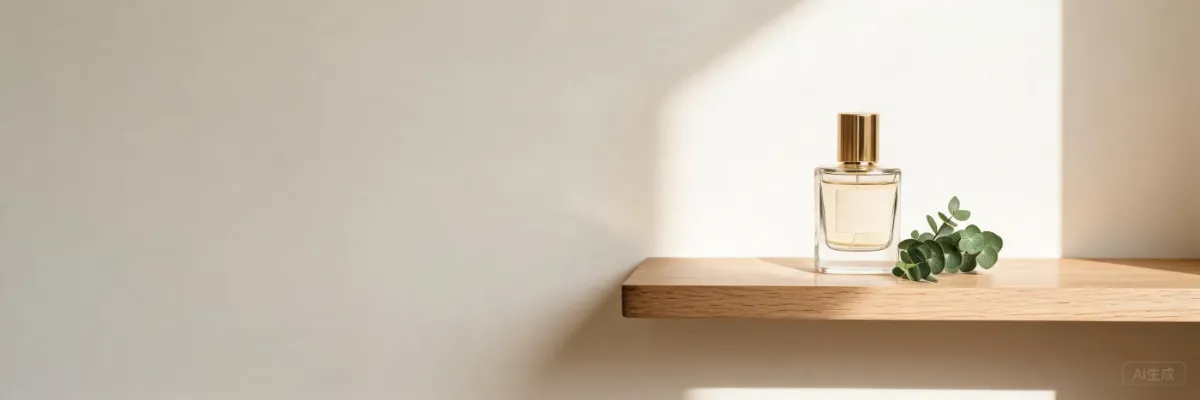
主役を右へ:「the subject sits in the right third, resting on {surface}」。商品は右側の3分の1だけを占め、台の上に「置かれている」——浮いているのではなく、置いてある。
光の向き:「lit by soft window light raking in from the left」。光が左から斜めに差し込み、ちょうど視線を左から右へ導いて商品に落とす。ワイド構図で最も定番の誘導方法です。
左側の余白:「The left two-thirds stay quiet and low-detail — a smooth wall and open space, so a headline can be set there later」。左の3分の2は静かでディテールが少なく、滑らかな壁と開けた空間。見出しのために空けておきます。
レンズ感:「Muted editorial palette, 35mm look, shallow depth of field」——低彩度、35mm、浅い被写界深度で、雑誌らしさ。
注目してほしいのは、「no text」以外にレイアウトの指定が一切ないことです。文字はメールエディタであなたが組みます。画像は版面のスペースを用意するだけです。
始める前に:ログインとクレジット
ログイン。 slloy.com を開き、右上の「ログイン」をクリックしてメールアドレスを入力し、届いた6桁の認証コードを入れます。サイトは認証コードログインのみでパスワードはありません——どのメールアドレスを使ったかだけ覚えておけば大丈夫です。
クレジット。 生成は都度課金で、この1本は20クレジット(最大プランで約 $0.13、最小プランで最大 $0.60)。残高は右上のアカウントパネルを開けば確認できます。残高が足りないときはページ上にそのまま表示され、無駄に引かれることはありません。
先に画像をアップロードする必要はある? あります——これは「元画像を残して1か所だけ変える」タイプのテンプレートなので、画像を上げないとモデルが勝手に商品を作り、クレジットは引かれます。左カラムに参考画像のアップロード欄があるので、写真をドラッグして入れてください。
画面の見た目。 生成ツールに入ると、左カラムは上から順に、画像/動画の切り替え、モデル(この1本は Seedream 5.0)、プロンプトライブラリ(「プリセットを読み込み済み」と表示され、テンプレートが言葉を入れてくれています)、プロンプト入力欄、スタイルプリセット、画面比率(既定は 3:1)、生成枚数、一番下が生成ボタン——ページが長いときは少し下までスクロールしないと見えません。右カラムはプレビューと最近の作品です。
操作:1枚の画像、2つの空欄
ステップ1 — 用途「カバーを作る」→「メールヘッダー(3:1 ワイド)」→ 同じものを生成。
ステップ2 — 商品画像をアップロード。{product} は商品、{surface} は台面(「薄いグレーのセメント天板」)。
ステップ3 — 3:1、20クレジット、生成。今回は39秒。
プレースホルダー早見表
テンプレート内で波括弧に囲まれた部分が空欄で、全部で2か所あります。すべて自分の内容に置き換えてください——空欄のままにすると、モデルが勝手に考えて埋めてしまいます。右の列はそのままコピーできる文例です。まず通してから直しましょう。
ワイドなのに「ただの空白」に見えなくなった
商品は右側にあり、台が支えています。左から斜めに差し込んだ光が台の上に淡いハイライトを残し、画面全体に方向性が生まれます。左側の空白はもう「埋まっていない」のではなく、「文字を書くために空けてある場所」に見えます。
トーンは低彩度で紙に近い色。メールの白背景と並べてもケンカしません。これが「editorial look」の実際の効果です——美しいからではなく、本文の邪魔をしないからです。
公開前の3つのチェック
ステップ1 — スマホでプレビューを開く。 幅の狭いクライアントでは両側が切れます。左の余白が切られるのは問題ありませんが、商品が切られたら台無しです——だから主役は右寄りにしつつ、端には寄せないこと。
ステップ2 — 見出しは2行まで。 左の3分の2の幅だと、12〜18語でいっぱいになります。見出しが長すぎると商品に重なります。
ステップ3 — レイアウトは固定して、商品だけ替える。 毎号構図を変えると、読者はあなたのニュースレターだと分かりません。同じ位置、同じ光で、右に置くものだけを替えれば、識別性が生まれます。
ちなみに:この種の画像は Twitter/X のヘッダーや LinkedIn の会社ページバナーにも流用できます。比率が近いので、生成し直す必要はありません。
画像が出たあと:ダウンロード、検収、やり直し
待っている間に連打しない。 今回は39秒。ページにはまずプレースホルダーやぼやけたプレビューが出て、進捗が終わってから完成品になります。「生成」を続けて押すと20クレジットがもう一度引かれ、2つのタスクが順番待ちになります。
ダウンロードと命名。 完成品の下にダウンロードボタンがあり、生成サイズの原図がそのまま手に入ります。保存するときは用途と日付をファイル名に入れましょう(例:etsy-pin-2026-11-15-v1)。1週間後に探すときにチャット履歴を漁らずに済みます。
3点の検収。 まず、主役の構造が崩れていないか(瓶が円柱になった、指の本数が違う、家具が浮いている)。次に、画面内の文字に誤字がないか。最後に、端に汚れや余計な小道具がないか。3つとも通れば、もう触らなくて大丈夫です。
不満なら1文だけ直して再実行。 段落ごと書き直さないでください——書き直しは方向転換と同じで、それまでの判断が全部無駄になります。上の「公開前の3つのチェック」の節に戻り、そこに書いてある直し方に従って1文だけ動かし、もう20クレジットで1回走らせます。失敗したタスクは自動で返金されますが、自動で再試行はされません。自分でもう一度クリックする必要があります。
コスト
- 1枚 20 credits(最大プランで約 $0.13、最小プランで最大 $0.60)、今回は39秒
- 1シーズン(12号)を同じ1枚で = 20 credits。号ごとに商品説明を替えるだけで、再生成は不要
- 比較:ニュースレターのヘッダー画像デザインは1枚 $30–80、修正は別料金
- 一番節約できる使い方:一度に4商品を生成して、四季に並べる
関連記事
映画風の夜雨ネオン:物語のある一枚を、カメラマンを呼ばずに
2026-11-15 · チュートリアル · 5 分で読めます
撮影前に商品画像を一枚:スタジオ級の撮影を 20 クレジットで
2026-11-15 · チュートリアル · 5 分で読めます
スタジオポートレート:85mm、柔らかい光、本物の毛穴、プラスチック感なし
2026-11-15 · チュートリアル · 4 分で読めます