Instagram のグリッドはもう正方形じゃない
2026 年、Instagram はグリッドプレビューを 4:5 の縦型に変更しました。正方形の画像をフィードに出すと上下がトリミングされます。このテンプレートは 4:5 で構図を組み直し、商品を中央に置き、四辺に 5% のセーフマージンを残し、小道具を自然に配置します。20 クレジット、44 秒。

一番もったいないのはこういうケースです。画像はきれいに作ったのに、投稿してみたらトリミングされていて、商品の上部が欠けていたり、ラベルの文字が半分切れていたりする。
これは運の問題ではなく、比率の問題です。プラットフォームのフィードは縦長で、あなたの画像は正方形なので、必ずトリミングされます。どこが切られるかはアルゴリズムが決めることで、あなたが決めることではありません——最初から 4:5 で撮っていない限りは。
プロンプトは「安全」を実行可能な条件として書いている
構図:「the product sits centred with breathing room above and below」——中央に置き、上下に余白を確保する。この一文は「被写体が端まで届いてしまう」というよくある失敗に直接対抗します。
セーフマージン:「Keep the whole product inside a safe margin of 5% on every edge — the outer band gets cropped in feeds, so nothing that matters may enter it.」四辺それぞれ 5% を空ける。外側はフィードでトリミングされるからです。
小道具は画面外に出てもよい:「the props fully inside the frame too」は小道具に対する独立した要件ですが、説明にはもっと実用的な一文が添えられています。小道具は端からはみ出してよいが、商品はだめ、という区別です。この区別は非常にプロフェッショナルです——小道具がはみ出すほうがむしろ自然に見えます。
質感:「Warm natural side light, one soft correctly-angled contact shadow, muted palette, subtle film grain」。サイドライト、単一のソフトなコンタクトシャドウ、低彩度の配色、軽いフィルムグレイン。
もう一文「no other brand or logo」もあります。シーンに登場する本や缶、小道具にブランドロゴがあると、Instagram では無許諾のプロモーションと判定される可能性があります。
始める前に:ログインとクレジット
ログイン。 slloy.com を開き、右上の「ログイン」をクリックし、メールアドレスを入力して、届いた 6 桁の認証コードを入力します。サイトは認証コードログインのみで、パスワードはありません——どのメールアドレスを使ったかだけ覚えておけば大丈夫です。
クレジット。 生成は都度課金で、このテンプレートは 20 クレジット(最大プランで約 $0.13、最小プランで最大 $0.60)。残高は右上のアカウントパネルを開けば確認できます。残高が足りないときはページ上に直接表示され、無駄に消費されることはありません。
このテンプレートは先に画像をアップロードする必要がある? はい——これは「元画像を保ち、一箇所だけ変える」タイプのテンプレートで、画像をアップロードしないとモデルが勝手に商品をでっち上げ、クレジットはそのまま消費されます。左カラムに参照画像のアップロード欄があるので、写真をドラッグして入れましょう。
画面の構成。 ジェネレーターに入ると、左カラムは上から順に:画像/動画の切り替え、モデル(今回は Seedream 5.0)、プロンプトライブラリ(「プリセットを読み込み済み」と表示され、テンプレートがすでにプロンプトを入力してくれています)、プロンプト入力欄、スタイルプリセット、アスペクト比(デフォルト 4:5)、生成枚数、一番下に生成ボタン——ページが長いときは少し下にスクロールしないと見えません。右カラムはプレビューエリアと最近の作品です。
操作:商品画像 1 枚、空欄 2 つ
Step 1 — 用途「SNS 投稿」→「Instagram 4:5 縦型投稿」→ 同じものを生成。
Step 2 — 商品画像をアップロード。{product} に商品、{surface} に台面(「薄手のリネン」)、{palette} に配色(「低彩度のベージュとグレーグリーン」)を入力。
Step 3 — 4:5、20 クレジット、生成。今回は 44 秒。
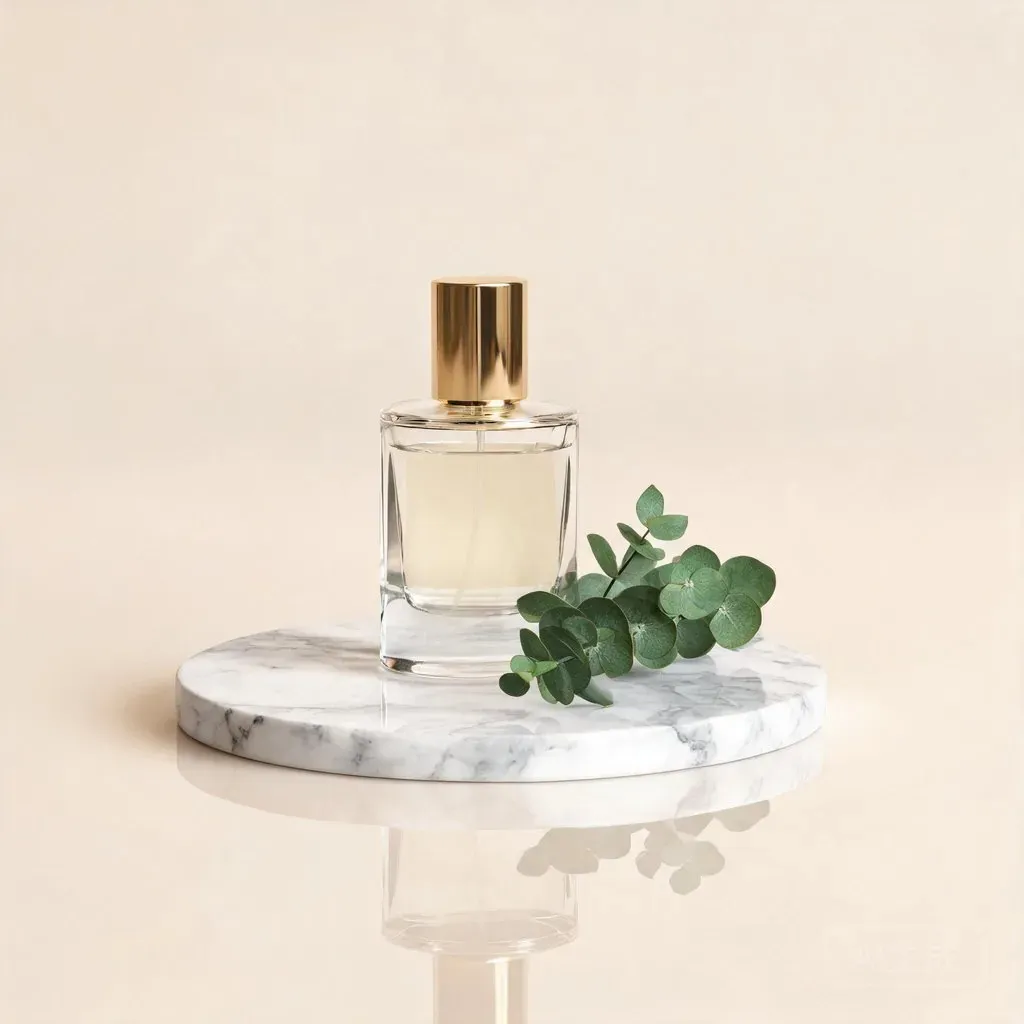
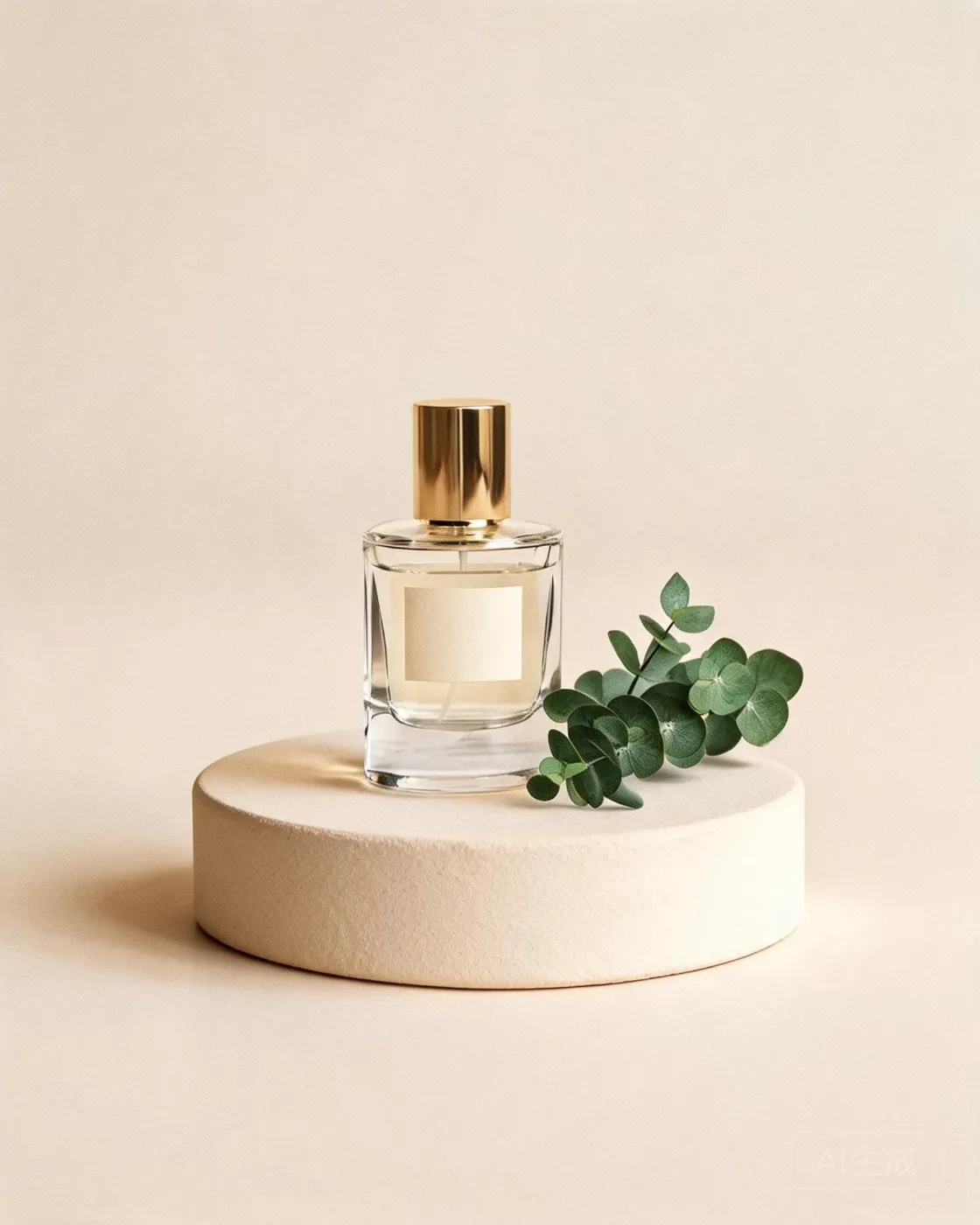
プレースホルダー早見表
テンプレート内で波括弧に囲まれた部分が空欄で、全部で 3 箇所あります。すべて自分の内容に置き換えてください——空欄のままにすると、モデルが勝手に考えて埋めてしまいます。右列はそのままコピーして使える文例です。まずはこれで動かしてから調整しましょう。
商品はセーフエリア内、画面は縦型
商品は完全に中央に収まり、四辺すべてに余裕が残っています——フィードで外側が少しトリミングされても、被写体は切れません。上下の余白があることで縦型の構図がしっかり立ち、間延びして見えることもありません。
光は片側から入り、台面には柔らかなコンタクトシャドウが落ち、配色は低彩度の範囲に収まり、軽いフィルムグレインも加わっています。4:5 のグリッドに投稿すれば、他の投稿と同じ比率になり、細長く縮められることはありません。
実践のポイント 3 つ
Step 1 — まずスマホでトリミングをプレビュー。 デスクトップのプレビューとフィードでの実際のトリミングは異なります。特に複数枚のカルーセルのときは。投稿前にスマホで 1 枚目を確認しましょう。
Step 2 — 9:16 をグリッドに詰め込まない。 Story 用の素材は 1080×1920 で、フィードに入れると上下が大きくトリミングされます。同じ素材でも 2 バージョン作る必要があります。
Step 3 — ラベルは読めるように。 サムネイルでラベルが少しでもぼやけると、このコンテンツの情報量は半分になります。生成後に拡大してラベルの文字を確認し、ぼやけていたら再実行しましょう。
画像が出た後:ダウンロード、確認、やり直し
待っている間は連打しない。 今回は 44 秒。ページにはまずプレースホルダーのブロックやぼやけたプレビューが表示され、進捗が完了してから完成品になります。「生成」を連打すると 20 クレジットがもう一度引かれ、2 つのタスクが互いに順番待ちになります。
ダウンロードと命名。 完成品の下にダウンロードボタンがあり、生成サイズの元画像がそのまま取得できます。保存するときは用途と日付をファイル名に入れておきましょう(例:etsy-pin-2026-11-15-v1)。一週間後に探すときにチャット履歴を遡らずに済みます。
3 点の確認。 一、被写体の構造に歪みがないか(瓶が円柱になった、指の本数がおかしい、家具が浮いている);二、画面内の文字に誤字がないか;三、端に汚れや余計な小道具がないか。3 点すべて問題なければ、もう触る必要はありません。
不満なら一文だけ変えて再実行。 全体を書き直さないでください——書き直しは方向転換と同じで、それまでの判断がすべて無駄になります。上の「実践のポイント 3 つ」のセクションに戻り、そこに書かれた修正方法に従って一文だけ変え、もう一度 20 クレジットで実行しましょう。失敗したタスクは自動で返金されますが、自動でリトライはされません。自分でもう一度クリックする必要があります。
コスト
- 1 枚 20 credits(最大プランで約 $0.13、最小プランで最大 $0.60)、今回は 44 秒
- 週 3 本のコンテンツ = 60 credits、1 ヶ月の SNS 素材で $10 未満
- 比較:SNS 運用代行の画像制作は 1 枚 $20–60、しかもスケジュール待ち
- おすすめは同じテンプレートで小道具だけ変えた 3 枚を一度に作り、カルーセルにすること
関連記事
映画風の夜雨ネオン:物語のある一枚を、カメラマンを呼ばずに
2026-11-15 · チュートリアル · 5 分で読めます
撮影前に商品画像を一枚:スタジオ級の撮影を 20 クレジットで
2026-11-15 · チュートリアル · 5 分で読めます
スタジオポートレート:85mm、柔らかい光、本物の毛穴、プラスチック感なし
2026-11-15 · チュートリアル · 4 分で読めます