La tua copertina è disegnata benissimo, poi arriva il nome utente a coprirla
Sulla copertina 9:16 di TikTok si sovrappongono nome utente, testo, barra musicale e la fila di pulsanti sul lato destro. Se non progetti evitando queste aree, una volta pubblicata perdi metà del lavoro. Questo template genera a 1080×1920, con le due fasce superiore e inferiore obbligatoriamente vuote. 20 crediti, 35 secondi.

L'errore più comune nelle copertine dei video brevi è mettere le cose importanti alle due estremità: il nome del brand in alto, il prodotto in basso. Una volta pubblicata, la parte superiore viene coperta dal nome utente e quella inferiore dal testo e dai pulsanti.
Non è una questione di estetica, è una questione di impaginazione. L'interfaccia della piattaforma è fissa: il tuo design deve aggirarla.
Il prompt trasforma gli ingombri dell'interfaccia in pixel
Fascia centrale: «the product fills the middle band of the frame, sharp and unmistakably the focal point». Il prodotto occupa solo la fascia centrale e deve essere un punto focale visivo inequivocabile.
Spazio vuoto sopra e sotto: «Keep the top 13% and the bottom 20% of the frame deliberately empty and uncluttered — on a 1080x1920 cover those are the top 250 and bottom 380 pixels, where the platform puts the username, caption and buttons.»
È il punto più rigoroso dell'intero prompt: traduce lo «spazio bianco» in pixel concreti. 13% = 250px, 20% = 380px, e spiega anche cosa mette la piattaforma in queste due aree.
Requisiti visivi: «Bright even light, high contrast, bold simple shapes, one clean focal point» — luminoso, uniforme, ad alto contrasto, grandi blocchi di colore, un unico punto focale. Lo schermo del telefono è piccolo e si scorre velocemente: una composizione complessa non sopravvive mezzo secondo.
«one clean focal point» merita un discorso a parte: sulla copertina di un video breve non mettere tre argomenti di vendita, mettine uno solo. Chi guarda decide se scorrere oltre in mezzo secondo.
Prima di iniziare: accesso e crediti
Accesso. Apri slloy.com, clicca «Accedi» in alto a destra, inserisci l'email e digita il codice di verifica a 6 cifre che ricevi. Il sito prevede solo l'accesso con codice di verifica, senza password: ricorda solo quale email usi.
Crediti. La generazione si addebita a ogni esecuzione: questo template costa 20 crediti (circa $0.13 con il piano più grande, fino a $0.60 con il piano più piccolo). Il saldo è nel pannello account in alto a destra, basta aprirlo per vederlo; se il saldo non basta la pagina te lo segnala subito, senza addebiti a vuoto.
Serve caricare un'immagine prima? Sì: appartiene ai template «mantieni l'immagine originale, cambia solo un dettaglio». Senza immagine il modello inventa un prodotto e i crediti vengono addebitati comunque. Nella colonna sinistra c'è lo spazio per caricare l'immagine di riferimento: trascinaci dentro la foto.
Com'è fatta l'interfaccia. Entrando nel generatore, la colonna sinistra dall'alto in basso mostra: selettore immagine/video, modello (qui Seedream 5.0), libreria di prompt (mostra «preset caricato», il template ha già compilato le parole), campo del prompt, preset di stile, proporzioni (predefinite 9:16), numero di immagini, e in fondo il pulsante di generazione — se la pagina è lunga bisogna scorrere un po' per vederlo. La colonna destra è l'area di anteprima e dei lavori recenti.
Procedura: un'immagine, due spazi vuoti
Step 1 — Uso «creare una copertina» → «Copertina TikTok / Reels 9:16» → genera la stessa cosa.
Step 2 — Carica l'immagine del prodotto. {product} prodotto, {surface} superficie (ad esempio «piano d'appoggio bianco opaco»).
Step 3 — 9:16, 20 crediti, genera. Questa volta 35 secondi, il più veloce della categoria copertine.

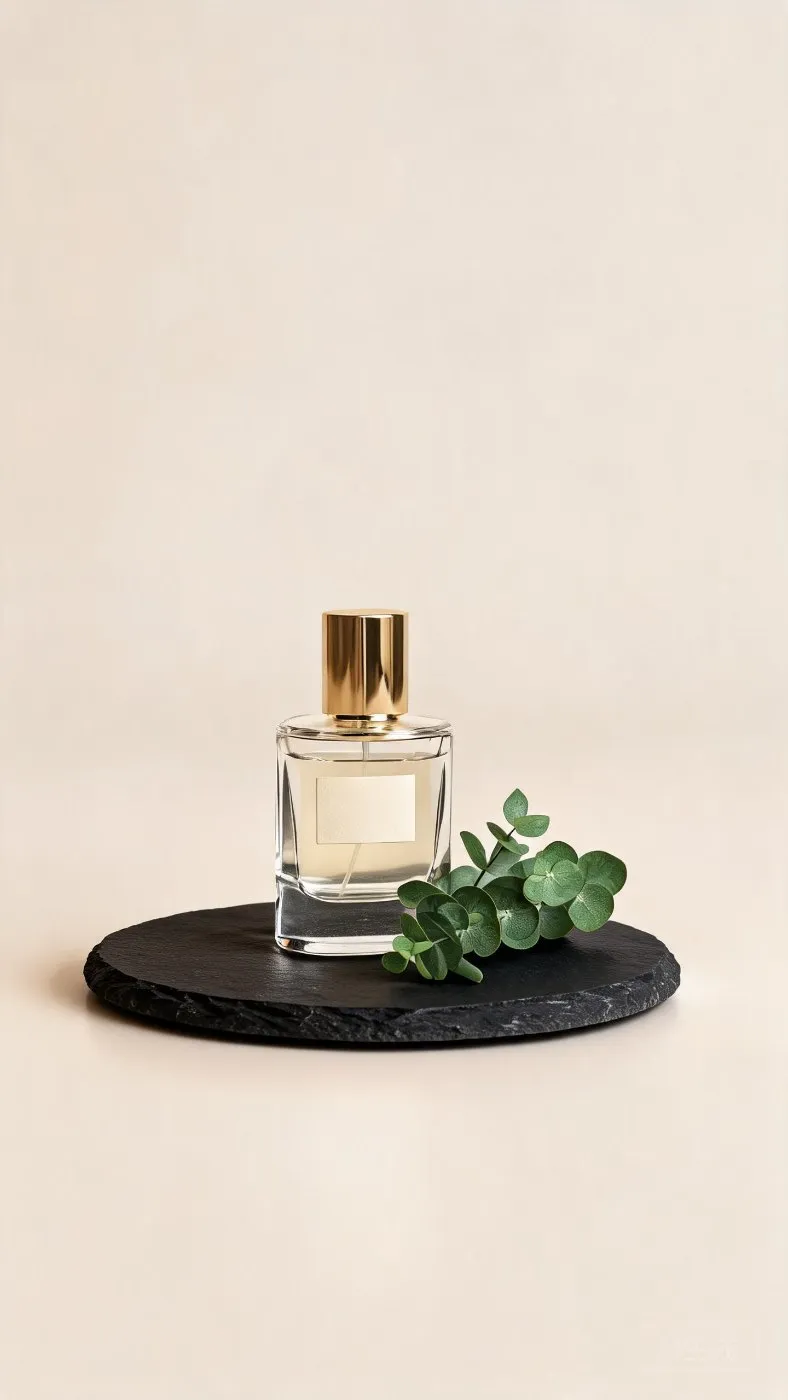
Tabella dei segnaposto da copiare
Nel template i segnaposto tra parentesi graffe sono 2 in tutto e vanno tutti sostituiti con i tuoi contenuti: se li lasci vuoti, il modello ne inventa uno. La colonna di destra contiene frasi che puoi copiare direttamente, per fare una prima prova e poi modificarle.
Le due fasce sono davvero vuote
Il prodotto resta interamente nella fascia centrale, mentre in alto e in basso il background continua pulito, senza contenuti principali. Mettendo questa immagine nell'anteprima del telefono, nome utente, testo e pulsanti sul lato destro cadono esattamente sugli spazi vuoti, senza coprire nulla.
Anche i requisiti di alto contrasto e punto focale unico sono rispettati: lo sfondo è pulito, i bordi del prodotto sono nitidi e, ridotta alle dimensioni dello schermo del telefono, l'immagine resta immediatamente riconoscibile.
Tre cose da fare assolutamente
Step 1 — Controlla il ritaglio sul telefono. L'anteprima desktop non mostra l'interfaccia della piattaforma. Dopo la generazione esportala sul telefono e guardala con l'anteprima di caricamento di TikTok: è l'unico modo affidabile di verificare.
Step 2 — Non scrivere troppo sulla copertina. L'interfaccia della piattaforma occupa già due fasce: aggiungere testo lo rende soffocante. Se devi scrivere, usa al massimo tre parole e mettile sul bordo superiore della fascia centrale.
Step 3 — Pensa separatamente alla copertina e al primo fotogramma. La copertina è questa immagine che hai progettato; il primo fotogramma è il primo frame del video. TikTok permette di caricare una copertina separata: usarla è molto più controllabile che estrarre un fotogramma, soprattutto nei video di prodotto, dove il primo frame spesso non è ancora entrato nel vivo.
Dopo la generazione: download, verifica, rifacimento
Mentre aspetti, non cliccare più volte. Questa volta 35 secondi. La pagina mostra prima un blocco segnaposto o un'anteprima sfocata; il risultato arriva solo a barra completata. Cliccare di nuovo «Genera» addebita altri 20 crediti e mette i due lavori in coda uno dietro l'altro.
Download e denominazione. Sotto il risultato c'è il pulsante di download: ottieni l'immagine originale alla dimensione generata. Quando la salvi, scrivi uso e data nel nome del file (ad esempio etsy-pin-2026-11-15-v1), così tra una settimana non devi cercare nella cronologia delle chat.
Tre controlli. Primo, la struttura del soggetto è deformata? (flacone diventato cilindrico, numero di dita sbagliato, mobili che galleggiano); secondo, ci sono errori di ortografia nel testo dell'immagine; terzo, ci sono macchie o oggetti di scena superflui ai bordi. Se passano tutti e tre, non serve altro.
Se non ti convince, cambia una frase e rilancia. Non riscrivere tutto il prompt: riscrivere equivale a cambiare direzione e butti via tutte le valutazioni fatte prima. Torna alla sezione «Tre cose da fare assolutamente» qui sopra e modifica solo una frase seguendo le indicazioni, poi spendi altri 20 crediti per un'altra esecuzione. I lavori falliti vengono rimborsati automaticamente, ma non vengono ritentati automaticamente: devi cliccare di nuovo tu.
Costi
- 20 crediti per immagine (circa $0.13 con il piano più grande, fino a $0.60 con il piano più piccolo), questa volta 35 secondi
- Un video con 2 copertine per il test A/B = 40 crediti
- Confronto: progettazione esterna di una copertina per video brevi $15–40 ciascuna
- Consiglio: la copertina non deve corrispondere uno a uno al prodotto; lo stesso layout si può riutilizzare cambiando la descrizione del prodotto
Articoli correlati
Cinematic night rain neon: un'immagine che racconta una storia, senza ingaggiare un fotografo
2026-11-15 · Tutorial · 5 min di lettura
Ti serve un'immagine prodotto prima ancora di fotografare: product shot da studio, 20 crediti
2026-11-15 · Tutorial · 5 min di lettura
Ritratto in studio: 85mm, luce morbida, pori reali, senza effetto plastica
2026-11-15 · Tutorial · 4 min di lettura