La cosa più brutta della pagina team del sito: cinque foto con stili diversi
C'è chi usa una foto in montagna, chi un selfie in sala riunioni, chi una foto tessera su sfondo grigio. Messe insieme, l'azienda sembra appena assemblata. Questo template unifica sfondo e luce: cinque ritratti sembrano scattati lo stesso giorno. 20 crediti, 36 secondi a persona.

Organizzare un servizio fotografico in studio per tutto il team significa coordinare agende, trovare un fotografo, prenotare uno spazio: costo da $1.000 in su, e bisogna aspettare che tutti abbiano tempo.
Con un team remoto è ancora più difficile: le persone sono in tre fusi orari e non si riesce mai a riunirle tutte. Il risultato sono cinque luci, cinque sfondi e cinque inquadrature diverse sulla pagina team del sito.
Il prompt fa solo due cose, ma le fa in modo pulito
Sfondo uniforme: "place them against {background} seamless backdrop — one flat tone edge to edge, no gradient and no visible corner". Un unico tono pieno, da bordo a bordo, senza gradiente e senza angoli visibili. Le tre richieste vanno scritte insieme, altrimenti si ottiene l'effetto economico della "piega della carta da sfondo da studio".
Luce uniforme: "match the lighting to a soft frontal key with a subtle fill", luce principale morbida frontale + leggero riempimento. È l'illuminazione più indulgente: non accentua gli zigomi, non ingrandisce le rughe, nessuno viene male.
Preservare l'identità: occhi, attaccatura dei capelli, nei, linea della mandibola, texture della pelle e pori, elencati uno per uno.
Cosa non fare esplicitamente: non ridisegnare, non levigare la pelle, non rimodellare il viso, non aggiungere trucco, non inventare vestiti diversi. Quest'ultima è fondamentale: rimette a te la responsabilità dell'abbigliamento.
La frase finale "Consistent scale and lighting so it sits alongside other team photos without looking pasted in": scala e luce coerenti, così le foto stanno affiancate senza tradirsi. È il cuore dell'esigenza del "set di foto del team".
Prima di iniziare: accesso e crediti
Accesso. Apri slloy.com, clicca "Accedi" in alto a destra, inserisci l'email e digita il codice di verifica a 6 cifre che ricevi. Il sito prevede solo l'accesso con codice di verifica, senza password: basta ricordare quale email usi.
Crediti. La generazione si addebita a ogni esecuzione: questo template costa 20 crediti (circa $0.13 con il pacchetto massimo, fino a $0.60 con quello minimo). Il saldo è nel pannello account in alto a destra, basta aprirlo per vederlo; se il saldo non basta la pagina te lo segnala subito, senza addebiti a vuoto.
Va caricata un'immagine prima? Sì: appartiene ai template "mantieni l'originale, cambia solo un dettaglio", e senza immagine il modello inventa un soggetto per conto suo, addebitando comunque i crediti. Nella colonna sinistra c'è lo spazio per caricare l'immagine di riferimento: trascinaci la foto.
Com'è fatta l'interfaccia. Entrando nel generatore, la colonna sinistra dall'alto in basso mostra: interruttore immagine/video, modello (qui Seedream 5.0), libreria prompt (con "preset caricato", il template ha già compilato le parole), campo del prompt, preset di stile, proporzioni (predefinite 4:5), numero di immagini, e in fondo il pulsante di generazione: se la pagina è lunga bisogna scorrere un po' per vederlo. La colonna destra è l'area di anteprima e dei lavori recenti.
Operazione: lo stesso prompt, eseguito N volte
Step 1 — Uso "ritocca un ritratto" → "ritratti del team uniformi" → genera lo stesso.
Step 2 — Carica la foto di un collega, inserisci in {background} il colore di sfondo uniforme ("grigio chiaro neutro"). Genera.
Step 3 — Passa alla foto della persona successiva, senza cambiare una parola del prompt, e genera di nuovo. 20 crediti a persona, questa volta 36 secondi.
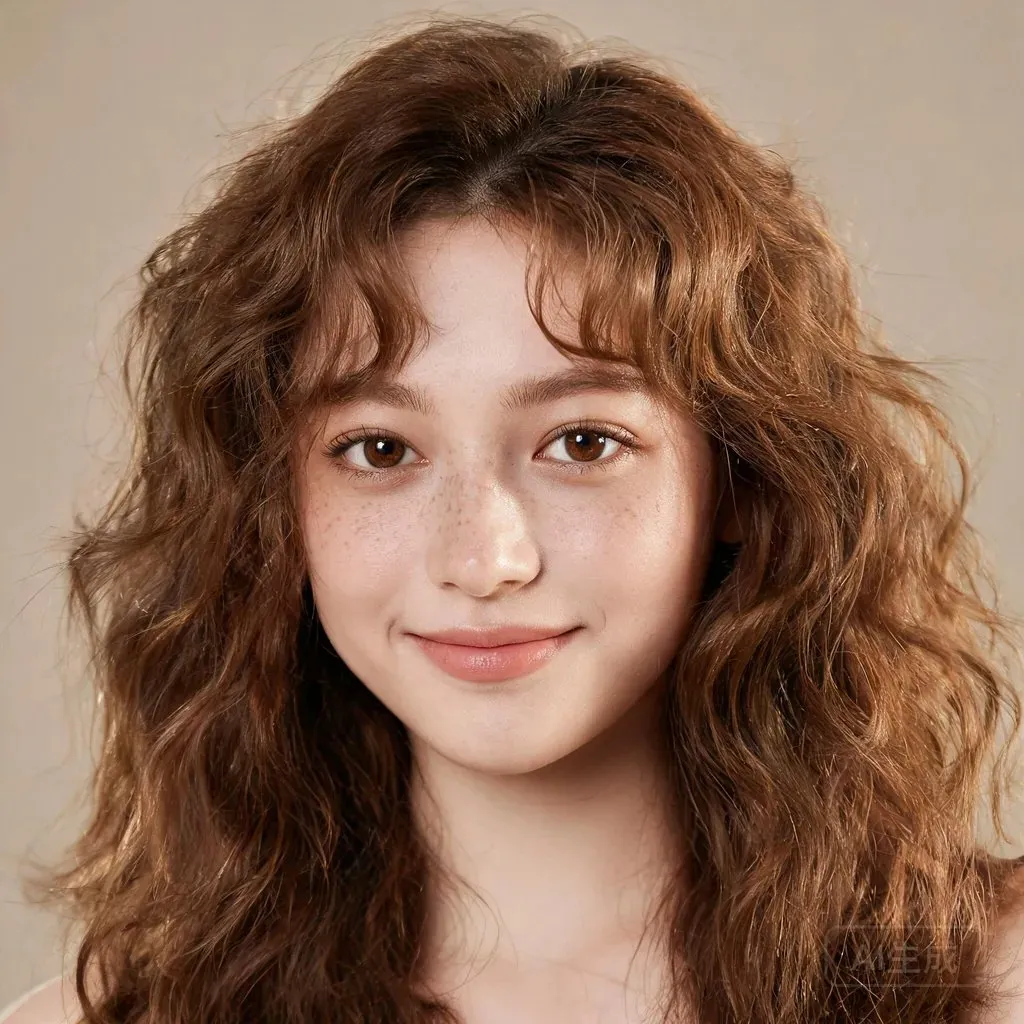
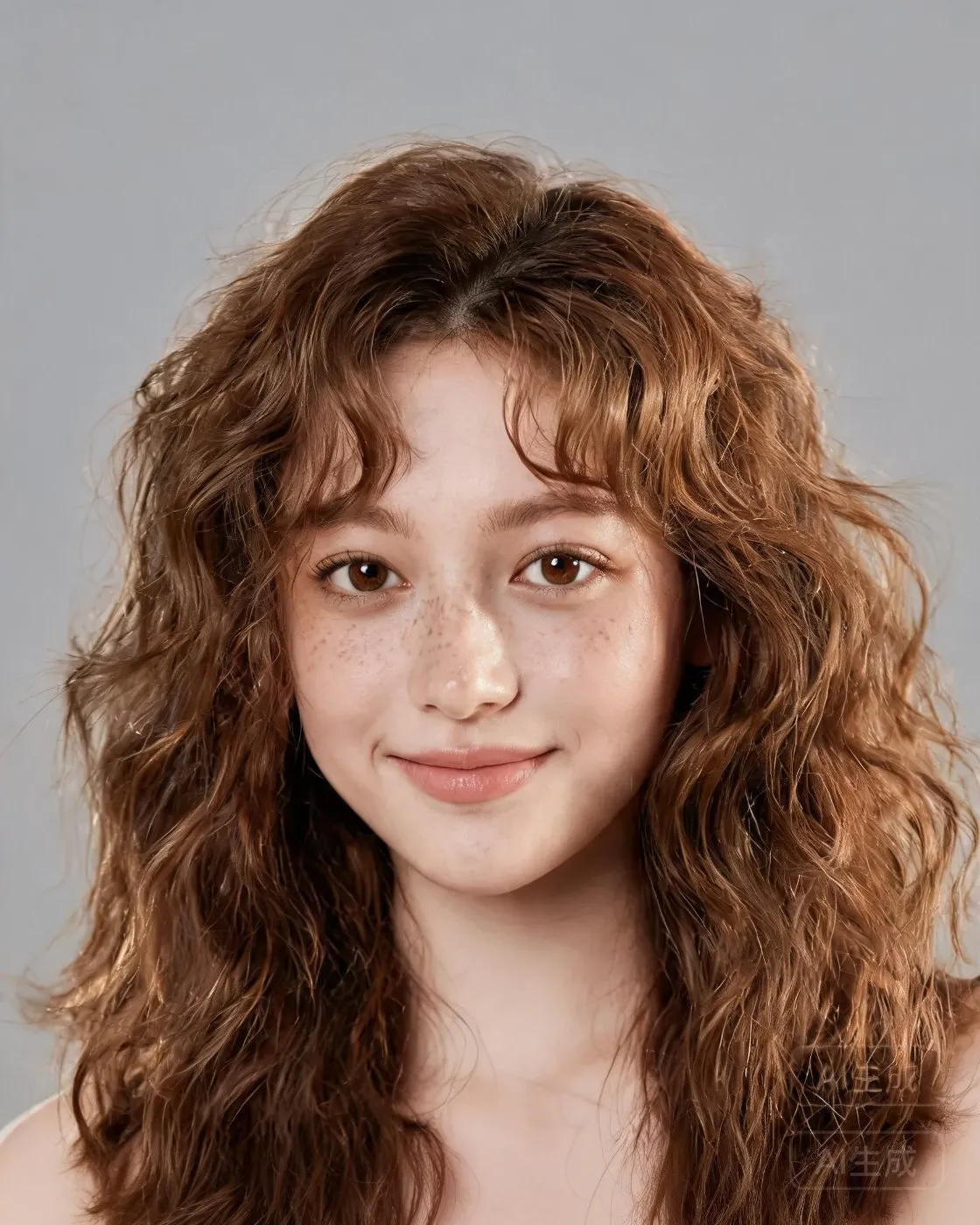
Tabella dei segnaposto da copiare
Nel template i segnaposto tra parentesi graffe sono 1 in tutto, e vanno tutti sostituiti con i tuoi contenuti: se li lasci vuoti, il modello inventa. La colonna di destra contiene frasi che puoi copiare direttamente, per iniziare a lavorare e poi modificarle.
Si possono affiancare senza tradirsi
Lo sfondo è un unico blocco di grigio neutro, da bordo a bordo, senza gradiente né angoli: è la parte più difficile, ed è proprio sulla linea di piega della carta da sfondo che molte foto del team falliscono. La luce arriva frontale, sul viso non ci sono ombre strane, nessuno viene male.
Il formato 4:5 è uniforme, nella griglia del sito non ci sono altezze irregolari. Incarnato, capelli e tratti del viso sono preservati: sembra ancora la persona stessa.
Quattro cose da fare assolutamente prima di pubblicare
Step 1 — Scattare in modo uniforme. Fate usare a tutti la stessa distanza, la stessa angolazione (sguardo all'altezza degli occhi) e colori dello stesso tono. Il template non cambia i vestiti: quello che indossi è quello che esce.
Step 2 — Non cambiare una parola del prompt. Sostituisci solo l'immagine di riferimento. Cambiare una parola (per esempio scrivere "grigio" invece di "grigio chiaro") può far slittare la temperatura colore.
Step 3 — Controllo affiancato. Una volta generate tutte, mettile in fila e controlla tre cose: colore di sfondo coerente, direzione della luce coerente, proporzioni del viso coerenti. Quella che non torna va rigenerata.
Step 4 — Ritaglio uniforme. Il template non uniforma l'inquadratura: alla fine ritaglia tutto in 4:5 con lo stesso rapporto della testa nello strumento di editing immagini. Sono dieci minuti e fanno una grande differenza.
- 20 crediti a persona, questa volta 36 secondi; team di 10 persone = 200 crediti, circa $1.3–12
- Confronto: servizio fotografico in studio per tutto il team $1.000–3.000, più il coordinamento di tre fusi orari
- In più: questo set di immagini si può usare contemporaneamente sul sito, su LinkedIn, nelle copertine delle proposte e sui badge delle conferenze
- Attenzione: con un team remoto bisogna prima ottenere l'autorizzazione all'uso della foto di ciascuno
Dopo la generazione: download, verifica, rifacimento
Mentre aspetti, non cliccare più volte. Questa volta 36 secondi. La pagina mostra prima un blocco segnaposto o un'anteprima sfocata, e solo al termine dell'avanzamento arriva il risultato. Cliccare di nuovo "Genera" addebita altri 20 crediti e mette i due lavori in coda l'uno con l'altro.
Download e denominazione. Sotto il risultato c'è il pulsante di download: ottieni l'immagine originale nella dimensione generata. Quando la salvi, scrivi uso e data nel nome del file (per esempio etsy-pin-2026-11-15-v1), così tra una settimana non devi frugare nelle chat.
Tre controlli. Uno, la struttura del soggetto è deformata (la bottiglia diventata cilindro, il numero di dita sbagliato, i mobili che galleggiano); due, ci sono errori di testo nelle scritte dell'immagine; tre, ci sono macchie o oggetti di scena in più ai bordi. Se passano tutti e tre, non serve altro.
Se non ti soddisfa, cambia una frase e rigenera. Non riscrivere tutto il prompt: riscrivere equivale a cambiare direzione e butta via tutte le valutazioni fatte. Torna alla sezione "Si possono affiancare senza tradirsi" qui sopra e modifica solo una frase come indicato, poi spendi altri 20 crediti per una nuova esecuzione. I lavori falliti vengono rimborsati automaticamente, ma non vengono ritentati automaticamente: devi cliccare di nuovo tu.
Articoli correlati
Cinematic night rain neon: un'immagine che racconta una storia, senza ingaggiare un fotografo
2026-11-15 · Tutorial · 5 min di lettura
Ti serve un'immagine prodotto prima ancora di fotografare: product shot da studio, 20 crediti
2026-11-15 · Tutorial · 5 min di lettura
Ritratto in studio: 85mm, luce morbida, pori reali, senza effetto plastica
2026-11-15 · Tutorial · 4 min di lettura