Un prodotto in dieci colori: impossibile fotografarli tutti
Il cambio colore è una delle lavorazioni più richieste e più soggette a errori nei template di editing. L'ho eseguito così com'è sul sito e il risultato non è stato soddisfacente: il flacone quadrato è diventato cilindrico, l'etichetta è sparita del tutto. Questo articolo spiega quando si può usare e quando è indispensabile lo scatto reale. 20 crediti, 35 secondi.

Chi vende abbigliamento, arredamento o accessori ha linee prodotto da 8–12 colori. Fotografarli tutti significa moltiplicare per dieci i costi dello studio. Per questo "fotografare un colore e cambiare gli altri" è una pratica dichiarata nel settore: in PS si chiama sostituzione tonalità.
Il problema è che la sostituzione tonalità di PS è un'operazione a livello di pixel, agisce solo sulla tonalità; l'approccio dell'AI è reinterpretare l'immagine e ridisegnarla, e più è "intelligente" nella comprensione, più facilmente cambia qualcos'altro di sua iniziativa.
Il prompt ha fatto del suo meglio, ma la direzione è opposta
Questo prompt è scritto con grande misura: "Treat it as a colour replacement on the existing pixels rather than a repaint" — trattalo come un cambio colore sui pixel esistenti, non come un ridisegno. In sostanza è un essere umano che insegna al modello a "non dare spazio alla fantasia".
Poi ci sono quattro vincoli di protezione: preservare la posizione di ogni riflesso, riflessione, piega, grinza e ombra; preservare la grana della texture, la finitura superficiale e la risposta del materiale; preservare contorno, proporzioni, testo dell'etichetta e posizione del logo; cambiare solo tonalità e saturazione, mantenendo i rapporti chiaroscurali originali.
Il punto è questo: più si insiste su "non toccare", più si capisce che il modello tende per natura a toccare. Nel mio test questo prompt è andato chiaramente fuori strada; qui sotto vediamo in che modo.
Confronta con il template di scontorno su bianco puro: lì il vincolo è "salva il prodotto" e il modello ci riesce; qui il vincolo è "cambia solo un canale", il che richiede di comprendere il concetto astratto di "tonalità" — mentre il modello comprende "che aspetto ha un flacone verde". La differenza sta tutta qui.
Prima di iniziare: accesso e crediti
Accesso. Apri slloy.com, clicca "Accedi" in alto a destra, inserisci l'email, ricevi il codice di verifica a 6 cifre e inseriscilo. Il sito prevede solo l'accesso con codice di verifica, senza password — basta ricordare quale email hai usato.
Crediti. La generazione si addebita a ogni esecuzione: questo template costa 20 crediti (circa $0.13 con il piano massimo, fino a $0.60 con il piano minimo). Il saldo è nel pannello account in alto a destra, basta aprirlo per vederlo; se il saldo non basta la pagina lo segnala direttamente e non addebita nulla.
Serve caricare un'immagine? Sì — rientra nei template "mantieni l'immagine originale, cambia solo un elemento": senza immagine il modello inventa un prodotto di sua iniziativa e i crediti vengono addebitati comunque. Nella colonna sinistra c'è lo spazio per caricare l'immagine di riferimento, basta trascinarci la foto.
Com'è fatta l'interfaccia. Dopo aver aperto il generatore, la colonna sinistra dall'alto verso il basso mostra: selettore immagine/video, modello (qui Seedream 5.0), libreria prompt (mostra "preset caricato", il template ha già compilato le parole), campo del prompt, preset di stile, proporzioni dell'immagine, numero di immagini da generare, e in fondo il pulsante di generazione — se la pagina è lunga bisogna scorrere un po' per vederlo. La colonna destra è l'area di anteprima e dei lavori recenti.
Operazioni e risultato
Operazioni: uso "ritocca una foto" → "cambia colore a un'immagine prodotto" → carica l'immagine del prodotto, compila {product} con il prodotto e {colour} con il colore target (scrivi "verde salvia" invece di "verde") → genera con 20 crediti, questa volta 35 secondi.
Risultato: il flacone quadrato è stato trasformato in un flacone cilindrico, l'etichetta sul corpo è sparita del tutto. Il colore è corretto, ma non è più lo stesso prodotto.
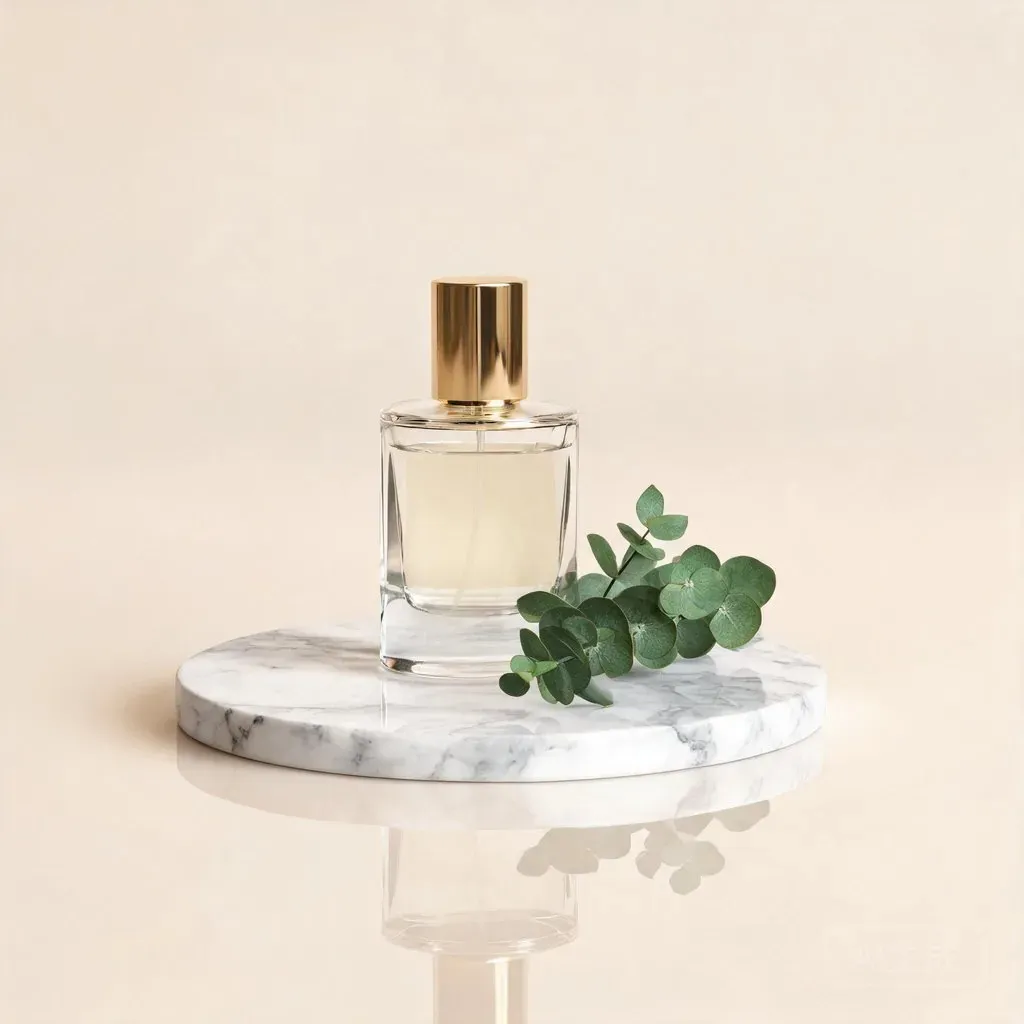
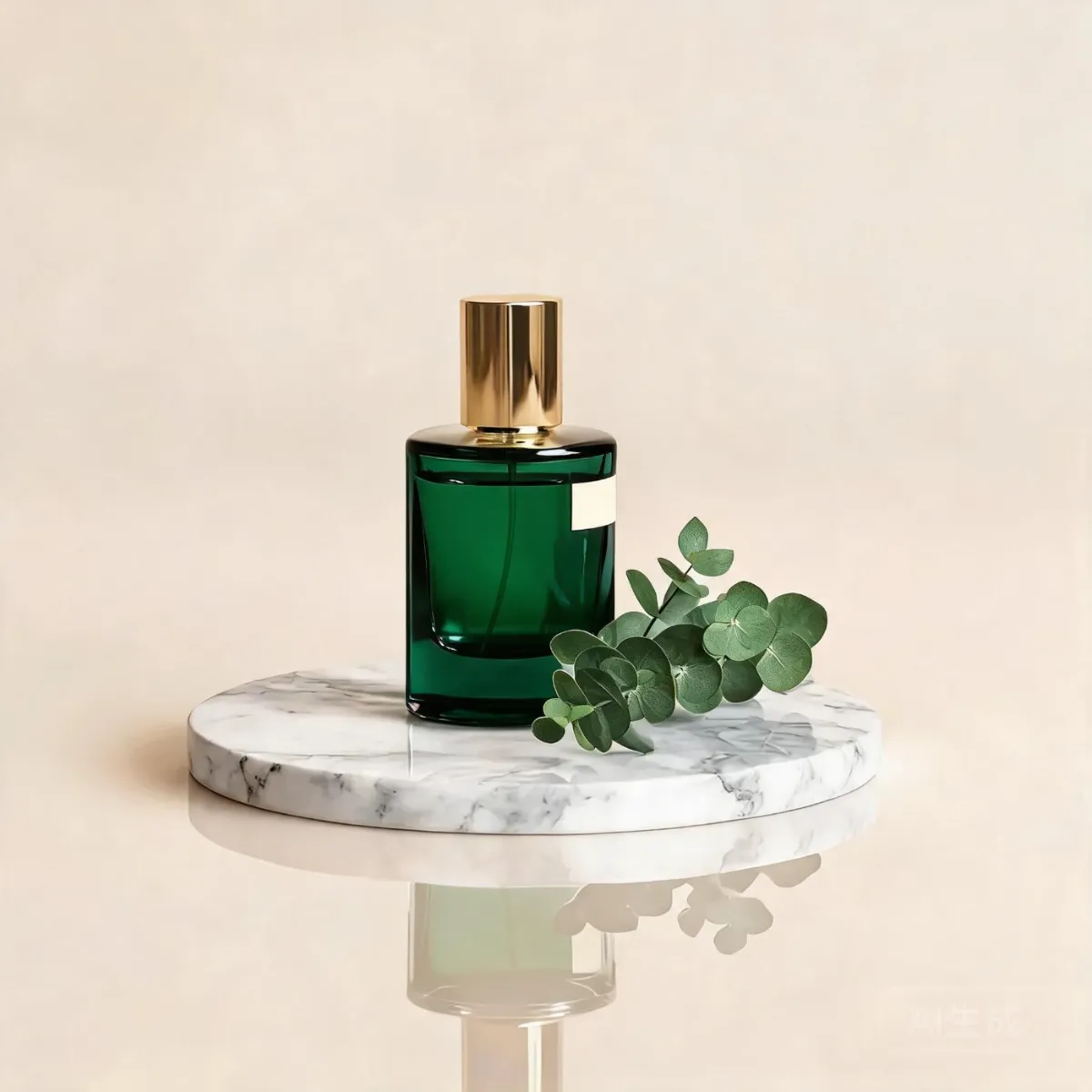
Tabella dei segnaposto da copiare
Nel template i segnaposto tra parentesi graffe sono gli spazi vuoti, 2 in tutto, e vanno tutti sostituiti con i tuoi contenuti — se li lasci vuoti il modello inventa. La colonna di destra contiene frasi da copiare direttamente, fai prima una prova e poi modifica.
Come capire se è cambio colore o ridisegno
La descrizione del template offre un metodo di verifica molto pratico: confronta la direzione delle pieghe e la posizione dei riflessi. Se i riflessi si sono spostati e l'andamento delle pieghe è cambiato, significa che il modello ha ridisegnato, non cambiato colore.
Il mio risultato presentava entrambi i problemi: il profilo cubico del corpo non è stato preservato e l'etichetta è sparita del tutto. Questo indica che ha reimmaginato "un flacone di vetro quadrato" come "un flacone di vetro".
Tre rimedi (aumentano la probabilità, non la garantiscono):
- Scrivi il colore target in modo specifico, meglio con un riferimento: "verde salvia, riferimento Pantone 7494C".
- Aggiungi in chiusura "contorno, spigoli e posizione dell'etichetta completamente invariati, sono consentite solo variazioni di tonalità e saturazione".
- Fai prima lo scontorno su bianco puro e usa l'immagine pulita per il cambio colore — con metà delle interferenze dello sfondo, il tasso di successo sale di un livello.
Quando usarlo e quando evitarlo
Adatto: tessuti, pelle e finiture opache a tinta unita, prodotti con pieghe evidenti e passaggi chiaroscurali. Le pieghe danno al modello punti di riferimento e gli rendono più facile cambiare solo il colore. T-shirt, borse in tela, cuscini, fodere per divani sono i più indicati.
Non adatto: materiali trasparenti o semitrasparenti (vetro, profumi, acrilico), colli sottili e allungati, bordi squadrati, packaging con etichette o loghi dettagliati. In questi casi o cambia la forma o si perdono le scritte.
Evita il nero profondo e il bianco puro: il template lo dice chiaramente, impostare come colore target il nero profondo o il bianco puro mangia la texture del materiale. Un tono di differenza (grigio antracite, bianco panna) appare molto più naturale.
Il consiglio più pratico: per prodotti dalla forma semplice usa questo cambio colore, per quelli dalla forma complessa scatta direttamente. Fotografa tre colori principali per SKU e prova questo template per gli altri; se non funziona, scatta senza scorciatoie — costa meno che sentirsi dire dal cliente, dopo la pubblicazione, che "l'immagine non corrisponde al prodotto".
Dopo la generazione: download, verifica, rifacimento
Mentre aspetti non cliccare più volte. Questa volta 35 secondi. La pagina mostra prima un blocco segnaposto o un'anteprima sfocata, e solo al termine dell'avanzamento arriva il risultato. Cliccare di nuovo "Genera" addebita altri 20 crediti e mette i due lavori in coda l'uno dietro l'altro.
Download e denominazione. Sotto il risultato c'è il pulsante di download, che restituisce l'immagine originale nella dimensione generata. Quando salvi, inserisci uso e data nel nome del file (ad esempio etsy-pin-2026-11-15-v1), così tra una settimana non devi cercare nella cronologia delle chat.
Tre controlli. Primo, la struttura del soggetto è deformata (corpo diventato cilindrico, numero di dita sbagliato, mobili sollevati da terra); secondo, ci sono errori di testo nelle scritte dell'immagine; terzo, ci sono macchie o oggetti di scena superflui ai bordi. Se passano tutti e tre, non serve altro.
Se non ti soddisfa, cambia una frase e rilancia. Non riscrivere tutto il prompt — riscrivere equivale a cambiare direzione e butta via tutte le valutazioni precedenti. Torna alla sezione "Quando usarlo e quando evitarlo" qui sopra, modifica solo una frase secondo le indicazioni, e spendi altri 20 crediti per un'altra esecuzione. I lavori falliti vengono rimborsati automaticamente, ma non vengono ritentati automaticamente: devi cliccare di nuovo tu.
Costi
- 20 crediti per immagine (circa $0.13 con il piano massimo, fino a $0.60 con il piano minimo), questa volta 35 secondi
- Un prodotto in 10 colori, provandoli tutti: 200 crediti, circa $1.3–6
- Confronto: fotografare un colore costa $30–80, dieci colori $300–800; la sostituzione tonalità in PS in outsourcing costa $3–8 a immagine
- Ma anche l'immagine fallita costa: le immagini con forma alterata o etichetta persa non sono utilizzabili, e il costo dei tentativi va messo nel conto
Articoli correlati
Cinematic night rain neon: un'immagine che racconta una storia, senza ingaggiare un fotografo
2026-11-15 · Tutorial · 5 min di lettura
Ti serve un'immagine prodotto prima ancora di fotografare: product shot da studio, 20 crediti
2026-11-15 · Tutorial · 5 min di lettura
Ritratto in studio: 85mm, luce morbida, pori reali, senza effetto plastica
2026-11-15 · Tutorial · 4 min di lettura