L'intestazione email è 3:1: una composizione normale non ci sta
I banner di intestazione di Substack, beehiiv e Mailchimp sono tutti in formato largo 3:1. Infilare un'immagine quadrata significa o bande nere ai lati, o tagliarne metà. Questo template compone in 3:1: prodotto a destra, spazio per il titolo a sinistra. 20 crediti, 39 secondi.

Chi scrive newsletter si blocca spesso sull'intestazione: vuole mettere il prodotto, ma il formato è troppo largo; vuole mettere solo design, ma serve un designer; usa direttamente un'immagine quadrata e si ritrova con spazio bianco sopra e sotto o bande nere ai lati. Il tasso di apertura non ne risente, ma l'effetto è semplicemente poco professionale.
La difficoltà del 3:1 è che c'è troppo spazio. La larghezza è tre volte l'altezza: metti un soggetto al centro e ai lati restano due vuoti.
La soluzione del prompt è "dividere in zone"
Soggetto a destra: "the subject sits in the right third, resting on {surface}". Il prodotto occupa solo il terzo destro, appoggiato su un piano — non sospeso, ma "posato".
Direzione della luce: "lit by soft window light raking in from the left". La luce entra radente da sinistra e porta naturalmente lo sguardo dello spettatore da sinistra verso destra, fino al prodotto. È il modo più classico di guidare l'occhio in una composizione larga.
Vuoto a sinistra: "The left two-thirds stay quiet and low-detail — a smooth wall and open space, so a headline can be set there later". I due terzi di sinistra restano tranquilli, poveri di dettagli, con una parete liscia e spazio aperto, riservati al titolo.
Sensazione da obiettivo: "Muted editorial palette, 35mm look, shallow depth of field" — colori desaturati, 35mm, profondità di campo ridotta, effetto rivista.
Nota che non ci sono altre indicazioni di impaginazione oltre a "no text": il testo lo impagini tu nell'editor della newsletter. L'immagine deve solo fornire lo spazio compositivo.
Prima di iniziare: accesso e crediti
Accesso. Apri slloy.com, clicca "Accedi" in alto a destra, inserisci l'email e il codice di verifica a 6 cifre che ricevi. Il sito prevede solo accesso con codice di verifica, senza password — basta ricordare quale email usi.
Crediti. La generazione si addebita a ogni esecuzione: questo template costa 20 crediti (circa $0.13 con il piano massimo, fino a $0.60 con il piano minimo). Il saldo è nel pannello account in alto a destra, basta aprirlo per vederlo; se il saldo non basta la pagina te lo segnala subito e non addebita nulla.
Serve caricare un'immagine prima? Sì — rientra nei template "mantieni l'immagine originale, cambia solo un elemento": senza immagine il modello inventa un prodotto e i crediti vengono comunque addebitati. Nella colonna sinistra c'è lo spazio per caricare l'immagine di riferimento: trascinaci la foto.
Com'è fatta l'interfaccia. Entrando nel generatore, la colonna sinistra dall'alto in basso mostra: interruttore immagine/video, modello (qui Seedream 5.0), libreria prompt (mostra "preset caricato", il template ha già compilato le parole), campo del prompt, preset di stile, proporzioni (3:1 predefinito), numero di immagini, e in fondo il pulsante di generazione — se la pagina è lunga bisogna scorrere un po' per vederlo. La colonna destra è l'area di anteprima e dei lavori recenti.
Operazione: un'immagine, due vuoti
Step 1 — Uso "creare una copertina" → "intestazione email (formato largo 3:1)" → genera lo stesso.
Step 2 — Carica l'immagine del prodotto. {product} prodotto, {surface} piano d'appoggio ("piano in cemento grigio chiaro").
Step 3 — 3:1, 20 crediti, genera. Questa volta 39 secondi.
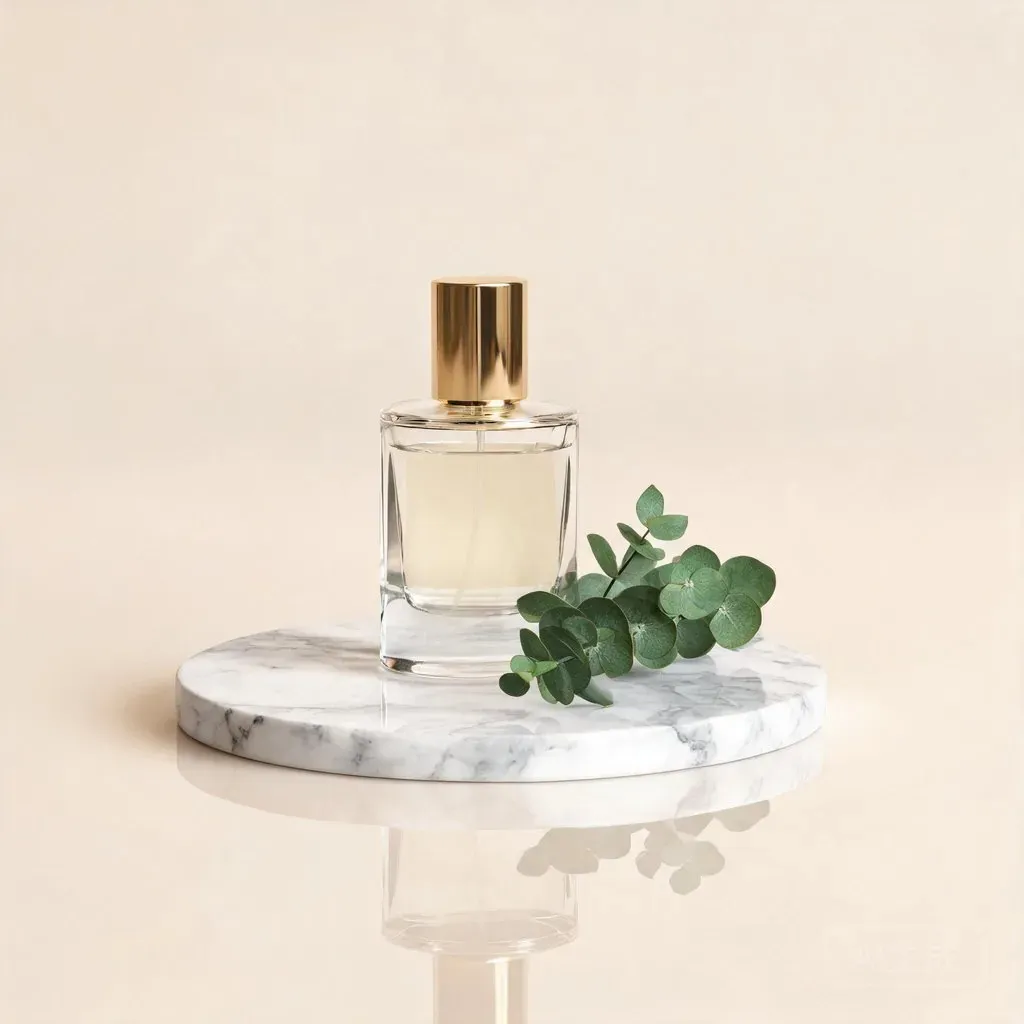
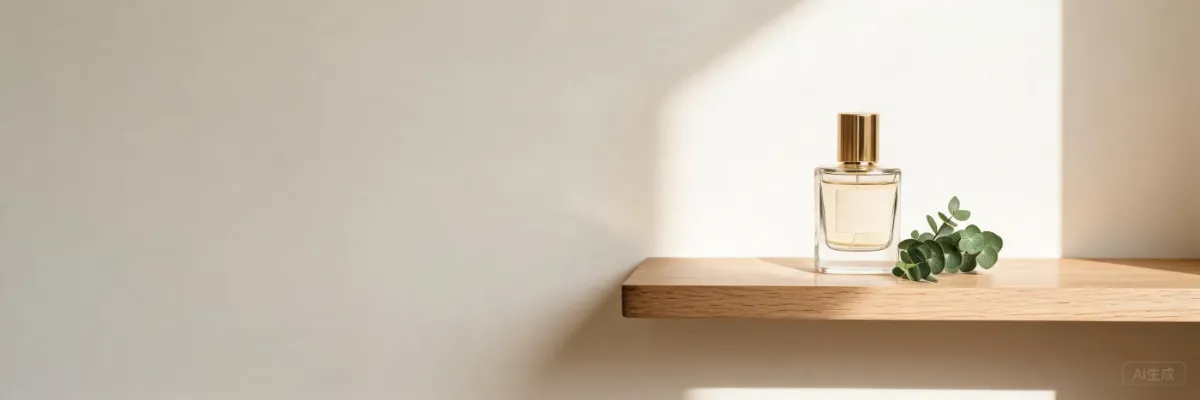
Tabella dei segnaposto da copiare
Nel template gli spazi racchiusi tra parentesi graffe sono 2 in tutto e vanno tutti sostituiti con i tuoi contenuti — se li lasci vuoti, il modello inventa. La colonna di destra contiene frasi che puoi copiare direttamente: prima fai funzionare il tutto, poi modifica.
Finalmente il formato largo non sembra "una striscia vuota"
Il prodotto è a destra, sostenuto dal piano, e un fascio di luce radente da sinistra lascia sul piano un riflesso tenue — l'intera immagine acquista direzione e lo spazio vuoto a sinistra non sembra più "non riempito", ma "lo spazio dove scrivere".
Il tono è desaturato, vicino al colore della carta, e accanto allo sfondo bianco dell'email non stona. È questo il ruolo concreto dell'"editorial look": non essere bello, ma non rubare attenzione al testo.
Tre controlli prima di pubblicare
Step 1 — Apri l'anteprima sul telefono. I client su schermo stretto ritagliano i lati. Se viene ritagliato il vuoto a sinistra non importa, ma se viene ritagliato il prodotto è un disastro — per questo il soggetto deve stare a destra ma non a ridosso del bordo.
Step 2 — Il titolo non deve superare due righe. Con la larghezza dei due terzi di sinistra, 12–18 parole sono il massimo. Un titolo troppo lungo finisce sopra il prodotto.
Step 3 — Formato fisso, cambia solo il prodotto. Se cambi composizione a ogni numero, i lettori non riconoscono la tua newsletter. Stessa posizione, stessa luce, cambia solo ciò che metti a destra: così si costruisce il riconoscimento.
In più: immagini di questo tipo si possono riutilizzare per l'intestazione di Twitter/X e per il banner della pagina aziendale su LinkedIn, con proporzioni simili, senza rigenerare.
Dopo la generazione: download, verifica, rifacimento
Mentre aspetti, non cliccare più volte. Questa volta 39 secondi. La pagina mostra prima un blocco segnaposto o un'anteprima sfocata; il risultato arriva solo a barra completata. Cliccare di nuovo "Genera" addebita altri 20 crediti e mette in coda due attività che si bloccano a vicenda.
Download e denominazione. Sotto il risultato c'è il pulsante di download: ottieni l'immagine originale nella dimensione generata. Quando la salvi, scrivi uso e data nel nome del file (ad esempio etsy-pin-2026-11-15-v1): così tra una settimana non devi cercare nella cronologia delle chat.
Tre verifiche. Uno, la struttura del soggetto è deformata (il flacone è diventato cilindrico, il numero di dita è sbagliato, il mobile è staccato da terra); due, ci sono errori di scrittura nel testo dell'immagine; tre, ci sono macchie o oggetti di scena superflui ai bordi. Se passano tutte e tre, non serve altro.
Se non ti convince, cambia una frase e rilancia. Non riscrivere tutto il prompt — riscrivere equivale a cambiare direzione e butti via tutte le valutazioni fatte. Torna alla sezione "Tre controlli prima di pubblicare" qui sopra e modifica solo una frase come indicato, poi spendi altri 20 crediti per un'altra esecuzione. Le attività fallite vengono rimborsate automaticamente, ma non vengono ritentate automaticamente: devi cliccare di nuovo tu.
Costi
- 20 crediti per immagine (circa $0.13 con il piano massimo, fino a $0.60 con il piano minimo), questa volta 39 secondi
- Una stagione (12 numeri) con la stessa immagine = 20 crediti; basta cambiare la descrizione del prodotto a ogni numero, senza rigenerare
- Confronto: progettare un'intestazione di newsletter costa $30–80 per immagine, più le revisioni
- L'uso più economico: generare 4 immagini con prodotti diversi e comporre le quattro stagioni
Articoli correlati
Cinematic night rain neon: un'immagine che racconta una storia, senza ingaggiare un fotografo
2026-11-15 · Tutorial · 5 min di lettura
Ti serve un'immagine prodotto prima ancora di fotografare: product shot da studio, 20 crediti
2026-11-15 · Tutorial · 5 min di lettura
Ritratto in studio: 85mm, luce morbida, pori reali, senza effetto plastica
2026-11-15 · Tutorial · 4 min di lettura