Dein Cover ist gut gestaltet – und dann liegt der Benutzername darüber
Auf dem 9:16-Cover von TikTok liegen Benutzername, Text, Musikleiste und eine Reihe Buttons auf der rechten Seite. Wenn du diese Bereiche beim Design nicht freihältst, ist die halbe Wirkung beim Posten dahin. Diese Vorlage liefert Bilder in 1080×1920, mit zwei Zonen, die zwingend leer bleiben. 20 Credits, 35 Sekunden.

Der häufigste Fehler bei Kurzvideo-Covern: Wichtiges landet oben und unten – der Markenname oben, das Produkt unten. Nach dem Posten ist der obere Bereich vom Benutzernamen verdeckt, der untere von Text und Buttons.
Das ist kein Geschmacksproblem, sondern ein Layoutproblem. Die UI der Plattform ist fest vorgegeben, dein Design muss sie umgehen.
Der Prompt rechnet UI-Zonen in Pixel um
Mittlerer Streifen: „the product fills the middle band of the frame, sharp and unmistakably the focal point“. Das Produkt nimmt nur diesen mittleren Streifen ein und muss eindeutig der visuelle Fokus sein.
Oben und unten leer: „Keep the top 13% and the bottom 20% of the frame deliberately empty and uncluttered — on a 1080x1920 cover those are the top 250 and bottom 380 pixels, where the platform puts the username, caption and buttons.“
Das ist die härteste Stelle des ganzen Prompts: Er übersetzt „Freiraum“ in konkrete Pixel. 13 % = 250 px, 20 % = 380 px – und erklärt dazu, wofür die Plattform diese beiden Bereiche nutzt.
Visuelle Vorgaben: „Bright even light, high contrast, bold simple shapes, one clean focal point“ – hell, gleichmäßig, kontrastreich, große Farbflächen, ein einziger Fokus. Handybildschirme sind klein und man wischt schnell, komplexe Kompositionen überleben keine halbe Sekunde.
„one clean focal point“ verdient einen eigenen Satz: Auf ein Kurzvideo-Cover gehört nicht drei Verkaufsargumente, sondern nur eins. Wer zuschaut, entscheidet in einer halben Sekunde, ob er weiterscrollt.
Bevor du startest: Login und Credits
Login. Öffne slloy.com, klicke oben rechts auf „Anmelden“, gib deine E-Mail ein und trage den 6-stelligen Bestätigungscode ein. Die Seite kennt nur den Login per Code, kein Passwort – merke dir einfach, welche E-Mail du verwendest.
Credits. Die Generierung wird pro Durchlauf abgebucht, diese Vorlage kostet 20 Credits (beim größten Paket ca. $0.13, beim kleinsten Paket bis zu $0.60). Dein Guthaben siehst du im Kontopanel oben rechts, ein Klick genügt; reicht das Guthaben nicht, weist die Seite direkt darauf hin und bucht nichts ab.
Muss ich vorher ein Bild hochladen? Ja – diese Vorlage gehört zu „Originalbild behalten, nur eine Stelle ändern“. Ohne Upload erfindet das Modell ein eigenes Produkt, die Credits werden trotzdem abgebucht. In der linken Spalte gibt es einen Upload-Platz für das Referenzbild, zieh dein Foto einfach hinein.
Wie sieht die Oberfläche aus? Im Generator findest du in der linken Spalte von oben nach unten: Bild/Video-Umschalter, Modell (hier Seedream 5.0), Prompt-Bibliothek (zeigt „Preset übernommen“, die Vorlage hat den Text schon für dich eingetragen), Prompt-Eingabefeld, Stil-Presets, Seitenverhältnis (Standard 9:16), Anzahl der Bilder und ganz unten den Generieren-Button – bei langen Seiten musst du etwas nach unten scrollen, um ihn zu sehen. Rechts liegen Vorschau und letzte Ergebnisse.
Vorgehen: ein Bild, zwei Leerzonen
Schritt 1 — Zweck „Cover erstellen“ → „TikTok / Reels 9:16 Cover“ → „Gleiches generieren“.
Schritt 2 — Produktbild hochladen. {product} Produkt, {surface} Untergrund („matte weiße Arbeitsfläche“).
Schritt 3 — 9:16, 20 Credits, generieren. Diesmal 35 Sekunden – die schnellste Variante unter den Cover-Vorlagen.
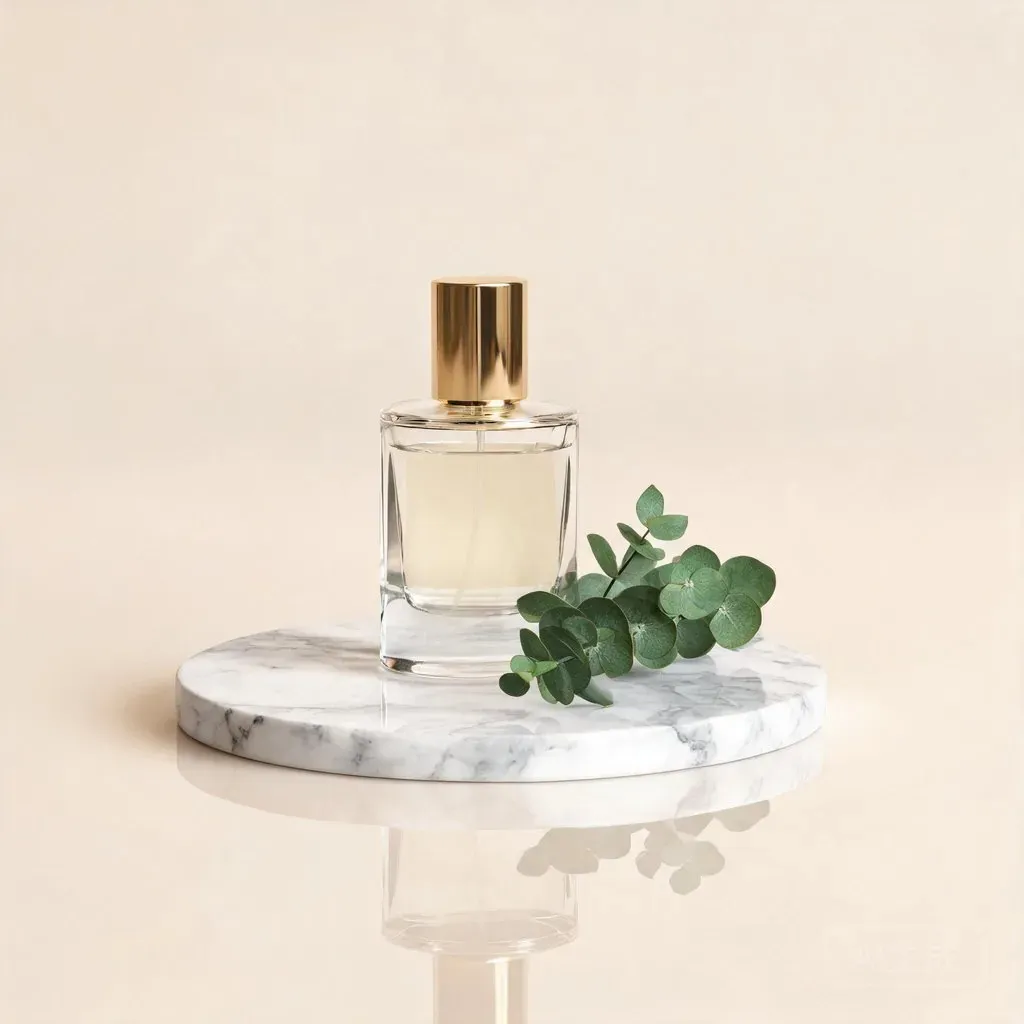
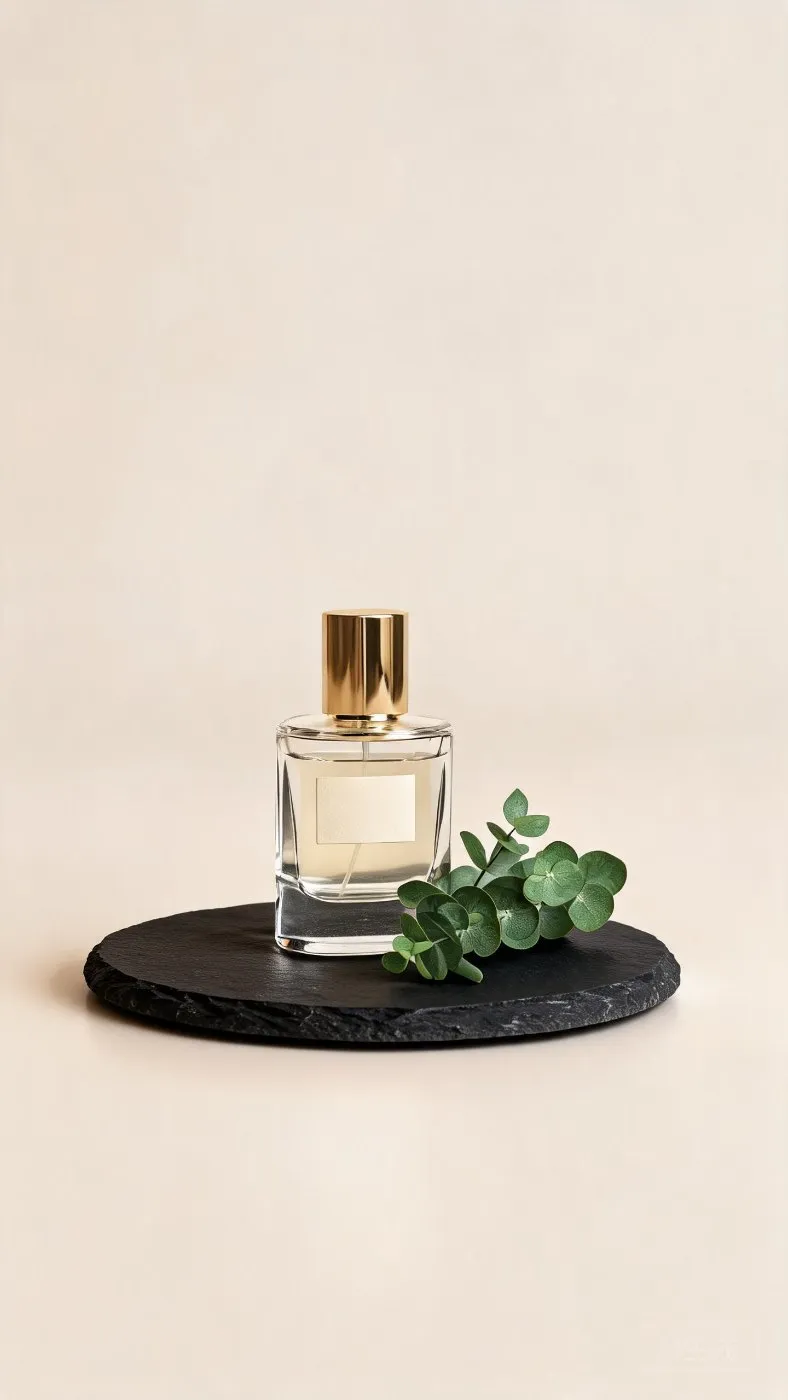
Tabelle zum Abschreiben der Platzhalter
In der Vorlage stehen 2 Platzhalter in geschweiften Klammern, alle musst du durch deine eigenen Inhalte ersetzen – bleiben sie leer, denkt sich das Modell etwas aus. In der rechten Spalte stehen Sätze, die du direkt hineinkopieren kannst; erst zum Laufen bringen, dann anpassen.
Die beiden Zonen bleiben wirklich leer
Das Produkt sitzt vollständig im mittleren Streifen, oben und unten läuft sauber der Hintergrund weiter, ohne inhaltliches Motiv. Leg das Bild in die Handy-Vorschau: Benutzername, Text und die Buttons rechts fallen genau auf die leeren Flächen, nichts wird verdeckt.
Auch die Vorgaben nach hohem Kontrast und einem einzigen Fokus sind erfüllt: klarer Hintergrund, scharfe Produktkanten – selbst auf Handybildschirmgröße erkennt man sofort, was zu sehen ist.
Drei Dinge, die Pflicht sind
Schritt 1 — Auf dem Handy den Zuschnitt prüfen. Die Desktop-Vorschau zeigt die Plattform-UI nicht. Lade das Ergebnis nach der Generierung aufs Handy und sieh es dir in der Upload-Vorschau von TikTok an – das ist die einzige verlässliche Abnahme.
Schritt 2 — Nicht zu viel Text aufs Cover. Die Plattform-UI belegt schon zwei Zonen, zusätzlicher Text wird eng. Wenn Text, dann höchstens drei Wörter, am oberen Rand des mittleren Streifens.
Schritt 3 — Cover und erstes Frame getrennt denken. Das Cover ist das Bild, das du gestaltest; das erste Frame ist das erste Bild des Videos. TikTok erlaubt einen separaten Cover-Upload, damit hast du deutlich mehr Kontrolle als mit einem Screenshot – besonders bei Produktvideos, deren erstes Frame oft noch nicht beim Thema ist.
Nach dem Bild: herunterladen, prüfen, nachbessern
Während des Wartens nicht mehrfach klicken. Diesmal 35 Sekunden. Die Seite zeigt zuerst Platzhalter oder eine unscharfe Vorschau, erst nach Abschluss des Fortschritts steht das Ergebnis. Ein weiterer Klick auf „Generieren“ bucht erneut 20 Credits ab, und beide Aufträge stellen sich gegenseitig in die Warteschlange.
Herunterladen und benennen. Unter dem Ergebnis gibt es einen Download-Button, du bekommst das Original in der generierten Größe. Schreib beim Speichern Zweck und Datum in den Dateinamen (zum Beispiel etsy-pin-2026-11-15-v1), dann musst du eine Woche später nicht im Chatverlauf suchen.
Drei Prüfpunkte. Erstens: Ist die Struktur des Motivs verzerrt (Flakon wird zur Röhre, falsche Fingerzahl, Möbel schweben)? Zweitens: Gibt es Tippfehler im Bildtext? Drittens: Gibt es Schmutzpunkte oder überflüssige Requisiten an den Rändern? Wenn alle drei passen, musst du nichts mehr ändern.
Unzufrieden? Ändere einen Satz und starte neu. Schreib nicht den ganzen Prompt neu – das ist ein Richtungswechsel, und alle bisherigen Erkenntnisse sind dahin. Geh zurück zum Abschnitt „Drei Dinge, die Pflicht sind“ und ändere nach dem dort beschriebenen Vorgehen nur einen Satz, dann starte für 20 Credits einen neuen Durchlauf. Fehlgeschlagene Aufträge werden automatisch erstattet, aber nicht automatisch wiederholt – du musst selbst erneut klicken.
Kosten
- Pro Bild 20 Credits (beim größten Paket ca. $0.13, beim kleinsten Paket bis zu $0.60), diesmal 35 Sekunden
- Ein Video mit 2 Covern für einen A/B-Test = 40 Credits
- Vergleich: Kurzvideo-Cover-Design extern kostet $15–40 pro Bild
- Tipp: Das Cover muss nicht eins zu eins zum Produkt passen, dasselbe Layout lässt sich mit anderer Produktbeschreibung wiederverwenden
Ähnliche Beiträge
Filmische Regennacht mit Neon: ein Bild mit Geschichte, ohne Fotografen
2026-11-15 · Anleitungen · 5 Min. Lesezeit
Noch kein Foto, aber schon ein Produktbild: Studioqualität für 20 Credits
2026-11-15 · Anleitungen · 5 Min. Lesezeit
Studio-Porträt: 85 mm, weiches Licht, echte Poren, kein Plastik-Look
2026-11-15 · Anleitungen · 4 Min. Lesezeit