Das Hässlichste an der Team-Seite der Website sind fünf Porträts in völlig unterschiedlichen Stilen
Manche nutzen ein Wanderfoto, manche ein Selfie aus dem Meetingraum, manche ein Passfoto vor grauem Hintergrund. Zusammen sieht das Unternehmen aus, als wäre es gerade erst zusammengewürfelt worden. Diese Vorlage vereinheitlicht Hintergrund und Licht – fünf Personen wirken, als wären sie am selben Tag fotografiert worden. 20 Credits, 36 Sekunden pro Person.

Ein komplettes Studio-Shooting für alle zu organisieren bedeutet, Termine abzustimmen, einen Fotografen zu finden, einen Raum zu buchen – ab $1.000 aufwärts, und dann müssen alle Zeit haben.
Bei Remote-Teams ist es noch schwieriger – die Leute sitzen in drei Zeitzonen und finden nie zusammen. Das Ergebnis sind fünf verschiedene Lichtsituationen, fünf Hintergründe und fünf Bildausschnitte auf der Team-Seite der Website.
Der Prompt macht nur zwei Dinge, aber die richtig sauber
Einheitlicher Hintergrund: „place them against {background} seamless backdrop — one flat tone edge to edge, no gradient and no visible corner“. Eine einzige reine Farbe, von Kante zu Kante, kein Verlauf, keine sichtbare Ecke. Alle drei Vorgaben zusammen verhindern den billigen Eindruck einer „geknickten Studiohintergrund-Pappe“.
Einheitliches Licht: „match the lighting to a soft frontal key with a subtle fill“ – weiches frontales Hauptlicht plus leichte Aufhellung. Das ist die schmeichelhafteste Beleuchtung: Sie betont keine Knochenstrukturen, verstärkt keine Falten, und niemand sieht darauf schlecht aus.
Identität bewahren: Augen, Haaransatz, Muttermale, Kieferlinie, Hautstruktur und Poren – Punkt für Punkt aufgelistet.
Was ausdrücklich nicht gemacht wird: kein Neuzeichnen, kein Weichzeichnen der Haut, keine Umformung der Gesichtsform, kein Make-up, keine erfundene andere Kleidung. Der letzte Punkt ist entscheidend – er gibt die Verantwortung für die Kleidung an dich zurück.
Der Schlusssatz „Consistent scale and lighting so it sits alongside other team photos without looking pasted in“: Einheitliche Größe und einheitliches Licht sind nötig, damit die Bilder nebeneinander bestehen können, ohne aufzufallen. Das ist der Kern der „einheitlichen Team-Bildserie“.
Bevor du loslegst: Anmeldung und Credits
Anmelden. Öffne slloy.com, klicke oben rechts auf „Anmelden“, gib deine E-Mail-Adresse ein und trage den 6-stelligen Bestätigungscode ein. Die Seite bietet nur die Anmeldung per Code, kein Passwort – merke dir einfach, welche E-Mail-Adresse du verwendest.
Credits. Die Generierung wird pro Durchlauf abgebucht, dieser Prompt kostet 20 Credits (etwa $0.13 im größten Paket, bis zu $0.60 im kleinsten Paket). Den Kontostand siehst du im Kontobereich oben rechts – einfach aufklappen. Reicht das Guthaben nicht, weist die Seite dich direkt darauf hin, es wird nichts umsonst abgebucht.
Musst du vorher ein Bild hochladen? Ja – dieser Prompt gehört zu den Vorlagen, die „das Originalbild behalten und nur eine Sache ändern“. Ohne Upload erfindet das Modell ein eigenes Motiv, die Credits werden trotzdem abgebucht. In der linken Spalte gibt es ein Feld zum Hochladen des Referenzbilds – zieh dein Foto einfach hinein.
Wie die Oberfläche aussieht. Im Generator findest du in der linken Spalte von oben nach unten: den Umschalter Bild/Video, das Modell (hier Seedream 5.0), die Prompt-Bibliothek (zeigt „Preset übernommen“ an, die Vorlage hat den Text bereits für dich eingefüllt), das Prompt-Eingabefeld, die Stil-Presets, das Seitenverhältnis (Standard 4:5), die Anzahl der Bilder und ganz unten den Generieren-Button – bei einer langen Seite musst du etwas nach unten scrollen, um ihn zu sehen. Die rechte Spalte enthält die Vorschau und die letzten Ergebnisse.
Vorgehen: derselbe Prompt, N-mal ausgeführt
Schritt 1 — Zweck „ein Porträt retuschieren“ → „einheitliche Team-Porträts“ → dieselbe Vorlage generieren.
Schritt 2 — Lade das Foto einer Kollegin oder eines Kollegen hoch und trage bei {background} die einheitliche Hintergrundfarbe ein („neutrales Hellgrau“). Generieren.
Schritt 3 — Nimm das Foto der nächsten Person, ändere kein einziges Wort im Prompt und generiere erneut. 20 Credits pro Person, diesmal 36 Sekunden.
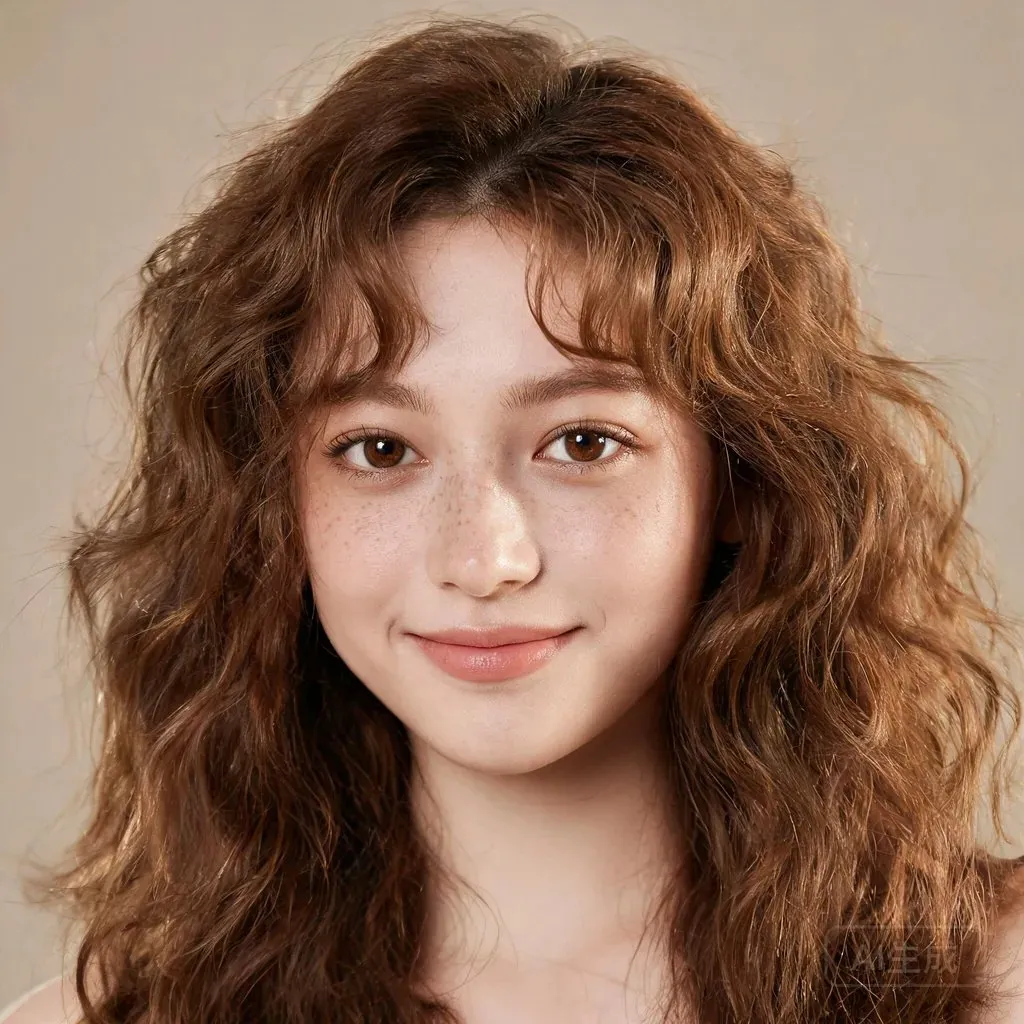
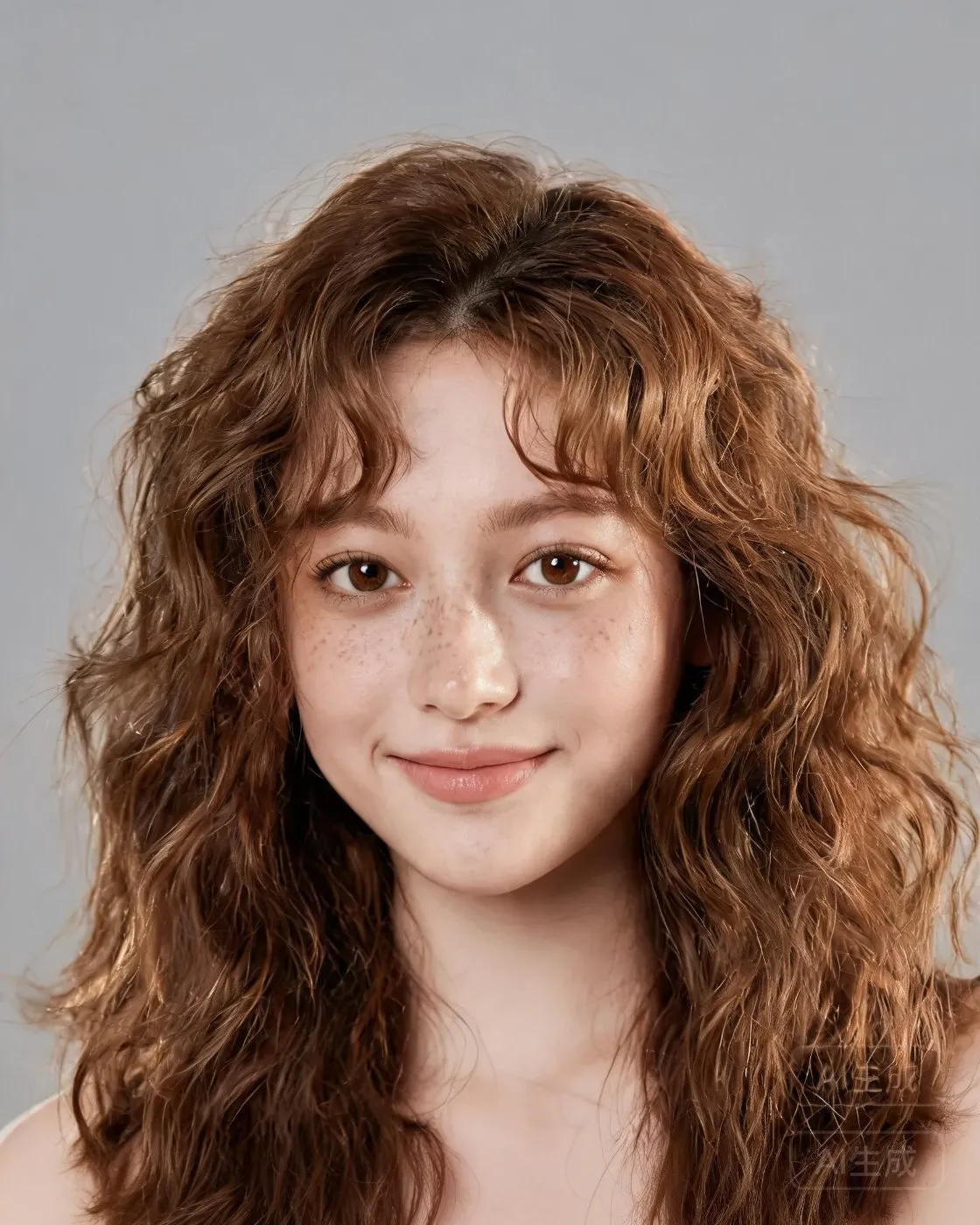
Tabelle zum Abschreiben der Platzhalter
In der Vorlage stehen in geschweiften Klammern die Leerstellen – insgesamt 1 Stück, alle musst du durch deine eigenen Inhalte ersetzen. Lässt du sie leer, denkt sich das Modell selbst etwas aus. In der rechten Spalte stehen Sätze, die du direkt hineinkopieren kannst – erst einmal durchlaufen lassen, dann anpassen.
Nebeneinander einsetzbar, ohne aufzufallen
Der Hintergrund ist eine einzige neutrale Graufläche, von Kante zu Kante, ohne Verlauf und ohne Raumecke – das ist der schwierigste Teil, und genau daran scheitern viele Team-Bilder: an der Knicklinie im Hintergrundpapier. Das Licht kommt von vorne, es gibt keine seltsamen Schatten im Gesicht, und niemand sieht darauf schlecht aus.
Das 4:5-Format ist einheitlich und passt im Raster der Website ohne Höhenunterschiede. Hautton, Frisur und Gesichtsmerkmale bleiben erhalten – man erkennt die Person wieder.
Vier Dinge, die du vor dem Livegang tun musst
Schritt 1 — Beim Fotografieren einheitlich bleiben. Alle sollen denselben Abstand, denselben Winkel (Blick geradeaus auf Augenhöhe) und Kleidung in derselben Farbfamilie verwenden. Die Vorlage ändert die Kleidung nicht – was du anhast, kommt auch so heraus.
Schritt 2 — Kein Wort im Prompt ändern. Tausche nur das Referenzbild aus. Änderst du ein Wort (schreibst du zum Beispiel „hellgrau“ als „grau“), kann die Farbtemperatur abdriften.
Schritt 3 — Nebeneinander prüfen. Lege nach der Generierung alle Bilder in eine Reihe und prüfe drei Dinge: gleiche Hintergrundfarbe, gleiche Lichtrichtung, gleiche Gesichtsproportionen. Das Bild, das nicht passt, läuft erneut.
Schritt 4 — Einheitlich zuschneiden. Die Vorlage vereinheitlicht nicht den Bildausschnitt – schneide am Ende in einem Bildbearbeitungstool alles einheitlich auf 4:5 und mit gleichem Kopfanteil zu. Dieser Schritt kostet zehn Minuten und macht einen großen Unterschied.
- 20 Credits pro Person, diesmal 36 Sekunden; ein Team von 10 Personen = 200 Credits, etwa $1.3–12
- Zum Vergleich: ein Studio-Shooting für alle kostet $1,000–3,000 und erfordert Abstimmung über drei Zeitzonen hinweg
- Nebeneffekt: Diese Bildserie lässt sich gleichzeitig auf der Website, auf LinkedIn, auf Angebots-Covern und auf Konferenz-Namensschildern verwenden
- Beachte: Bei Remote-Teams musst du zuerst die Nutzungsfreigabe für das Foto jeder Person einholen
Nach der Generierung: herunterladen, prüfen, nachbessern
Während des Wartens nicht mehrfach klicken. Diesmal dauert es 36 Sekunden. Die Seite zeigt zuerst Platzhalterblöcke oder eine unscharfe Vorschau, erst nach Abschluss des Fortschritts erscheint das fertige Bild. Ein erneuter Klick auf „Generieren“ bucht weitere 20 Credits ab, und die beiden Aufträge stellen sich gegenseitig in die Warteschlange.
Herunterladen und benennen. Unter dem fertigen Bild gibt es einen Download-Button; du erhältst das Originalbild in der generierten Größe. Speichere es mit Verwendungszweck und Datum im Dateinamen (zum Beispiel etsy-pin-2026-11-15-v1), dann musst du eine Woche später nicht im Chatverlauf suchen.
Drei Prüfpunkte. Erstens: Ist die Struktur des Motivs verformt (eine Flasche wird zum Zylinder, die Anzahl der Finger stimmt nicht, Möbel schweben über dem Boden)? Zweitens: Gibt es Tippfehler im Text im Bild? Drittens: Gibt es an den Rändern Flecken oder überflüssige Requisiten? Wenn alle drei Punkte passen, musst du nichts mehr ändern.
Wenn es nicht gefällt, ändere einen Satz und starte erneut. Schreibe nicht den ganzen Prompt neu – ein Neuschreiben bedeutet einen Richtungswechsel, und alle bisherigen Einschätzungen sind hinfällig. Gehe zurück zum Abschnitt „Nebeneinander einsetzbar, ohne aufzufallen“ und ändere nach der dort beschriebenen Methode nur einen Satz, dann starte für 20 Credits einen neuen Durchlauf. Fehlgeschlagene Aufträge werden automatisch erstattet, aber nicht automatisch wiederholt – du musst selbst noch einmal klicken.
Ähnliche Beiträge
Filmische Regennacht mit Neon: ein Bild mit Geschichte, ohne Fotografen
2026-11-15 · Anleitungen · 5 Min. Lesezeit
Noch kein Foto, aber schon ein Produktbild: Studioqualität für 20 Credits
2026-11-15 · Anleitungen · 5 Min. Lesezeit
Studio-Porträt: 85 mm, weiches Licht, echte Poren, kein Plastik-Look
2026-11-15 · Anleitungen · 4 Min. Lesezeit