Weißes Hintergrundbild wird nicht angeklickt: Setzen Sie das Produkt in eine Szene, in der „jemand gewohnt hat“
Produktbilder, die auf Etsy, Shopify und Pinterest funktionieren, haben fast nie einen rein weißen Hintergrund. Diese Vorlage lässt Ihr Produkt unverändert und lässt nur darum herum eine Holzplatte, ein Stück Stoff und ein paar Requisiten entstehen, mit 50mm f/2.8 geringer Schärfentiefe. 20 Credits, 52 Sekunden.

Das weiße Hintergrundbild löst „klar erkennen“, das Szenenbild löst „haben wollen“. Beim selben Duftstoff zeigt das weiße Bild dem Käufer, wie er aussieht, das Szenenbild zeigt ihm, wie er in seinem eigenen Zuhause aussehen würde. Der Unterschied bei der Conversion-Rate liegt meist genau hier.
Aber Szenenbilder sind am teuersten zu fotografieren: Man braucht eine Platte, Requisiten, Licht und viele Aufnahmen, bis eine natürlich wirkt. Kleine Marken fotografieren zweimal im Jahr, den Rest der Zeit halten sie sich mit weißen Hintergrundbildern über Wasser.
Drei Schutzebenen im Prompt
Die erste Ebene ist wieder der Erhaltungssatz, aber schärfer als bei der Hintergrundwechsel-Vorlage: „Keep {product} exactly as photographed — same shape, proportions, colour, material, surface finish and every label character.“ Sogar „surface finish“ und „jedes Zeichen auf dem Etikett“ werden ausdrücklich genannt.
Die zweite Ebene regelt die Platzierung: „arranged so nothing touches, covers or crowds it“ — Requisiten dürfen erscheinen, aber sie dürfen das Produkt nicht berühren, verdecken oder bedrängen. Dieser Satz entscheidet, ob das Ergebnis ein „Produktbild“ oder ein „Durcheinanderbild“ wird.
Die dritte Ebene regelt die Realitätsnähe: weiches Fensterlicht von einer Seite, Lichtrichtung wie im Original, eine Kontaktschattenebene direkt unter dem Produkt, dann die Schärfentiefe eines 50mm-Objektivs bei f/2.8. Der letzte Satz ist am praktischsten: „It must keep its true physical size next to the props — a mug as tall as a vase is a failure.“ Das Modell neigt dazu, Requisiten so groß wie das Produkt zu zeichnen; dieser Satz macht das Größenverhältnis zur Abnahmebedingung.
Beachten Sie, dass es drei Dinge ausdrücklich verbietet: Text, Wasserzeichen und andere markenbehaftete Produkte. Der häufigste Fehlschlag bei Szenenbildern ist nicht die Komposition, sondern ein unbekanntes Logo, das auf einer Requisite auftaucht.
Vor dem Start: Anmeldung und Credits
Anmeldung. Öffnen Sie slloy.com, klicken Sie oben rechts auf „Anmelden“, geben Sie Ihre E-Mail-Adresse ein und tragen Sie den 6-stelligen Bestätigungscode ein. Die Seite bietet nur Anmeldung per Code, kein Passwort — merken Sie sich einfach, welche E-Mail-Adresse Sie verwenden.
Credits. Die Generierung wird pro Durchlauf abgebucht, diese Vorlage kostet 20 Credits (beim größten Paket etwa $0.13, beim kleinsten Paket bis zu $0.60). Ihr Guthaben sehen Sie im Kontobereich oben rechts; wenn es nicht reicht, weist die Seite direkt darauf hin und bucht nichts ab.
Muss ich vorher ein Bild hochladen? Ja — diese Vorlage gehört zu „Originalbild behalten, nur eine Sache ändern“; ohne Bild erfindet das Modell ein eigenes Produkt, und die Credits werden trotzdem abgebucht. In der linken Spalte gibt es einen Upload-Bereich für das Referenzbild, ziehen Sie das Foto einfach hinein.
Wie die Oberfläche aussieht. Im Generator finden Sie in der linken Spalte von oben nach unten: Bild/Video-Umschalter, Modell (hier Seedream 5.0), Prompt-Bibliothek (zeigt „Preset übernommen“, die Vorlage hat den Text schon für Sie eingefüllt), Prompt-Eingabefeld, Stil-Presets, Seitenverhältnis (Standard 1:1), Anzahl der Bilder und ganz unten den Generieren-Button — bei einer langen Seite müssen Sie etwas nach unten scrollen, um ihn zu sehen. Die rechte Spalte enthält die Vorschau und die letzten Werke.
Vorgehen: ein Bild hochladen, zwei Felder ausfüllen
Schritt 1 — Prompt-Bibliothek → Zweck „Produkt verkaufen“ → „Produkt in echte Szene setzen“ → Gleiche Vorlage generieren.
Schritt 2 — Laden Sie ein Foto hoch, auf dem das gesamte Produkt im Bild ist. {product} mit dem Produkt selbst füllen, {setting} mit der Szene — je konkreter, desto besser: „helle Eichenholzplatte, rechts ein Stück Leinenstoff, im Hintergrund eine weiße Wand, Morgenlicht durchs Fenster von hinten links“.
Schritt 3 — Seitenverhältnis bleibt standardmäßig 1:1, 20 Credits, generieren. Diesmal 52 Sekunden.
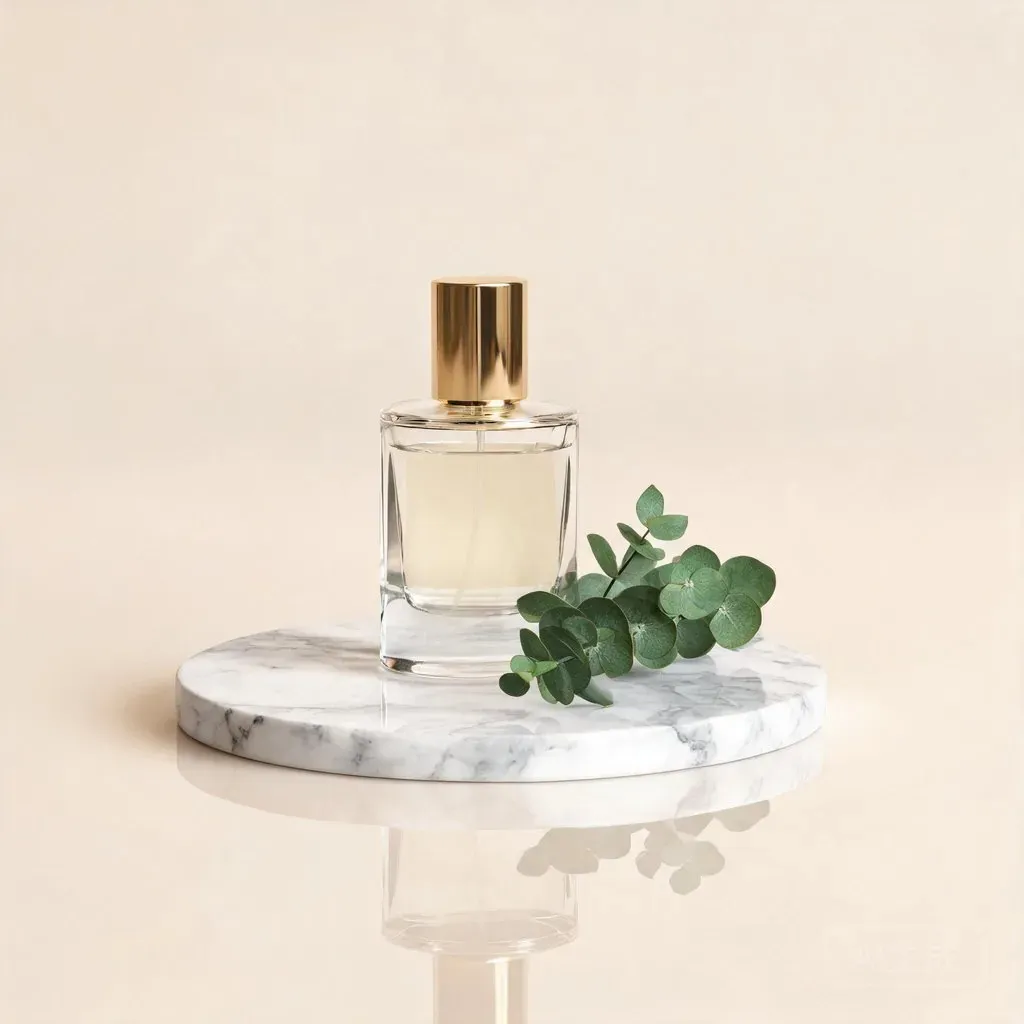
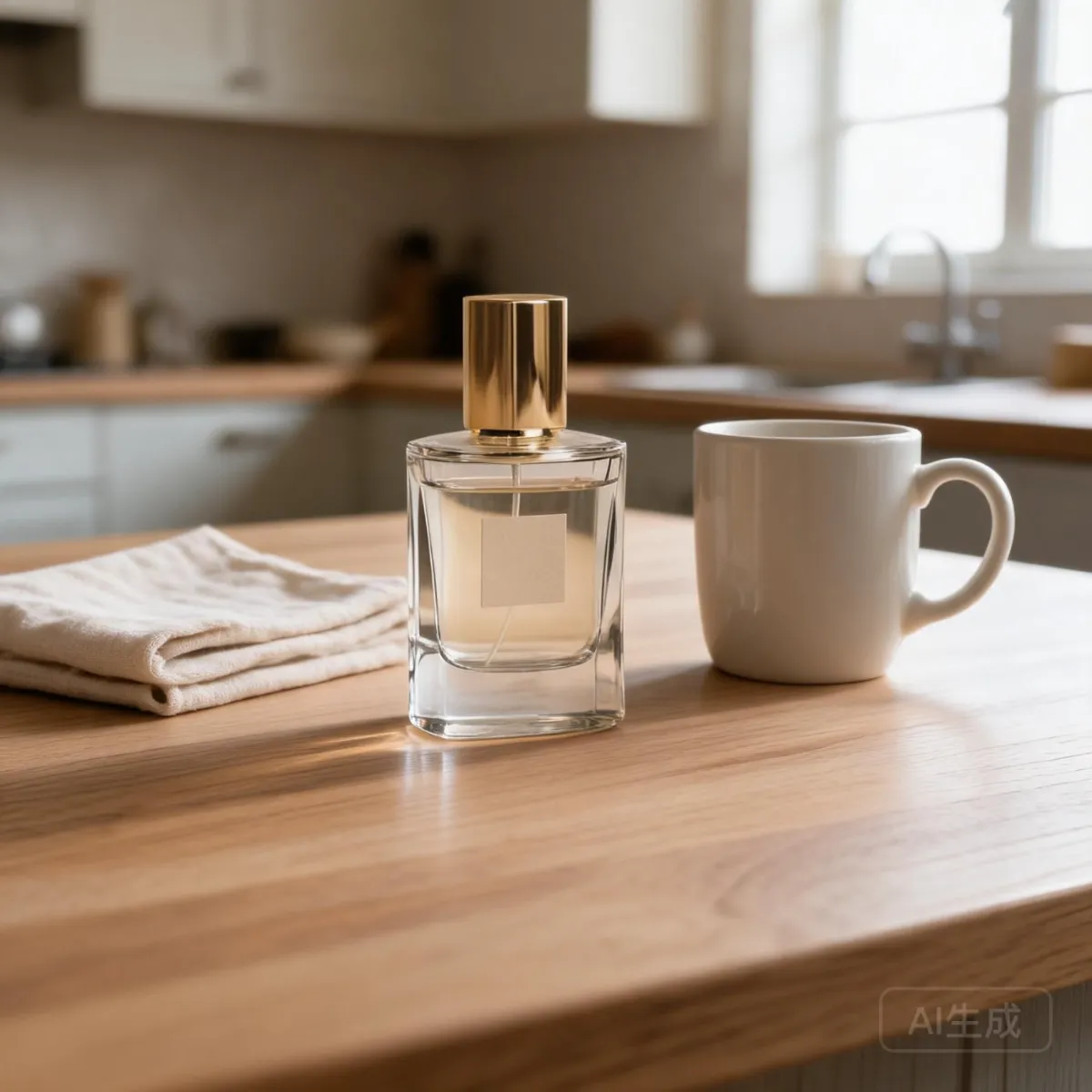
Tabelle zum Abschreiben der Platzhalter
In der Vorlage sind die Stellen in geschweiften Klammern leer, insgesamt 2 Stück, alle müssen Sie durch Ihre eigenen Inhalte ersetzen — lassen Sie sie leer, erfindet das Modell etwas. Die rechte Spalte enthält Sätze, die Sie direkt hineinkopieren können; erst zum Laufen bringen, dann ändern.
Die Szene steht, das Etikett nicht
Die Maserung der Holzplatte, die Position der Tasse, die Falten des Hintergrundstoffs — alles stimmt; die Schärfentiefe ist sinnvoll eingestellt, das Produkt liegt im Fokus, die Requisiten dahinter verschwimmen natürlich; auch die Größe des Produkts im Bild und das Verhältnis zu den Requisiten passt, es gibt keine „Tasse so hoch wie eine Vase“.
Aber das Etikett ist im fertigen Bild verschwunden. Das Etikett auf dem Flakon im Originalbild wurde beim Szenenaufbau vom Modell als weglassbares Detail entfernt. Das ist eine typische Schwäche von Bearbeitungsvorlagen: Form und Farbe bleiben erhalten, kleine informationsreiche Details nicht.
Drei Korrekturformulierungen
Erstens: Schreiben Sie das Etikett in die Produktbeschreibung. Schreiben Sie nicht nur „Parfümflakon“, sondern „transparenter Glasparfümflakon mit goldenem Verschluss, auf der Vorderseite ein dunkles Etikett mit der Aufschrift NOIR und 50 ML“. Je konkreter die Information, desto weniger wagt das Modell, sie wegzulassen.
Zweitens: Hängen Sie am Ende den Satz an „jedes Zeichen auf dem Etikett bleibt unverändert, nicht neu zeichnen oder weglassen“. Die Vorlage enthält einen Erhaltungssatz, aber nicht auf Zeichenebene; mit diesem zusätzlichen Satz ist die Trefferquote deutlich höher.
Drittens: Erst freistellen auf reinem Weiß, dann das Weißbild in die Szene geben. Ein Weißbild hat keine Hintergrundstörungen, das Modell muss die halbe Informationsmenge verarbeiten, und die Wahrscheinlichkeit, dass das Etikett erhalten bleibt, ist höher. Zwei Schritte sind stabiler als einer.
Achten Sie außerdem auf die Marken der Requisiten: Buchcover, Etiketten von Requisitenflaschen, Logos auf Tassen — das Modell zeichnet gerne nebenbei eine nicht existierende Marke darauf. Wenn Sie es bemerken, ändern Sie die Requisitenbeschreibung und schreiben Sie „schlichte Gegenstände ohne Text“.
Nach dem Bild: Herunterladen, Abnehmen, Nacharbeiten
Klicken Sie während des Wartens nicht doppelt. Diesmal 52 Sekunden. Die Seite zeigt zuerst Platzhalterblöcke oder eine unscharfe Vorschau, erst nach Abschluss des Fortschritts erscheint das fertige Bild. Ein weiterer Klick auf „Generieren“ bucht erneut 20 Credits ab, und die beiden Aufgaben reihen sich gegenseitig in die Warteschlange ein.
Herunterladen und Benennen. Unter dem fertigen Bild gibt es einen Download-Button; Sie erhalten das Originalbild in der generierten Größe. Schreiben Sie beim Speichern Verwendungszweck und Datum in den Dateinamen (zum Beispiel etsy-pin-2026-11-15-v1), dann müssen Sie eine Woche später nicht im Chatverlauf suchen.
Drei Prüfpunkte. Erstens, ob die Struktur des Motivs verformt ist (Flakon wird zylindrisch, falsche Fingeranzahl, Möbel schweben); zweitens, ob im Bild Textfehler sind; drittens, ob an den Rändern Flecken oder überflüssige Requisiten sind. Wenn alle drei Punkte passen, müssen Sie nichts mehr ändern.
Wenn es nicht gefällt, ändern Sie einen Satz und starten Sie erneut. Schreiben Sie nicht den ganzen Text neu — neu schreiben heißt Richtung wechseln, alle bisherigen Einschätzungen sind hinfällig. Gehen Sie zurück zum Abschnitt „Drei Korrekturformulierungen“ oben und ändern Sie nach der dort beschriebenen Methode nur einen Satz, dann geben Sie erneut 20 Credits aus. Fehlgeschlagene Aufgaben werden automatisch erstattet, aber nicht automatisch wiederholt; Sie müssen selbst erneut klicken.
Kosten
- Pro Bild 20 Credits (beim größten Paket etwa $0.13, beim kleinsten Paket bis zu $0.60), diesmal 52 Sekunden
- Für ein Produktbild sind meist 2–3 Runden nötig, Budget 40–60 Credits
- Zum Vergleich: Ein halber Tag mit Requisiten und Szene kostet ab $500, dazu Fotograf und Nachbearbeitung
- Dasselbe Originalbild mit drei Szenen = 60 Credits, das reicht für eine Detailseite
Ähnliche Beiträge
Filmische Regennacht mit Neon: ein Bild mit Geschichte, ohne Fotografen
2026-11-15 · Anleitungen · 5 Min. Lesezeit
Noch kein Foto, aber schon ein Produktbild: Studioqualität für 20 Credits
2026-11-15 · Anleitungen · 5 Min. Lesezeit
Studio-Porträt: 85 mm, weiches Licht, echte Poren, kein Plastik-Look
2026-11-15 · Anleitungen · 4 Min. Lesezeit