Produktfoto-Hintergrund tauschen: Ein Parfümfoto vor beigem Hintergrund wird zu Marmor mit Fensterlicht
Diese Vorlage liegt in der Prompt-Bibliothek unter „Ein Foto retten“. Ich habe sie genau so ausgeführt, wie sie auf der Seite steht, und notiert, wo man bei jedem Schritt klickt, was in die beiden Platzhalter gehört – und warum im Ergebnis der Podestteller und die Blätter verschwunden sind. Insgesamt 20 Credits, 45 Sekunden.

Ein kleines Parfüm-Label hat meist nur ein brauchbares Produktfoto: das vom Lieferanten oder das vor einem halben Jahr vor beigem Hintergrund aufgenommene. Dieses eine Bild muss aber an drei Stellen funktionieren – das Amazon-Hauptbild muss reinweiß sein (RGB 255,255,255), die Shopify-Produktseite braucht Atmosphäre, und der Instagram-Feiertagspost soll warmes Licht und Requisiten haben.
Ein Neu-Shooting kostet: ein halber Tag Studio ab $300, dazu ein Produktfotograf mit $100–250 pro Bild, Requisiten und Retusche extra. Die meisten entscheiden sich am Ende dafür, dasselbe Bild in vier Formate zu schneiden und es zwei Jahre lang zu nutzen. So entsteht visuelle Ermüdung: Die Klickrate auf das Hauptbild fällt, du hältst es für ein Preisproblem, dabei ist es das Foto, das alle Wettbewerber auch haben.
Wo es hakt: Den Hintergrund zu erzeugen ist leicht, das Produkt zu erhalten ist schwer
Marmorwand, Fenster, nachmittägliches Seitenlicht zu erzeugen, fällt dem Modell nie schwer. Schwer fällt ihm nur eines: genau dein Produkt zu erhalten.
Das Standardverhalten ist Neuzeichnen. Gibst du ihm ein Glasparfümflakon, malt es „ein Glasparfümflakon“ – nicht „dein Flakon“. Die Wölbung des Körpers, das Highlight auf dem goldenen Verschluss, jeder einzelne Buchstabe auf dem Etikett: All das kann in diesem Schritt verrutschen. Und solche Fehler sieht man im Listen-Thumbnail überhaupt nicht; sie fallen erst auf, wenn ein Kunde sie nach dem Listing bemängelt.
Es gibt nur ein Abnahmekriterium: das Ergebnis auf 200 % vergrößern und die Kante des Verschlusses sowie den Etikettentext prüfen. Wenn die Kante unscharf ist oder sich die Schrift verändert hat, wurde neu gezeichnet – dann wurde nicht der Hintergrund getauscht.
Wie dieser Prompt aufgebaut ist
Der Prompt dieser Vorlage ist nicht lang, aber die vier Arten von Vorgaben sind klar geordnet. Wenn du diese vier Sätze verstehst, kannst du sie auch für andere Produkte anpassen, ohne vom Weg abzukommen.
Der erste Satz fixiert zuerst das Produkt, dann den Hintergrund. Im Original: „Keep {product} exactly as it is — same shape, proportions, colour, material and surface finish, and keep every label character unchanged.“ Das „Behalten“ steht ganz vorne, und ausdrücklich wird „jeder Buchstabe auf dem Etikett“ genannt. Dieser Satz ist das Gerüst des gesamten Prompts.
Der zweite Satz öffnet nur eine Variable. „Change only the background to {background}.“ Ein Prompt ändert nur eine Sache. Wer gleichzeitig Hintergrund und Farbe tauschen will, macht beides schlecht – bei der Farbwechsel-Vorlage bin ich im Test genau deshalb gescheitert: Aus der eckigen Flasche wurde eine zylindrische.
Der dritte und vierte Satz regeln Licht und Schatten. Verlangt wird, die Lichtrichtung und Farbtemperatur des Originals zu treffen und direkt unter dem Produkt einen Kontaktschatten zu ergänzen. Ohne Kontaktschatten wirkt das Produkt wie ein auf den Hintergrund geklebtes Stück Papier. Direkt danach folgen vier Verbote: nicht umformen, keine Requisiten hinzufügen, nicht skalieren oder verschieben, keine Verpackungstexte ändern.
Von diesen vier Verboten wird „keine Requisiten hinzufügen“ am leichtesten übersehen. Genau es ist der Grund, warum unten der Podestteller und die Blätter verschwinden – wie gut ein Modell ein „nicht“ befolgt, hängt davon ab, wie konkret du es formulierst. „Ändere das Produkt nicht“ bringt nichts; „ändere keinen einzigen Buchstaben auf dem Etikett“ wirkt.
Vor dem Start: Anmeldung und Credits
Anmelden. slloy.com öffnen, oben rechts auf „Anmelden“ klicken, E-Mail-Adresse eingeben, den 6-stelligen Code aus der Mail eintragen. Die Seite kennt nur Login per Code, kein Passwort – merke dir einfach, welche E-Mail-Adresse du benutzt.
Credits. Abgerechnet wird pro Generierung; diese Vorlage kostet 20 Credits (im größten Paket etwa $0.13, im kleinsten Paket bis zu $0.60). Das Guthaben siehst du im Kontopanel oben rechts, ein Klick genügt; reicht das Guthaben nicht, weist die Seite direkt darauf hin und bucht nichts ab.
Muss ich hier ein Bild hochladen? Ja – die Vorlage gehört zum Typ „Original behalten, nur eine Stelle ändern“. Ohne Upload bekommst du ein vom Modell erfundenes Produkt, Credits werden trotzdem abgezogen. In der linken Spalte gibt es ein Feld für das Referenzbild, zieh das Foto einfach hinein.
Wie die Oberfläche aussieht. Im Generator findest du in der linken Spalte von oben nach unten: Bild/Video-Umschalter, Modell (hier Seedream 5.0), Prompt-Bibliothek (zeigt „Preset übernommen“, die Vorlage hat den Text schon für dich eingetragen), Prompt-Eingabefeld, Stil-Presets, Seitenverhältnis, Anzahl der Bilder und ganz unten den Generieren-Button – bei einer langen Seite muss man etwas nach unten scrollen, um ihn zu sehen. Rechts liegen Vorschau und zuletzt erstellte Bilder.
Vorgehen: vier Schritte, zwei Lücken
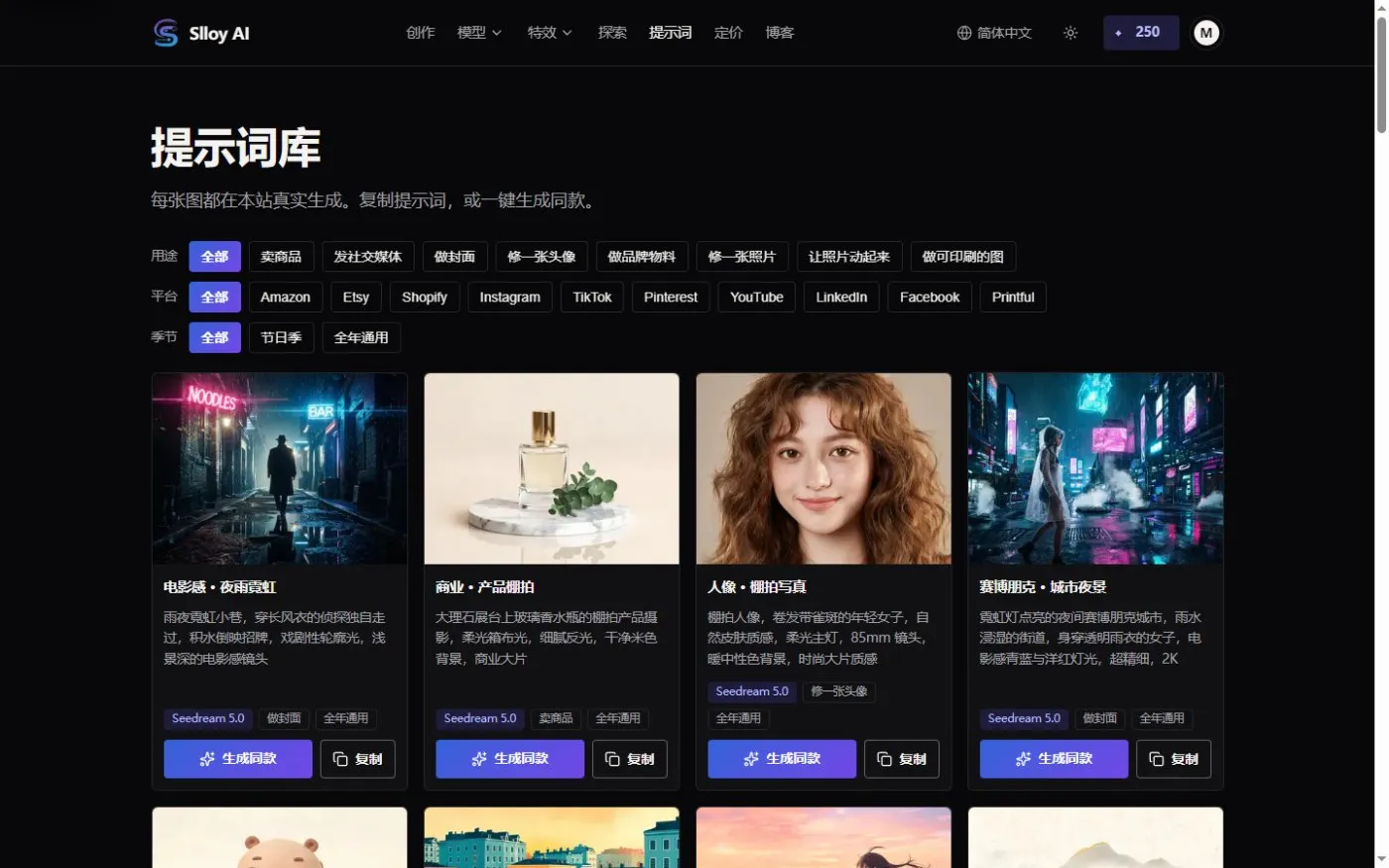
Schritt 1 — in die Prompt-Bibliothek. In der oberen Leiste auf „Prompts“ klicken. In der Reihe für den Zweck „Ein Foto retten“ wählen – Hintergrund tauschen, Freistellen auf Reinweiß, Gegenstände entfernen, Farbe ändern, virtuelle Kulisse gehören alle in diese Kategorie, insgesamt 6 Einträge, alles Arbeiten an einem bereits vorhandenen Foto.
Schritt 2 — „Produktfoto-Hintergrund tauschen“ finden. Auf der Karte stehen Modell und Zweck, unten rechts zwei Buttons: „Gleiches generieren“ übernimmt den Prompt unverändert in den Generator; „Kopieren“ liefert nur den Text, praktisch zum Einfügen in deine eigenen Tools.
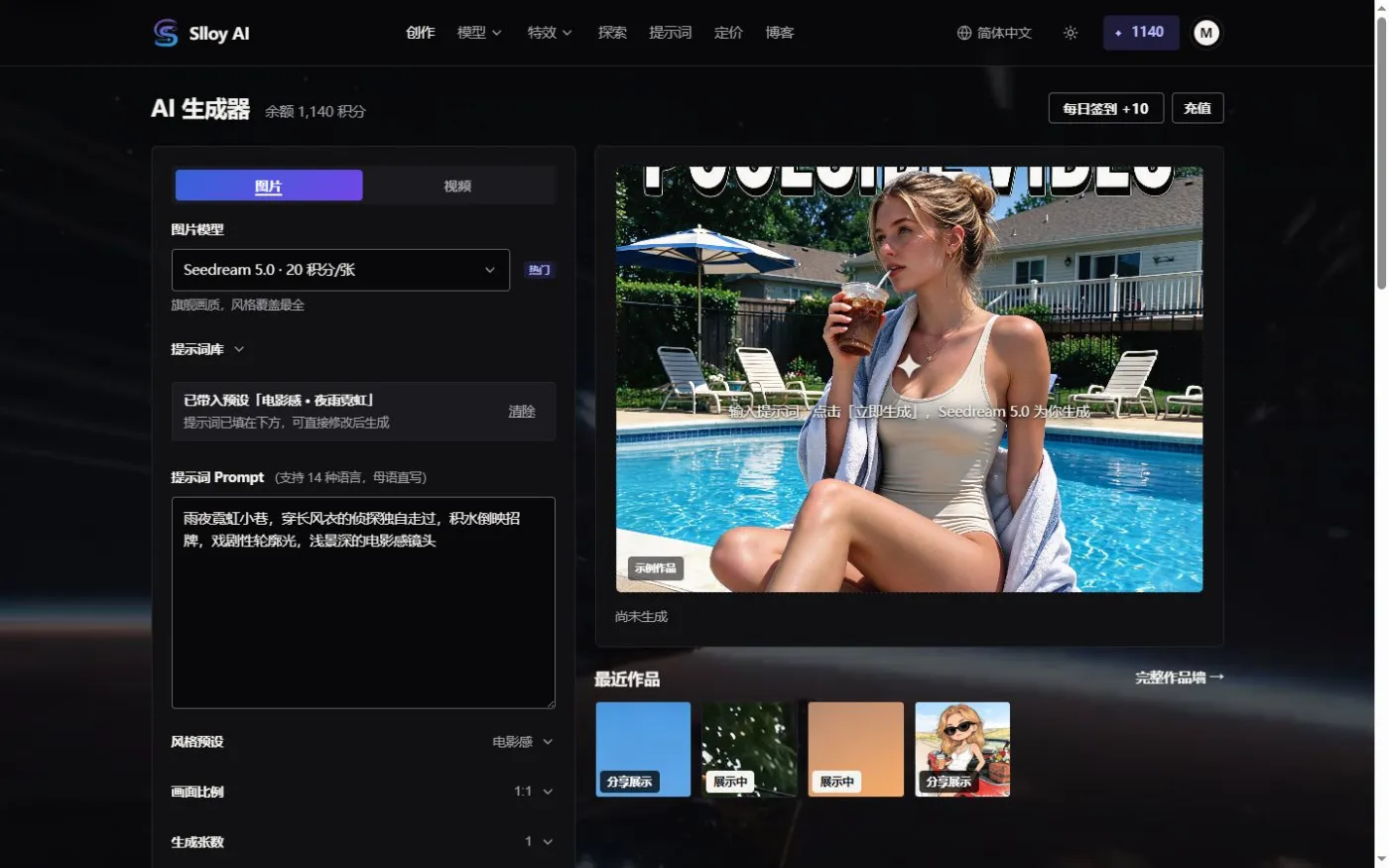
Schritt 3 — ein Produktfoto hochladen, zwei Lücken füllen. Im Generator steht der Originaltext schon im Prompt-Feld, das Modell ist standardmäßig Seedream 5.0 (20 Credits pro Bild). Für den Upload gelten nur drei Bedingungen: frontal, gleichmäßig ausgeleuchtet, das ganze Produkt im Bild. Ein einfarbiger Hintergrund ist nicht nötig, Freistellen auch nicht. Das Ausgabeformat folgt deinem hochgeladenen Original, du musst es nicht extra wählen.
Dann ersetzt du die beiden Platzhalter. Ich habe diesmal eingetragen:
{product}→ transparenter Glasparfümflakon mit goldenem Verschluss{background}→ Marmorplatte und Marmorwand, rechts ein Fenster, nachmittägliches Seitenlicht
Schritt 4 — generieren. Nach 45 Sekunden ist das Bild da, 20 Credits werden abgezogen.
Die Platzhalter sind die einzige Stelle in diesem Ablauf, an der man Geld umsonst ausgibt. In der Oberfläche sind sie einfach ein Wort in geschweiften Klammern – keine Hervorhebung, kein Hinweis. Wer das Ersetzen vergisst, bekommt ein vom Modell erfundenes Produkt: schönes Bild, aber nicht deine Ware, und die Credits sind trotzdem weg.
Tabelle zum direkten Übernehmen der Platzhalter
In der Vorlage sind die Stellen in geschweiften Klammern die Lücken – insgesamt 2, und alle müssen durch deine eigenen Inhalte ersetzt werden. Lässt du sie stehen, denkt sich das Modell etwas aus. Die rechte Spalte enthält Sätze, die du direkt hineinkopieren kannst: erst zum Laufen bringen, dann anpassen.
Das Ergebnis: Hintergrund passt, Requisiten weg
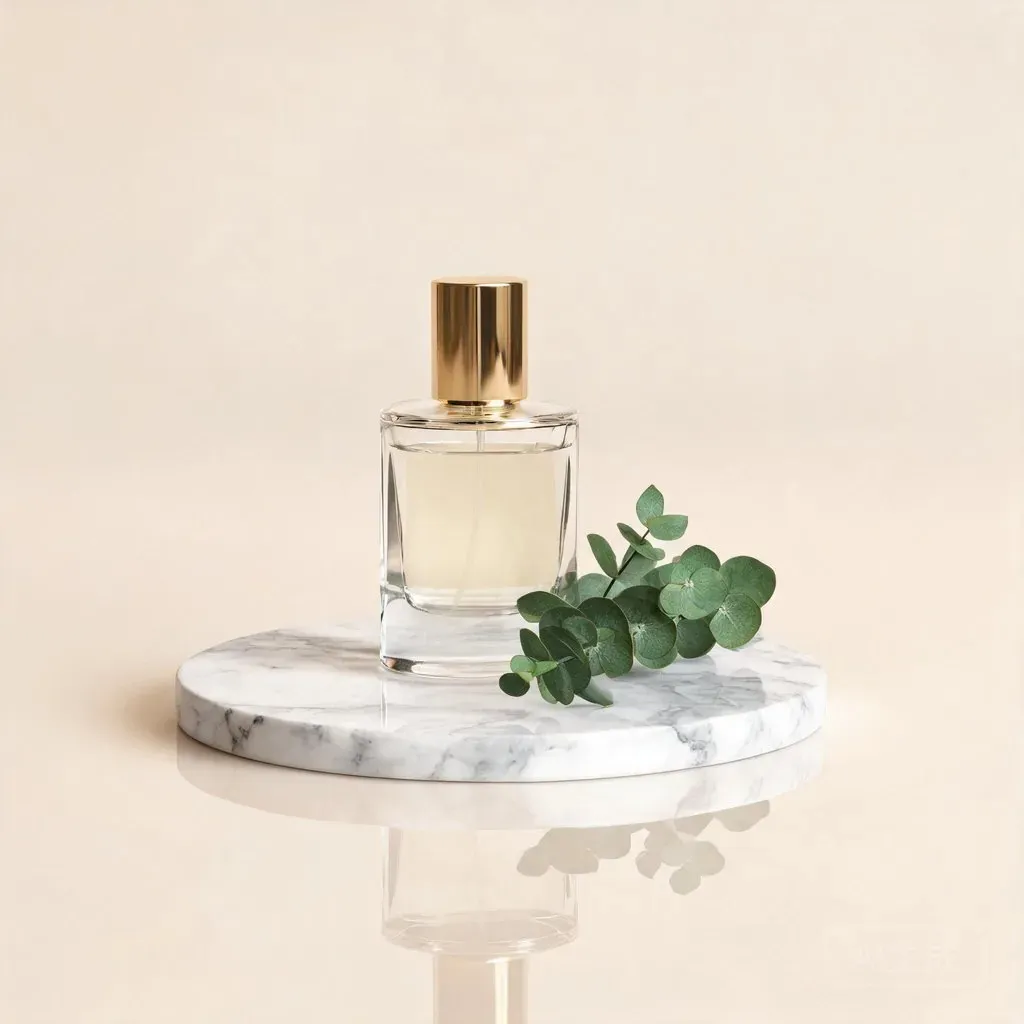
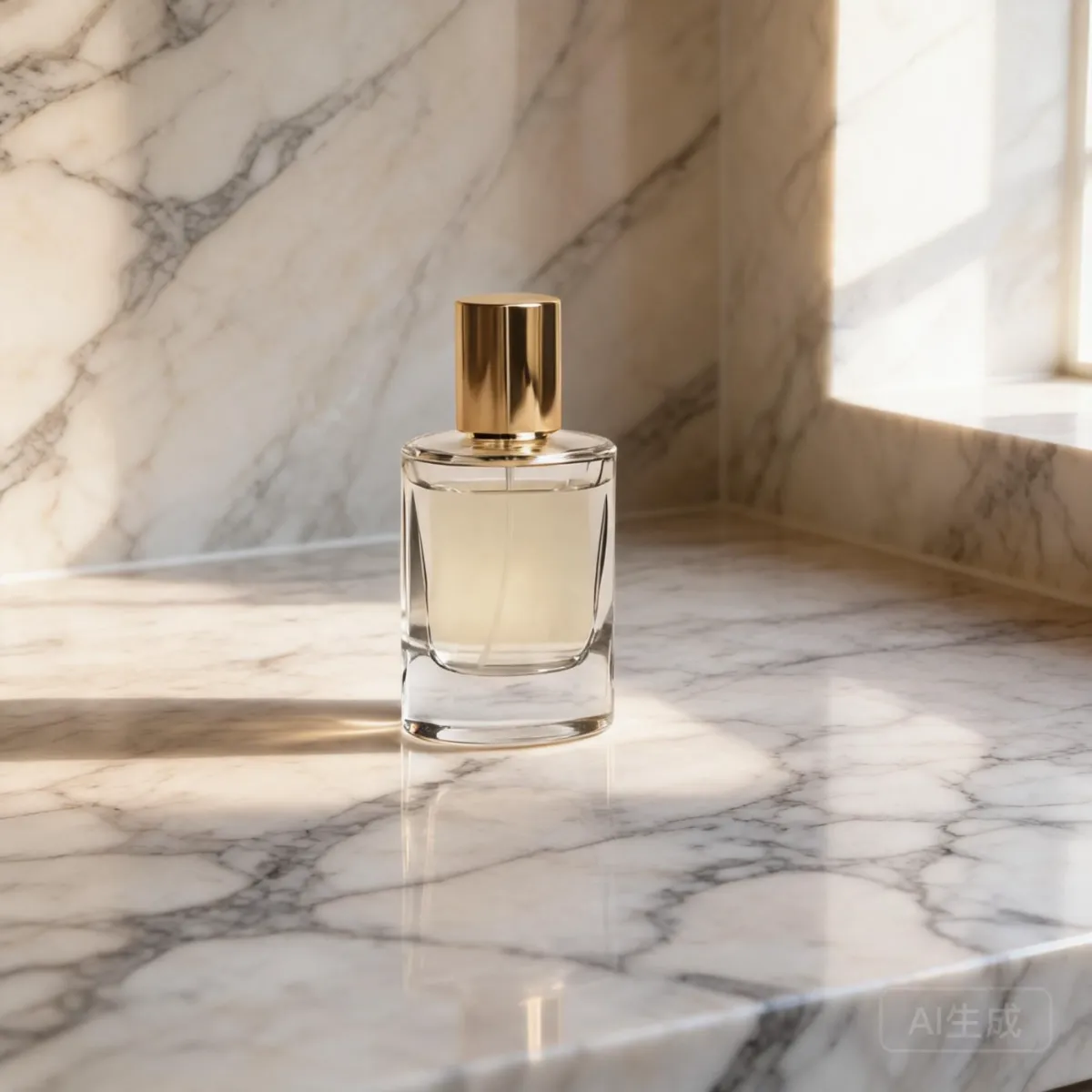
Der Hintergrund ist sauber getauscht: Marmorwand, Fenster rechts, das Sprossenmuster fällt auf die Fläche, die Lichtrichtung stimmt, und die Flasche wirkt nicht „aufgeklebt“. Kontaktfläche und Ausleuchtung sind die zuverlässigsten Teile dieser Vorlage – stabiler als bei den meisten vergleichbaren Tools.
Aber zwei Dinge sind gleichzeitig passiert, und die muss man klar benennen:
Der Podestteller und die Eukalyptuszweige sind verschwunden. Im Prompt steht „keine Requisiten hinzufügen“, und das Modell hat es als „nur das Produkt im Bild lassen“ verstanden. Es hat Teller und Blätter nicht als „Teil des Produkts“ behandelt, sondern als etwas, das entfernt gehört.
Die Flasche hat sich leicht verschoben. Im Original sitzt der Flakon etwas links oben, im Ergebnis steht er ziemlich mittig – ein paar Prozentpunkte in Richtung Bildmitte gerückt. Die Größe ist gleich geblieben, die Position nicht.
Wie man die zwei Fehlstellen ausgleicht
Beides lässt sich korrigieren, und zwar immer auf demselben Weg: aus ihnen explizite Bedingungen im Prompt machen – schreibst du sie nicht, arbeitet das Modell nach seiner eigenen Standardlogik.
Wenn Requisiten bleiben sollen, schreib sie in die Produktbeschreibung. Nicht nur „Parfümflakon“, sondern „transparenter Glasparfümflakon mit goldenem Verschluss, stehend auf einem runden Marmorpodest, rechts ein kleiner Eukalyptuszweig“. Je länger die Produktbeschreibung, desto klarer ist dem Modell, welche Teile zum Motiv gehören und nicht verloren gehen dürfen.
Wenn sich das Produkt nicht bewegen soll, fixiere auch die Komposition. Ergänze: „Behalte Position, Größe und Beschnitt des Produkts aus dem hochgeladenen Bild bei, Komposition und Beschnitt bleiben unverändert.“ Das ursprüngliche „nicht skalieren oder verschieben“ der Vorlage meint die Größe; dieser Satz legt auch Position und Beschnitt fest.
Ist der Hintergrund viel heller als das Produkt, wirkt es aufgeklebt. Bei sehr hellem Fensterlicht lösen sich die Produktkanten vom Hintergrund. Nimm Mittelgrau oder Holzton, oder senke vor dem Absenden die Helligkeit des Hintergrunds etwas – dann wird die Naht deutlich unauffälliger.
Das Etikett muss vergrößert geprüft werden. In der Vorlage steht bereits „keinen Buchstaben der Verpackung ändern“, aber genau hier verliert das Modell am häufigsten – besonders bei kleiner Schrift, dünnen Schriften und kreisförmigem Satz. Wenn zwei Versuche nicht reichen, wechsle auf die Vorlage zum Freistellen auf Reinweiß, erzeuge erst eine saubere Grundlage und setze diese dann in die Kulisse – die Erfolgsquote ist eine Stufe höher.
Nach dem Bild: herunterladen, prüfen, nacharbeiten
Während des Wartens nicht mehrfach klicken. Diesmal waren es 45 Sekunden. Die Seite zeigt zuerst Platzhalterblöcke oder eine unscharfe Vorschau, erst nach Abschluss des Fortschritts steht das fertige Bild. Ein weiterer Klick auf „Generieren“ zieht erneut 20 Credits ab, und die beiden Aufträge stellen sich gegenseitig in die Warteschlange.
Herunterladen und benennen. Unter dem Ergebnis liegt ein Download-Button; du bekommst das Original in der generierten Größe. Schreib beim Speichern Verwendungszweck und Datum in den Dateinamen (zum Beispiel etsy-pin-2026-11-15-v1), dann musst du eine Woche später nicht den Chatverlauf durchsuchen.
Drei Prüfpunkte. Erstens: Ist die Struktur des Motivs verformt (Flaschenkörper wird zylindrisch, falsche Fingerzahl, Möbel schweben)? Zweitens: Gibt es Tippfehler im Bildtext? Drittens: Gibt es an den Kanten Schmutzstellen oder überzählige Requisiten? Wenn alle drei Punkte passen, musst du nichts mehr anfassen.
Bei Unzufriedenheit einen Satz ändern und neu starten. Schreib nicht den ganzen Prompt neu – das ist ein Richtungswechsel, und alle bisherigen Einschätzungen sind wertlos. Geh zurück zum Abschnitt „Wie man die zwei Fehlstellen ausgleicht“, ändere nach der dort beschriebenen Methode genau einen Satz und starte für 20 Credits einen neuen Lauf. Fehlgeschlagene Aufträge werden automatisch erstattet, aber nicht automatisch wiederholt – du musst selbst erneut klicken.
Kosten – und wann du es besser nicht nutzt
- 20 Credits pro Bild (im größten Paket ca. $0.13, im kleinsten bis zu $0.60), diesmal 45 Sekunden bis zum Ergebnis
- Für ein Produktfoto braucht man meist 2 bis 3 Anläufe, bis es passt – rechne mit 40 bis 60 Credits
- Dasselbe Bild mit drei Hintergründen = 60 Credits; 4 Bilder in einem Lauf = 80 Credits
- Zum Vergleich: ein halber Tag Studio ab $300, eine Retusche auf Upwork oder Fiverr $15–40
Wann du es lieber nicht verwendest: Bei Materialien wie Glas, Metall oder Plüsch, deren Kanten einen Grausaum bekommen, entsteht nach dem Hintergrundtausch leicht ein schmutziger Rand; bei halbtransparenten Produkten (Glas, Parfüm) kann zusätzlich der Hintergrund „durch den Flakon“ scheinen und verrutschen. In beiden Fällen erst auf Reinweiß freistellen und dann das weiße Bild in die Kulisse setzen. Außerdem: Für Plattform-Hauptbilder mit exakten Maßen und definiertem Freiraum (etwa wenn das Produkt 85 % der Fläche füllen soll) ist die Vorlage zum Freistellen auf Reinweiß die stabilere Wahl.
Ähnliche Beiträge
Filmische Regennacht mit Neon: ein Bild mit Geschichte, ohne Fotografen
2026-11-15 · Anleitungen · 5 Min. Lesezeit
Noch kein Foto, aber schon ein Produktbild: Studioqualität für 20 Credits
2026-11-15 · Anleitungen · 5 Min. Lesezeit
Studio-Porträt: 85 mm, weiches Licht, echte Poren, kein Plastik-Look
2026-11-15 · Anleitungen · 4 Min. Lesezeit