Printable-Journal: ein PDF-Set für $3–12, die Kosten sind nur das Design
Auf Etsy sind „printable journal pages“ eine stabile Kategorie: Käufer drucken selbst, binden selbst. Die Schwierigkeit liegt im Layout der Innenseiten – die Linien müssen gleichmäßig sein, auf der Bindeseite muss ein Rand bleiben, und Dekoration darf keinen Text überdecken. Diese Vorlage erledigt das in einem Durchgang. 20 Credits, 43 Sekunden.

Journal-Innenseiten sehen einfach aus, stecken aber voller Fallen: ungleichmäßige Linienabstände, inkonsistente Zeilenhöhen, Dekoration, die in den Schreibbereich ragt, und ein fehlender Rand auf der Bindeseite, sodass die Lochung durch den Text geht.
Mit Word gesetzt, fehlt beim Zeilenabstand immer ein halbes Pixel; mit Designsoftware braucht man für zehn Innenseiten einen Tag.
Der Prompt macht das Layout zu Regeln
Schreibbereich: „a writing area that takes up roughly two thirds of the page, ruled with evenly spaced horizontal lines of consistent weight“ – zwei Drittel der Seite, Linien mit gleichem Abstand und gleicher Stärke.
Bindeseite: „a wide blank margin on the binding side for a date line or punched holes“ – ein breiter weißer Rand auf der Bindeseite für eine Datumszeile oder Lochungen.
Dekoration nur oben und unten: „Keep decoration in the top and bottom bands only so nothing breaks a line of handwriting“ – Dekoration nur in den oberen und unteren Streifen, damit keine Schreibzeile unterbrochen wird.
Druckfreundlich: „white paper, one accent ink plus black line work, no heavy fills, no gradients, no drop shadows, no page numbers, no brand marks“ – weißes Papier, eine Akzentfarbe plus schwarze Linienarbeit, keine schweren Flächen, keine Verläufe, keine Schlagschatten, keine Seitenzahlen, keine Markenzeichen.
Klarheit: „Lines must stay crisp and evenly spaced edge to edge, so the page still reads as printed rather than photocopied at A5 and A4“ – die Linien müssen scharf und gleichmäßig von Rand zu Rand verlaufen, sodass die Seite in A5 und A4 wie gedruckt wirkt und nicht wie kopiert.
„no page numbers“ – weil Käufer selbst drucken und binden, ergibt sich die Seitenzahl aus der Druckreihenfolge; fest im Bild gedruckt ist sie nur hinderlich.
Vor dem Start: Anmeldung und Credits
Anmelden. Öffne slloy.com, klicke oben rechts auf „Anmelden“, gib deine E-Mail-Adresse ein und trage den 6-stelligen Code ein, den du per Mail erhältst. Die Seite bietet nur die Anmeldung per Code, kein Passwort – merke dir einfach, welche E-Mail-Adresse du verwendest.
Credits. Die Generierung wird pro Durchlauf abgebucht, dieser Prompt kostet 20 Credits (im größten Paket ca. $0.13, im kleinsten Paket bis zu $0.60). Den Kontostand siehst du im Kontobereich oben rechts; reicht das Guthaben nicht, weist die Seite direkt darauf hin, ohne etwas abzubuchen.
Muss ich hier vorher ein Bild hochladen? Nein – die Prompt-Beschreibung ist vollständig, das Upload-Feld bleibt leer. Ein zusätzliches Bild führt eher dazu, dass das Modell nicht weiß, woran es sich halten soll.
Wie die Oberfläche aussieht. Im Generator findest du in der linken Spalte von oben nach unten: den Umschalter Bild/Video, das Modell (hier Seedream 5.0), die Prompt-Bibliothek (zeigt „Preset übernommen“, die Vorlage hat den Text bereits für dich eingetragen), das Prompt-Eingabefeld, Stil-Presets, das Seitenverhältnis (Standard 2:3), die Anzahl der Bilder und ganz unten den Generieren-Button – bei einer langen Seite muss man etwas nach unten scrollen. Rechts liegen die Vorschau und die letzten Ergebnisse.
Ausführung: zwei Felder füllen
Schritt 1 — Zweck „Druckfertige Grafik erstellen“ → „Journal-Innenseite, auf der man wirklich schreiben kann“ → „Gleiches generieren“.
Schritt 2 — {theme} mit dem Thema füllen („Monatsplan“), {motif} mit der Dekoration („dünne Zweige und kleine Blüten“).
Schritt 3 — 2:3, 20 Credits, generieren. Diesmal 43 Sekunden.
Platzhalter zum Abschreiben
Die in geschweifte Klammern gefassten Stellen in der Vorlage sind Leerstellen, insgesamt 2, und alle müssen durch eigenen Inhalt ersetzt werden – bleiben sie leer, denkt sich das Modell selbst etwas aus. Die rechte Spalte enthält Sätze, die du direkt hineinkopieren kannst; erst zum Laufen bringen, dann anpassen.
Direkt drucken und binden
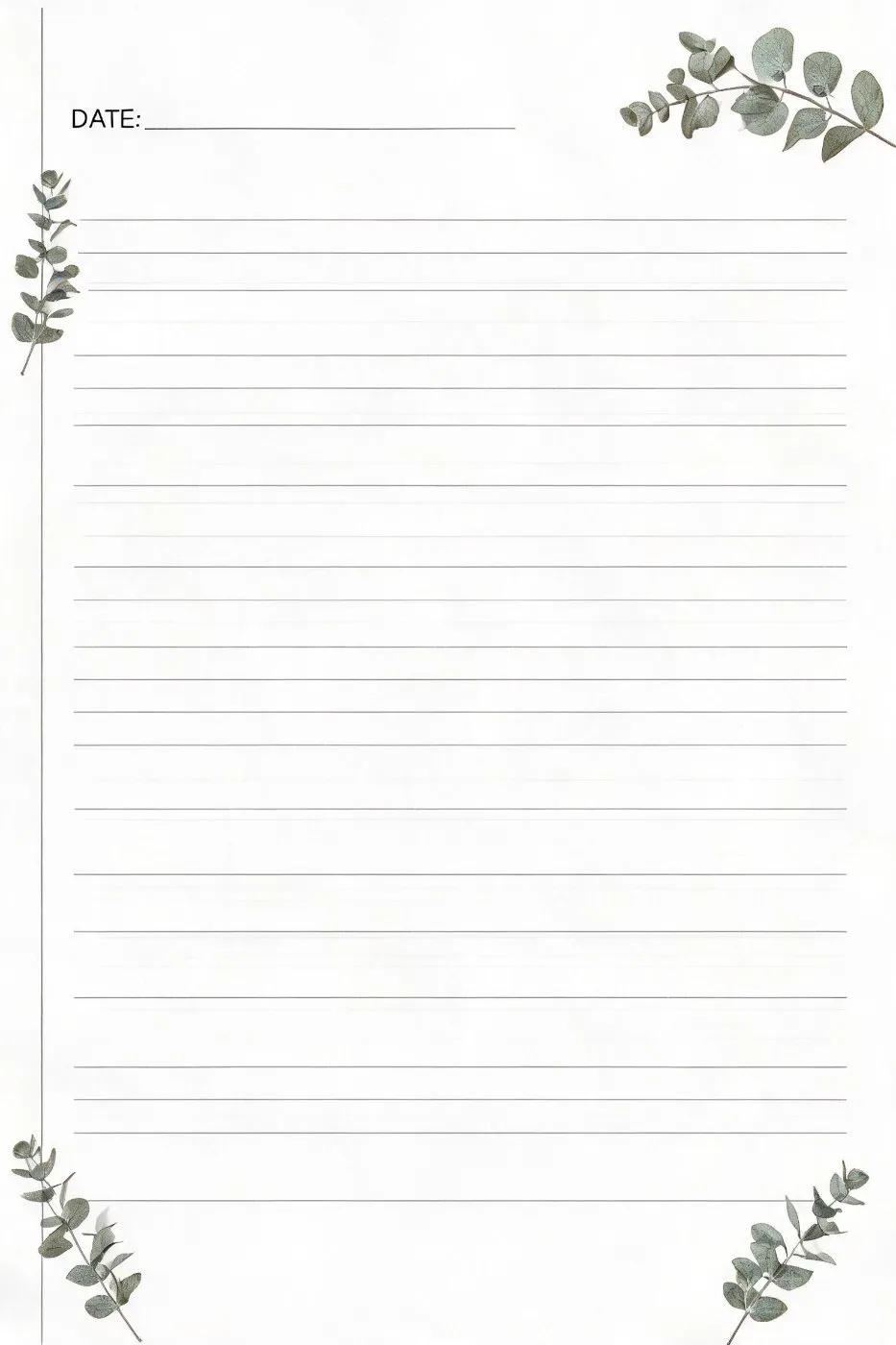
Die Linien haben gleiche Abstände und gleiche Stärke und laufen von links bis rechts durch; der Rand auf der Bindeseite ist breit, sodass die Lochung keinen Text berührt; oben und unten sitzen kleine Zweige außerhalb des Schreibbereichs und unterbrechen keine Zeile.
Zurückhaltende Farbgebung: schwarze Linienarbeit + eine gedämpfte Akzentfarbe. Auf normalem A4-Papier verwischt nichts, und das Papier wellt sich nicht, weil die Flächen zu schwer sind.
Drei Dinge vor dem Druck in Serie
Schritt 1 — Erst einen Probedruck machen. Die Linien können über das ganze Blatt um ein bis zwei Pixel wandern; wenn der Probedruck ungleichmäßig ist, neu generieren, statt ein ganzes Heft zu drucken.
Schritt 2 — Die Bindeseite nicht wegschneiden. Dieser weiße Rand ist die Fläche zum Lochen und Binden; schneidest du ihn ab, ist die Seite unbrauchbar.
Schritt 3 — Zwei Versionen erstellen, A5 und A4. A5 ist das Format des Journals, A4 das Format des Druckerpapiers. Wird dasselbe Bild auf beide Formate skaliert, ändert sich der Zeilenabstand; besser getrennt generieren oder neu setzen.
Produktidee: ein Set aus 8–12 Seiten (Monatsplan, Wochenplan, Habit-Tracker, Lesenotizen, Blanko-Raster) als PDF bündeln und auf Etsy für $3–12 verkaufen. Die Kosten sind 8 Generierungen, etwa $1–5.
- Einzelne Seite 20 credits (im größten Paket ca. $0.13, im kleinsten Paket bis zu $0.60), diesmal 43 Sekunden
- Ein Set mit 10 Seiten = 200 credits, ca. $1.3–12; bei einem Verkaufspreis von $3–12 pro Set sind die Kosten nach zehn Verkäufen wieder drin
- Vergleich: Outsourcing des Journal-Innenseiten-Designs kostet $10–30 pro Seite
- Achtung: Beim Verkauf digitaler Downloads müssen die Nutzungsbedingungen im Listing klar stehen (private Nutzung / kein Weiterverkauf)
Nach dem Bild: herunterladen, prüfen, nachbessern
Während des Wartens nicht mehrfach klicken. Diesmal 43 Sekunden. Die Seite zeigt zuerst Platzhalter oder eine unscharfe Vorschau, erst nach dem Fortschrittsbalken steht das Ergebnis. Ein erneuter Klick auf „Generieren“ bucht weitere 20 Credits ab, und beide Aufträge stellen sich gegenseitig in die Warteschlange.
Herunterladen und benennen. Unter dem Ergebnis gibt es einen Download-Button; du erhältst das Original in der generierten Größe. Schreibe beim Speichern Verwendungszweck und Datum in den Dateinamen (z. B. etsy-pin-2026-11-15-v1), dann musst du eine Woche später nicht den Chatverlauf durchsuchen.
Drei Prüfpunkte. Erstens: Ist die Hauptstruktur verformt (Flasche wird zum Zylinder, falsche Anzahl Finger, Möbel schweben)? Zweitens: Gibt es Tippfehler im Text im Bild? Drittens: Gibt es an den Rändern Flecken oder überflüssige Requisiten? Wenn alle drei Punkte passen, musst du nichts mehr ändern.
Wenn es nicht passt, eine Zeile ändern und neu laufen lassen. Schreibe nicht den ganzen Absatz neu – ein Neuschreiben bedeutet eine andere Richtung, und alle bisherigen Einschätzungen sind hinfällig. Gehe zurück zum Abschnitt „Direkt drucken und binden“ und ändere nach der dort beschriebenen Methode nur einen Satz, dann für 20 Credits erneut generieren. Fehlgeschlagene Aufträge werden automatisch erstattet, aber nicht automatisch wiederholt – dafür musst du selbst noch einmal klicken.
Ähnliche Beiträge
Filmische Regennacht mit Neon: ein Bild mit Geschichte, ohne Fotografen
2026-11-15 · Anleitungen · 5 Min. Lesezeit
Noch kein Foto, aber schon ein Produktbild: Studioqualität für 20 Credits
2026-11-15 · Anleitungen · 5 Min. Lesezeit
Studio-Porträt: 85 mm, weiches Licht, echte Poren, kein Plastik-Look
2026-11-15 · Anleitungen · 4 Min. Lesezeit