扁平插画是最好用的一种「能印的图」
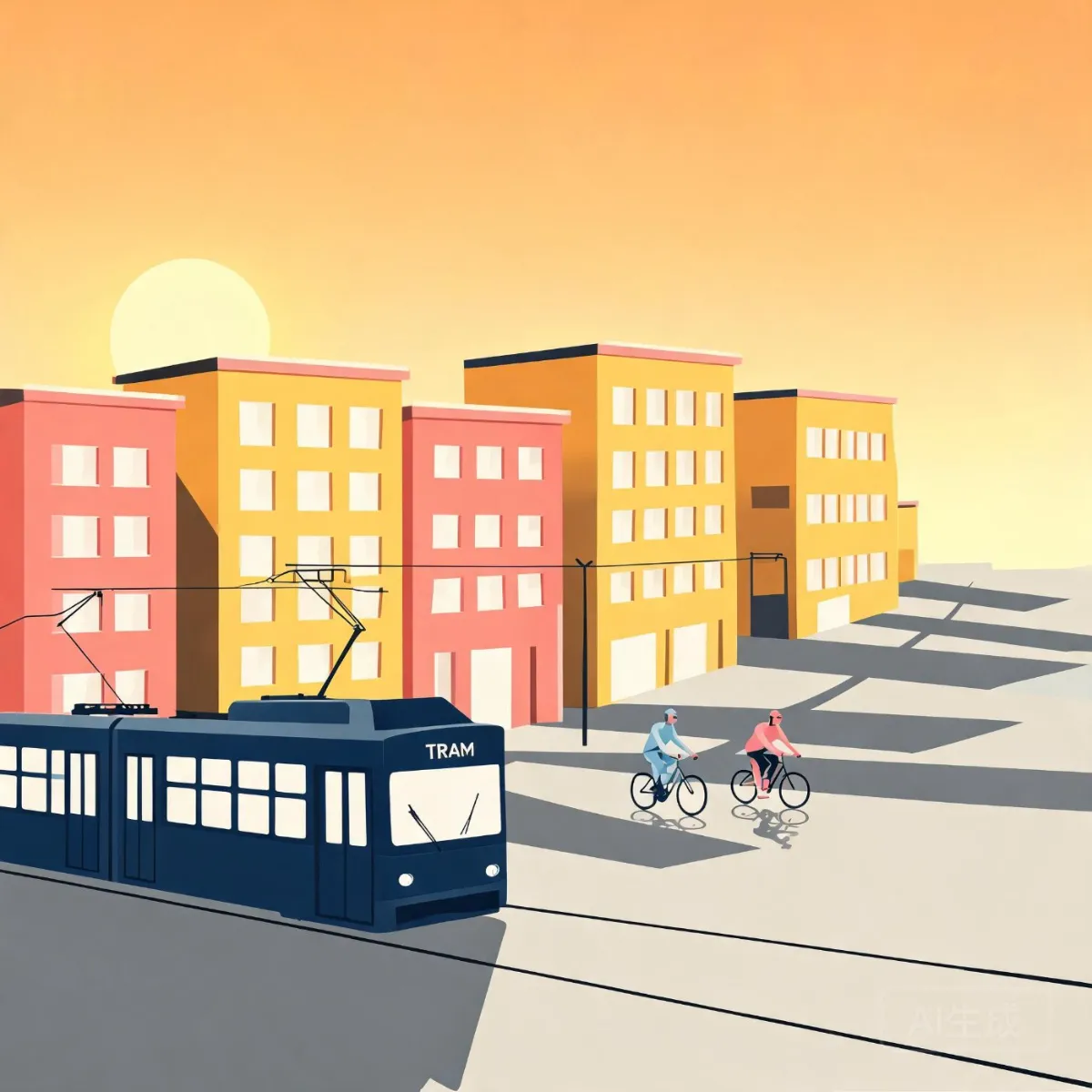
照片放大到海报尺寸会糊,插画不会。这条模板用分层建筑、长影和一片留白的天空,做出旅行海报的版式——标题直接压在天空上。20 积分,48 秒。

做海报、博客头图、POD 印刷(帆布袋、明信片、装饰画)的时候,照片经常不好用:细节太多、颜色太杂、放大就糊。
扁平插画的优势正好相反:大色块、干净边缘、留白多、放大不损失。请插画师画一张 $150–400,改稿还要排队。
提示词里的四个版式决定
「Flat vector illustration」——扁平矢量插画。这一句决定了后面所有的视觉语言:没有渐变、没有纹理、没有光影过渡。
「layered buildings in coral and mustard」——分层建筑,珊瑚红和芥末黄。分层是关键:前景、中景、远景用不同明度,扁平画面才有纵深。
「long shadows」——长影。金色时刻的低角度光,影子拉得很长。这一笔让平面有了时间感。
「travel-poster composition」——旅行海报构图。这个词组会带出「大面积天空 + 下方主体」的经典版式,也就是留白的来源。
实测里「天空大片留白可直接加标题」是这条最实用的地方:不用裁、不用垫色块,标题直接压上去就成。
开始之前:登录与积分
登录。 打开 slloy.com,右上角点「登录」,填邮箱,收 6 位验证码填进去。站点只有验证码登录,没有密码——记住你用的是哪个邮箱就行。
积分。 生成按次扣,这一条 20 积分(按最大套餐约 $0.13,按最小套餐最高 $0.60)。余额在右上角账号面板里,点开就能看到;余额不够时页面会直接提示,不会白扣。
这条要不要先传图。 不用——提示词描述完整,上传框留空。多传一张反而会让模型分不清以哪张为准。
界面长什么样。 进生成器后,左栏从上往下依次是:图片/视频切换、模型(这一条是 Seedream 5.0)、提示词库(显示「已带入预设」,模板已经替你填好词)、提示词输入框、风格预设、画面比例、生成张数,最下面是生成按钮——页面长的时候要往下滚一点才看得到。右栏是预览区和最近作品。
操作:两步
一、 用途「做封面」 → 「扁平 · 矢量插画」 → 生成同款。
二、 20 积分,生成。这次 48 秒。想要竖版海报,比例选 2:3;横版头图选 16:9。
版式干净到可以直接排版
天空占了画面上方一大块,颜色均匀、没有杂物,压一行粗体标题加一行小字副标题,位置刚好。建筑是分层的:近处颜色重、远处颜色淡,平面画面看起来有纵深。长影从右往左拉,给画面定了时间——傍晚。
色块边缘干净,没有「AI 味」的糊边和噪点。缩到缩略图大小,还是一眼能看出是街景。
用在印刷上要注意两件事
一、它是位图,不是矢量。 放大到 24×36 英寸以上会看到边缘发毛。要真印刷,导出后在 Illustrator 里做一次图像描摹(Image Trace),再清一遍锚点。
二、色域。 屏幕上的珊瑚红印出来会偏暗,CMYK 转换后经常发灰。印刷前把饱和度提 5–10%,或者直接选 PANTONE 近似色。
顺带:这条模板的构图对「横版头图」特别友好——把天空那块当标题区,正文图不用再裁。
图出来之后:下载、验收、返工
等的时候别重复点。 这次 48 秒。页面会先出占位块或模糊预览,进度走完才是成品。重复点「生成」会再扣一次 20 积分,两个任务还会互相排队。
下载与命名。 成品下方有下载按钮,拿到的就是生成尺寸的原图。存的时候把用途和日期写进文件名(例如 etsy-pin-2026-11-15-v1),一周后回找不用翻聊天记录。
三处验收。 一,主体结构有没有变形(瓶身变圆柱、手指数量不对、家具离地);二,画面里的文字有没有错字;三,边缘有没有脏点或多余道具。三处都过就不用再动。
不满意就改一句再跑。 不要整段重写——重写等于换方向,前面的判断全废。回到上面「用在印刷上要注意两件事」那一节,按那里写的改法只动一句,再花 20 积分跑一次。失败的任务会自动退分,但不会自动重试,需要你自己再点一次。
- 单张 20 credits(最大套餐约 $0.13,最小套餐最高 $0.60),这次 48 秒
- 一个城市出 3 版(横/竖/方)= 60 credits,能覆盖头图、海报、社媒
- 对照:插画师 $150–400 一张,改稿 2–3 轮
- 适合:旅行/城市主题海报、博客头图、POD 明信片与装饰画、活动视觉
相关文章
电影感夜雨霓虹:一张有故事的图,不用请摄影师
2026-11-15 · 教程 · 阅读 5 分钟
还没拍照就要一张产品图:影棚级棚拍,20 积分出图
2026-11-15 · 教程 · 阅读 5 分钟
棚拍人像:85mm、柔光、真实毛孔,没有塑料感
2026-11-15 · 教程 · 阅读 4 分钟