扁平插畫是最好用的一種「能印的圖」
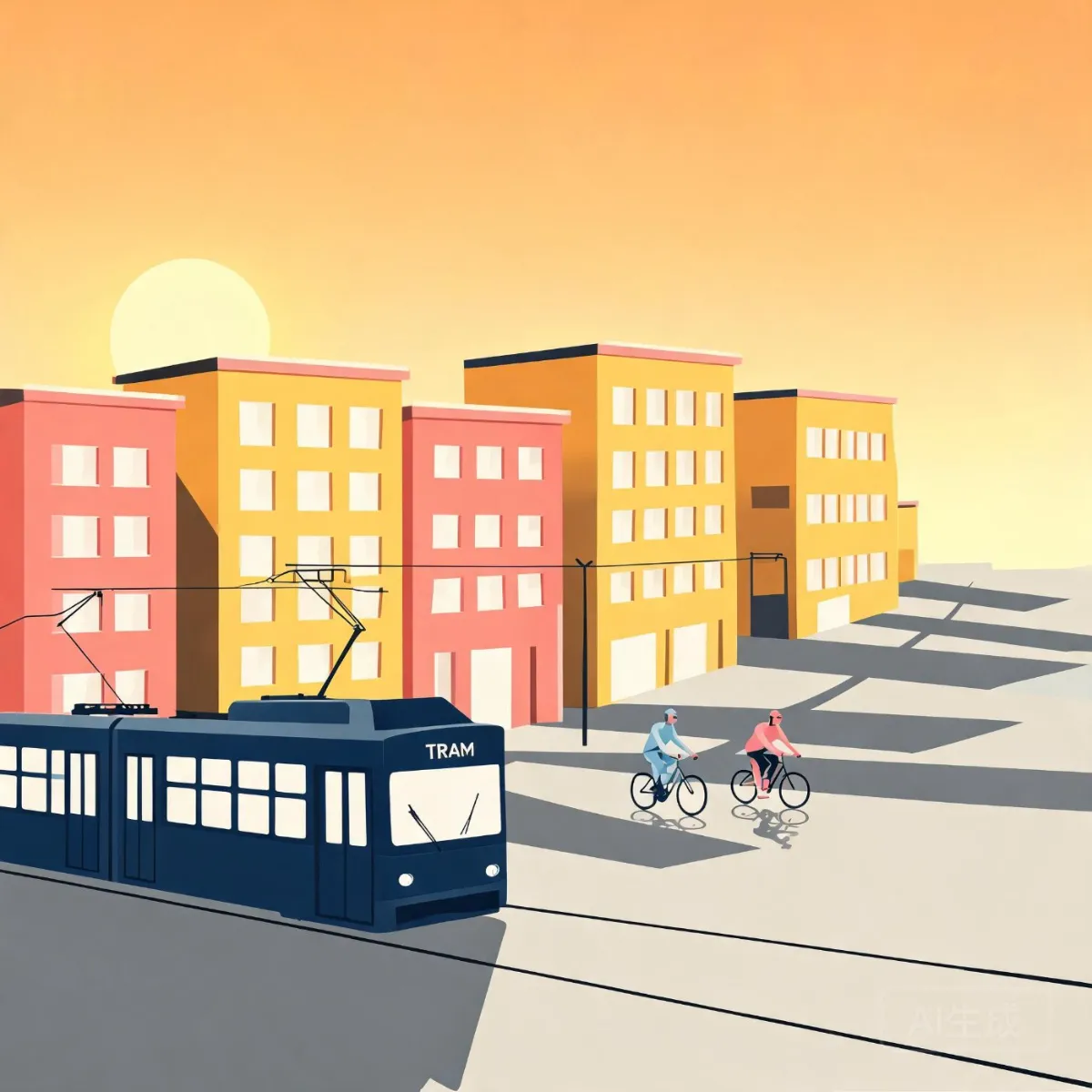
照片放大到海報尺寸會糊,插畫不會。這條模板用分層建築、長影和一片留白的天空,做出旅行海報的版式——標題直接壓在天空上。20 點數,48 秒。

做海報、部落格頭圖、POD 印刷(帆布袋、明信片、裝飾畫)的時候,照片經常不好用:細節太多、顏色太雜、放大就糊。
扁平插畫的優勢正好相反:大色塊、乾淨邊緣、留白多、放大不損失。請插畫師畫一張 $150–400,改稿還要排隊。
提示詞裡的四個版式決定
「Flat vector illustration」——扁平向量插畫。這一句決定了後面所有的視覺語言:沒有漸層、沒有紋理、沒有光影過渡。
「layered buildings in coral and mustard」——分層建築,珊瑚紅和芥末黃。分層是關鍵:前景、中景、遠景用不同明度,扁平畫面才有縱深。
「long shadows」——長影。金色時刻的低角度光,影子拉得很長。這一筆讓平面有了時間感。
「travel-poster composition」——旅行海報構圖。這個詞組會帶出「大面積天空 + 下方主體」的經典版式,也就是留白的來源。
實測裡「天空大片留白可直接加標題」是這條最實用的地方:不用裁、不用墊色塊,標題直接壓上去就成。
開始之前:登入與點數
登入。 打開 slloy.com,右上角點「登入」,填電子郵件,收 6 位驗證碼填進去。站點只有驗證碼登入,沒有密碼——記住你用的是哪個電子郵件就行。
點數。 生成按次扣,這一條 20 點數(按最大方案約 $0.13,按最小方案最高 $0.60)。餘額在右上角帳號面板裡,點開就能看到;餘額不夠時頁面會直接提示,不會白扣。
這條要不要先傳圖。 不用——提示詞描述完整,上傳框留空。多傳一張反而會讓模型分不清以哪張為準。
介面長什麼樣。 進生成器後,左欄從上往下依次是:圖片/影片切換、模型(這一條是 Seedream 5.0)、提示詞庫(顯示「已帶入預設」,模板已經替你填好詞)、提示詞輸入框、風格預設、畫面比例、生成張數,最下面是生成按鈕——頁面長的時候要往下滾一點才看得到。右欄是預覽區和最近作品。
操作:兩步
Step 1 — 用途「做封面」 → 「扁平 · 向量插畫」 → 生成同款。
Step 2 — 20 點數,生成。這次 48 秒。想要直式海報,比例選 2:3;橫式頭圖選 16:9。
版式乾淨到可以直接排版
天空占了畫面上方一大塊,顏色均勻、沒有雜物,壓一行粗體標題加一行小字副標題,位置剛好。建築是分層的:近處顏色重、遠處顏色淡,平面畫面看起來有縱深。長影從右往左拉,給畫面定了時間——傍晚。
色塊邊緣乾淨,沒有「AI 味」的糊邊和雜點。縮到縮圖大小,還是一眼能看出是街景。
用在印刷上要注意兩件事
Step 1 — 它是點陣圖,不是向量。 放大到 24×36 英吋以上會看到邊緣發毛。要真印刷,匯出後在 Illustrator 裡做一次影像描摹(Image Trace),再清一遍錨點。
Step 2 — 色域。 螢幕上的珊瑚紅印出來會偏暗,CMYK 轉換後經常發灰。印刷前把飽和度提 5–10%,或者直接選 PANTONE 近似色。
順帶:這條模板的構圖對「橫式頭圖」特別友善——把天空那塊當標題區,正文圖不用再裁。
圖出來之後:下載、驗收、重做
等的時候別重複點。 這次 48 秒。頁面會先出佔位塊或模糊預覽,進度走完才是成品。重複點「生成」會再扣一次 20 點數,兩個任務還會互相排隊。
下載與命名。 成品下方有下載按鈕,拿到的就是生成尺寸的原圖。存的時候把用途和日期寫進檔名(例如 etsy-pin-2026-11-15-v1),一週後回找不用翻聊天記錄。
三處驗收。 一,主體結構有沒有變形(瓶身變圓柱、手指數量不對、家具離地);二,畫面裡的文字有沒有錯字;三,邊緣有沒有髒點或多餘道具。三處都過就不用再動。
不滿意就改一句再跑。 不要整段重寫——重寫等於換方向,前面的判斷全廢。回到上面「用在印刷上要注意兩件事」那一節,按那裡寫的改法只動一句,再花 20 點數跑一次。失敗的任務會自動退點,但不會自動重試,需要你自己再點一次。
- 單張 20 credits(最大方案約 $0.13,最小方案最高 $0.60),這次 48 秒
- 一個城市出 3 版(橫/直/方)= 60 credits,能覆蓋頭圖、海報、社群
- 對照:插畫師 $150–400 一張,改稿 2–3 輪
- 適合:旅行/城市主題海報、部落格頭圖、POD 明信片與裝飾畫、活動視覺
相關文章
電影感夜雨霓虹:一張有故事的圖,不用請攝影師
2026-11-15 · 教學 · 閱讀 5 分鐘
還沒拍照就要一張產品圖:影棚級棚拍,20 積分出圖
2026-11-15 · 教學 · 閱讀 5 分鐘
棚拍人像:85mm、柔光、真實毛孔,沒有塑膠感
2026-11-15 · 教學 · 閱讀 4 分鐘