Een product in tien kleuren, je kunt ze niet allemaal fotograferen
Kleurwissel is een van de meest gevraagde en meest mislukte klussen in bewerkingstemplates. Ik heb deze template precies zoals hij op de site staat uitgevoerd en het resultaat was niet best: een vierkante fles werd een cilinderfles en het label verdween volledig. Dit artikel legt uit wanneer je hem kunt gebruiken en wanneer je echt moet fotograferen. 20 credits, 35 seconden.

Wie kleding, woonaccessoires of accessoires verkoopt, heeft per productlijn al snel 8–12 kleuren. Elke kleur apart fotograferen vermenigvuldigt de kosten van de fotostudio met tien. Daarom is "één kleur fotograferen, de rest omwisselen" een openlijk toegepaste praktijk in de branche; in PS heet dat tintvervanging.
Het probleem: tintvervanging in PS is een pixelbewerking die alleen de tint aanpast; AI begrijpt het beeld opnieuw en schildert het opnieuw. Hoe "slimmer" die interpretatie, hoe makkelijker er iets anders meeverandert.
De prompt doet zijn best, maar de richting is verkeerd
Deze prompt is zeer terughoudend geschreven: "Treat it as a colour replacement on the existing pixels rather than a repaint" — behandel het als een kleurwissel op de bestaande pixels, niet als een herschildering. Die zin is eigenlijk een mens die het model leert "niet te fantaseren".
Daarna volgen vier beschermingen: behoud de positie van elke hooglicht, reflectie, plooi, vouw en schaduw; behoud de textuurkorrel, de oppervlakteafwerking en de materiaalrespons; behoud de contouren, verhoudingen, labeltekst en logopositie; wijzig alleen tint en verzadiging en behoud de bestaande licht-donkerverhoudingen.
Het probleem: hoe meer je benadrukt "niets aanraken", hoe duidelijker het is dat het model van nature juist wél wil aanraken. In mijn test liep deze prompt duidelijk uit de koers; hieronder zie je hoe ver.
Vergelijk met de pure-wit-achtergrond-variant: daar was de beperking "behoud het product" en dat lukte het model; hier is de beperking "wijzig alleen één kanaal", wat vereist dat het het abstracte begrip "tint" begrijpt — maar wat het begrijpt is "hoe ziet een groene fles eruit". Daar zit het verschil.
Voor je begint: inloggen en credits
Inloggen. Open slloy.com, klik rechtsboven op "Inloggen", vul je e-mailadres in en voer de 6-cijferige verificatiecode in. De site heeft alleen verificatiecode-login, geen wachtwoord — onthoud gewoon welk e-mailadres je gebruikt.
Credits. Genereren wordt per keer afgeschreven; deze kost 20 credits (ongeveer $0.13 bij het grootste pakket, maximaal $0.60 bij het kleinste pakket). Je saldo staat in het accountpaneel rechtsboven; klik het open om het te zien. Is je saldo te laag, dan meldt de pagina dat direct en wordt er niets afgeschreven.
Moet je eerst een afbeelding uploaden? Ja — dit is een template waarbij je de originele afbeelding behoudt en slechts één ding wijzigt; zonder upload krijg je een product dat het model zelf verzint, en de credits worden gewoon afgeschreven. In de linkerkolom staat een uploadvak voor de referentieafbeelding; sleep je foto erin.
Hoe de interface eruitziet. Na het openen van de generator zie je in de linkerkolom van boven naar beneden: de schakelaar afbeelding/video, het model (hier Seedream 5.0), de promptbibliotheek (met de melding "preset ingevoegd", de template heeft de tekst al voor je ingevuld), het promptveld, stijlpresets, beeldverhouding, het aantal afbeeldingen en onderaan de genereerknop — bij een lange pagina moet je iets naar beneden scrollen om die te zien. De rechterkolom bevat het voorbeeldgebied en recent werk.
Uitvoering en resultaat
Uitvoering: doel "een foto bewerken" → "productfoto van kleur wisselen" → productfoto uploaden, {product} invullen met het product, {colour} invullen met de doelkleur (schrijf "saliegroen" in plaats van "groen") → genereren voor 20 credits, deze keer 35 seconden.
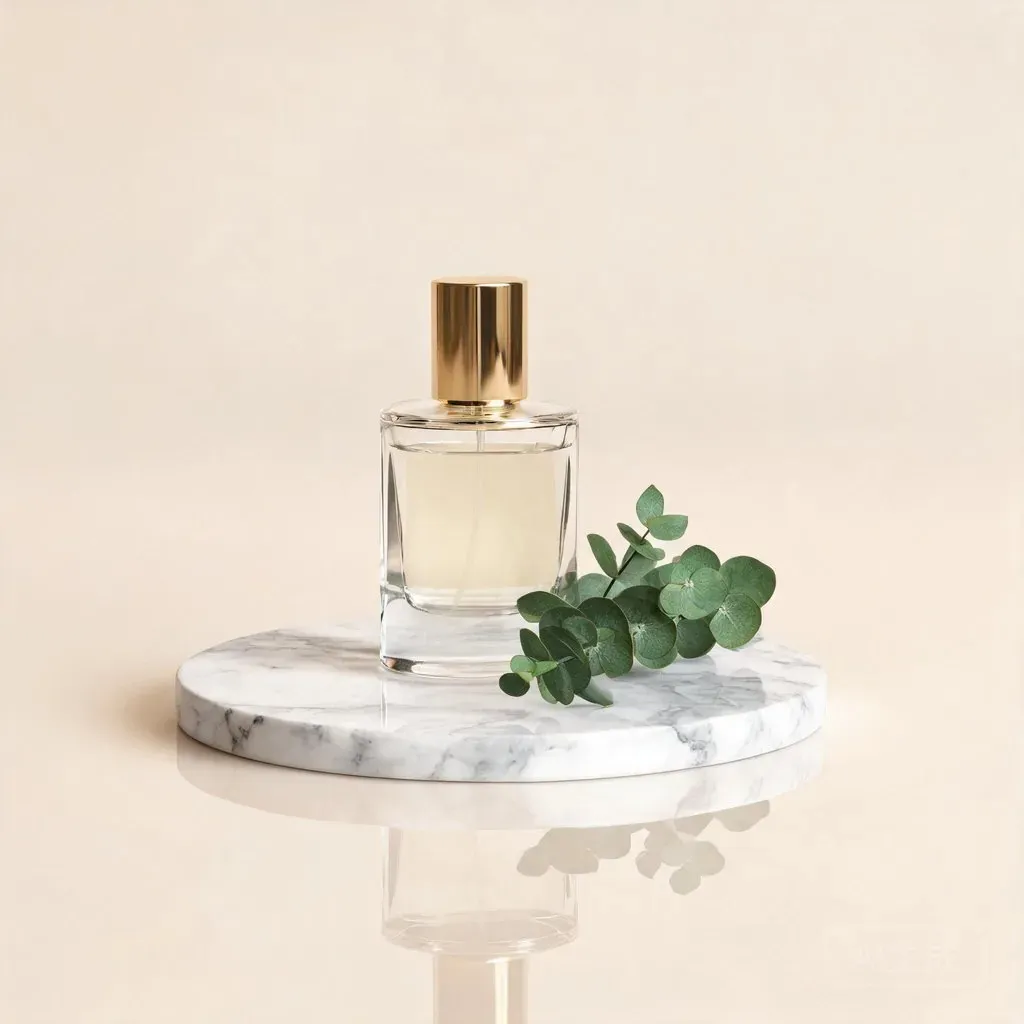
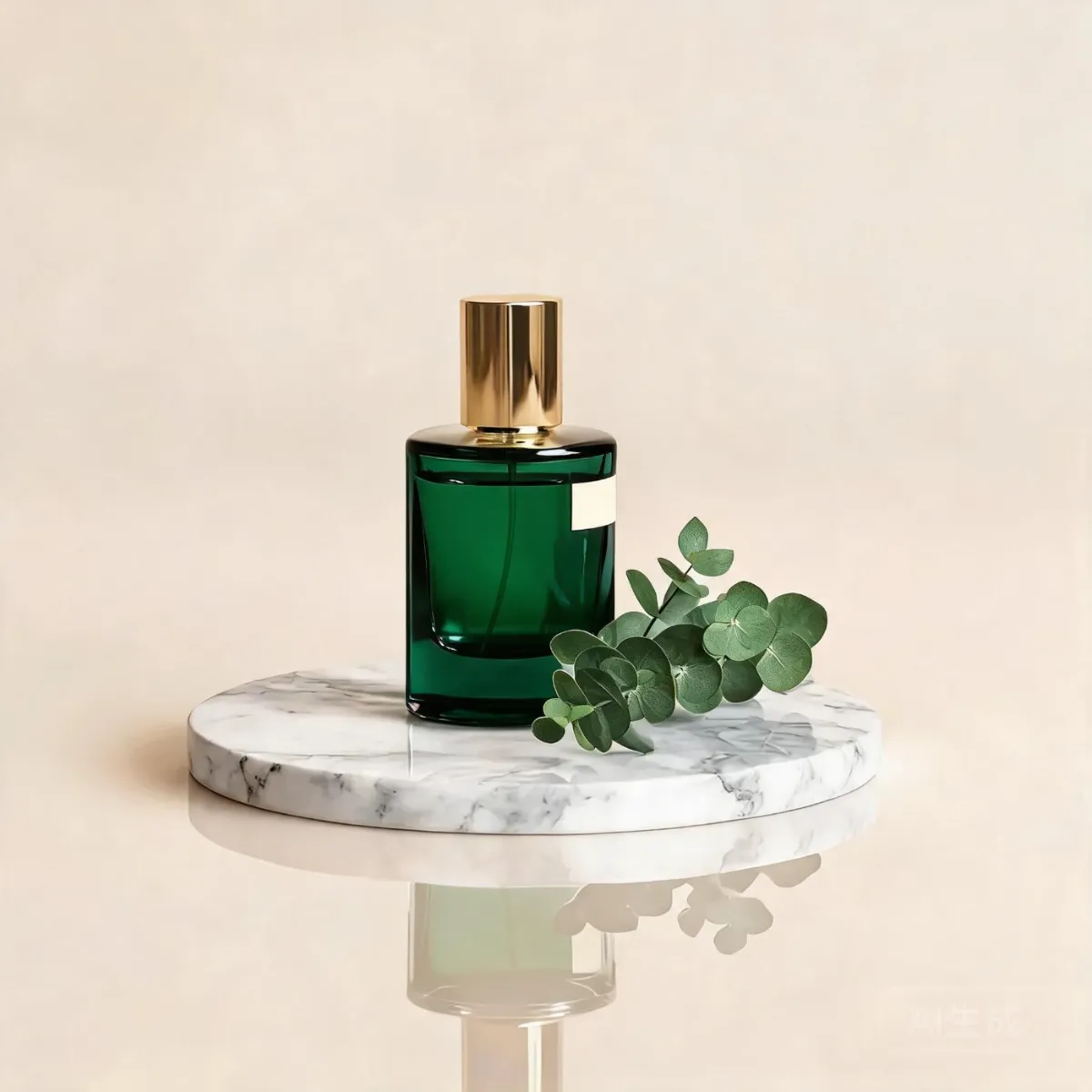
Resultaat: de vierkante fles werd een cilinderfles en het label op de fles verdween volledig. De kleur klopt, maar dit is niet meer hetzelfde product.
Overzicht van de placeholders
Wat in de template tussen accolades staat, zijn lege plekken; er zijn er 2 en die moet je allemaal vervangen door je eigen inhoud — laat je ze leeg, dan verzint het model iets. In de rechterkolom staan zinnen die je direct kunt overnemen; laat het eerst zo werken en pas daarna aan.
Hoe je bepaalt of het kleurwissel of herschildering is
De toelichting bij de template geeft een heel praktische controle: vergelijk de richting van de plooien en de positie van de hooglichten. Als het hooglicht is verschoven of de plooien anders lopen, heeft het model herschilderd en niet alleen de kleur gewisseld.
Mijn resultaat had beide problemen: de kubusvormige contour van de fles bleef niet behouden en het label verdween volledig. Dat betekent dat het "een vierkante glazen fles" opnieuw heeft verzonnen als "een glazen fles".
Drie trucs om het te redden (vergroten de kans, garanderen niets):
- Schrijf de doelkleur specifiek, het liefst met referentie: "saliegroen, referentie Pantone 7494C".
- Voeg aan het einde toe: "contouren, hoeken en labelpositie blijven volledig ongewijzigd, alleen tint en verzadiging mogen veranderen".
- Doe eerst een pure-wit-achtergrond en gebruik die schone basisafbeelding voor de kleurwissel — half zoveel achtergrondruis, een stuk hogere slagingskans.
Waarvoor wel gebruiken, waarvoor niet
Geschikt: effen stoffen, leer en matte coatings in één kleur, met duidelijke plooien en licht-donkerovergangen. De plooien geven het model referentiepunten, waardoor het makkelijker alleen de kleur aanpast. T-shirts, canvas tassen, kussens en hoesjes zijn hiervoor het meest geschikt.
Niet geschikt: transparante of halftransparante materialen (glas, parfum, acrylaat), dunne lange halzen, vierkante harde randen en verpakkingen met fijne labels of logo's. Bij deze categorieën verandert de vorm of verdwijnt de tekst.
Diepzwart en zuiver wit vermijden: de template zegt het expliciet — een doelkleur van diepzwart of zuiver wit vreet de textuur van het materiaal op. Een tint ernaast (diep antraciet, gebroken wit) ziet er veel natuurlijker uit.
Het meest praktische advies: gebruik deze template voor producten met een eenvoudige vorm en fotografeer complexe vormen gewoon. Fotografeer drie hoofdkleuren van een SKU en probeer de rest met deze template; lukt het niet, fotografeer dan gewoon — dat is goedkoper dan dat een klant na publicatie zegt dat "de foto niet overeenkomt met het product".
Na de generatie: downloaden, controleren, opnieuw doen
Klik niet herhaaldelijk tijdens het wachten. Deze keer 35 seconden. De pagina toont eerst een plaatshouder of wazig voorbeeld; pas als de voortgang klaar is, is het eindresultaat er. Nog een keer op "Genereren" klikken schrijft opnieuw 20 credits af en de twee taken komen achter elkaar in de wachtrij.
Downloaden en benoemen. Onder het eindresultaat staat een downloadknop; je krijgt de originele afbeelding op de gegenereerde grootte. Zet het doel en de datum in de bestandsnaam (bijvoorbeeld etsy-pin-2026-11-15-v1), dan hoef je over een week niet door chatgeschiedenis te zoeken.
Drie controles. Eén: is de structuur van het onderwerp vervormd (fles wordt cilinder, verkeerd aantal vingers, meubel zweeft boven de grond); twee: staan er spelfouten in de tekst in het beeld; drie: zitten er vuile plekken of overbodige props aan de randen. Als alle drie goed zijn, hoef je niets meer te doen.
Niet tevreden? Pas één zin aan en genereer opnieuw. Herschrijf niet de hele prompt — dat is een andere richting en al je eerdere afwegingen vervallen. Ga terug naar de sectie "Waarvoor wel gebruiken, waarvoor niet" hierboven en wijzig volgens de daar beschreven aanpak slechts één zin, en genereer opnieuw voor 20 credits. Mislukte taken worden automatisch terugbetaald, maar worden niet automatisch opnieuw geprobeerd; je moet zelf nog een keer klikken.
Kosten
- 20 credits per afbeelding (ongeveer $0.13 bij het grootste pakket, maximaal $0.60 bij het kleinste pakket), deze keer 35 seconden
- Eén product in 10 kleuren, alles proberen kost 200 credits, ongeveer $1.3–6
- Ter vergelijking: één kleur fotograferen kost $30–80, 10 kleuren $300–800; tintvervanging in PS uitbesteden kost $3–8 per afbeelding
- Maar de mislukte afbeelding kost ook geld: afbeeldingen met een veranderde vorm of een verdwenen label kun je niet gebruiken, dus reken de kosten van opnieuw proberen mee
Gerelateerde berichten
Cinematische nachtregen-neon: één beeld met een verhaal, zonder fotograaf
2026-11-15 · Handleidingen · 5 min leestijd
Nog geen foto, toch een productbeeld: studio-opname op studioniveau, 20 credits per afbeelding
2026-11-15 · Handleidingen · 5 min leestijd
Studioportret: 85mm, zacht licht, echte poriën, zonder plasticiteit
2026-11-15 · Handleidingen · 4 min leestijd