이메일 헤더 이미지는 3:1이라 일반적인 구도로는 들어가지 않습니다
Substack, beehiiv, Mailchimp의 헤더 배너는 모두 3:1 와이드 비율입니다. 정사각형 이미지를 억지로 넣으면 양옆에 검은 여백이 생기거나 절반이 잘립니다. 이 템플릿은 3:1 구도에 맞춰 상품은 오른쪽, 제목 자리는 왼쪽에 둡니다. 20 크레딧, 39초.

이메일 뉴스레터를 쓰는 사람들이 헤더 이미지에서 자주 막히는 이유: 제품을 넣고 싶으면 비율이 너무 넓고, 순수 디자인을 넣고 싶으면 디자이너가 필요하고, 그냥 정사각형 이미지를 쓰면 위아래 여백이나 양옆 검은 여백이 생깁니다. 오픈율에는 영향이 없지만, 보기에 프로답지 않습니다.
3:1의 어려움은 공간이 너무 많다는 데 있습니다. 너비가 높이의 세 배이므로 가운데에 피사체 하나를 두면 양옆에 두 개의 빈 공간이 생깁니다.
프롬프트의 해법은 "구역 나누기"
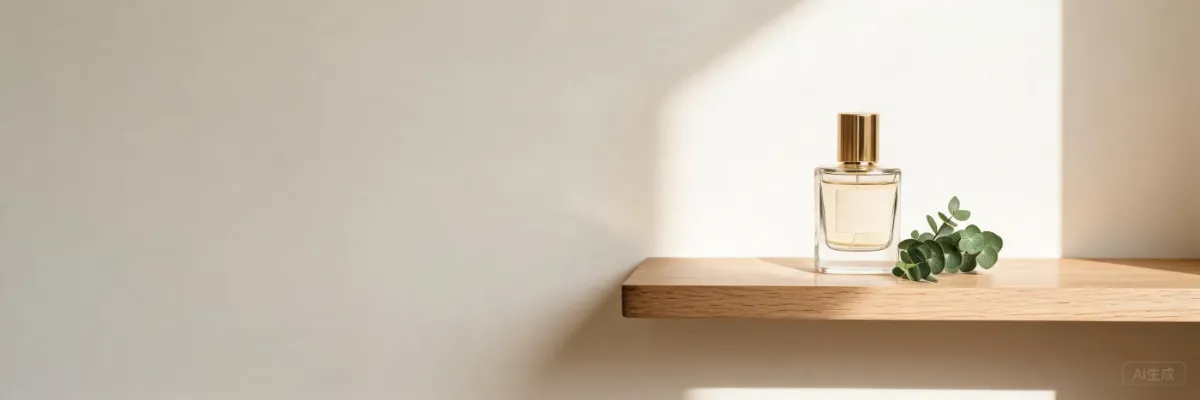
피사체 오른쪽 배치: "the subject sits in the right third, resting on {surface}". 상품은 오른쪽 3분의 1만 차지하며, 받침대 위에 놓입니다. 떠 있는 것이 아니라 "놓여" 있습니다.
빛의 방향: "lit by soft window light raking in from the left". 빛이 왼쪽에서 비스듬히 들어와 시청자의 시선을 왼쪽에서 오른쪽으로 이끌어 상품에 닿게 합니다. 와이드 구도에서 가장 고전적인 유도 방식입니다.
왼쪽 여백: "The left two-thirds stay quiet and low-detail — a smooth wall and open space, so a headline can be set there later". 왼쪽 3분의 2는 조용하고 디테일이 적으며, 매끄러운 벽과 열린 공간으로 제목을 위해 남겨둡니다.
렌즈 느낌: "Muted editorial palette, 35mm look, shallow depth of field" — 저채도, 35mm, 얕은 심도, 잡지 느낌.
"no text" 외에는 어떤 레이아웃 요구도 없다는 점에 주목하세요. 텍스트는 이메일 편집기에서 직접 배치합니다. 이미지는 판형 공간만 제공합니다.
시작하기 전: 로그인과 크레딧
로그인. slloy.com을 열고 오른쪽 위 "로그인"을 클릭한 뒤 이메일을 입력하고 6자리 인증 코드를 받아 입력합니다. 사이트는 인증 코드 로그인만 지원하며 비밀번호는 없습니다. 어떤 이메일을 썼는지만 기억하세요.
크레딧. 생성은 건당 차감되며, 이 항목은 20 크레딧입니다(최대 요금제 기준 약 $0.13, 최소 요금제 기준 최대 $0.60). 잔액은 오른쪽 위 계정 패널을 열면 바로 보입니다. 잔액이 부족하면 페이지에서 바로 알려주며, 헛되이 차감되지 않습니다.
이 항목은 먼저 이미지를 업로드해야 하나요? 네 — "원본 이미지를 유지하고 한 곳만 바꾸는" 템플릿이므로, 업로드하지 않으면 모델이 임의로 만든 상품이 나오고 크레딧은 그대로 차감됩니다. 왼쪽 칸에 참조 이미지 업로드 자리가 있으니 사진을 끌어다 놓으면 됩니다.
인터페이스는 어떻게 생겼나요? 생성기에 들어가면 왼쪽 칸에 위에서 아래로 이미지/비디오 전환, 모델(이 항목은 Seedream 5.0), 프롬프트 라이브러리("프리셋 불러옴" 표시, 템플릿이 이미 단어를 채워둠), 프롬프트 입력창, 스타일 프리셋, 화면 비율(기본 3:1), 생성 장수, 맨 아래에 생성 버튼이 있습니다. 페이지가 길면 조금 스크롤해야 보입니다. 오른쪽 칸은 미리보기 영역과 최근 작품입니다.
조작: 이미지 하나, 빈칸 둘
Step 1 — 용도 "표지 만들기" → "이메일 헤더 이미지(3:1 와이드)" → 동일하게 생성.
Step 2 — 상품 이미지 업로드. {product} 상품, {surface} 받침대("연한 회색 시멘트 받침대").
Step 3 — 3:1, 20 크레딧, 생성. 이번에는 39초.
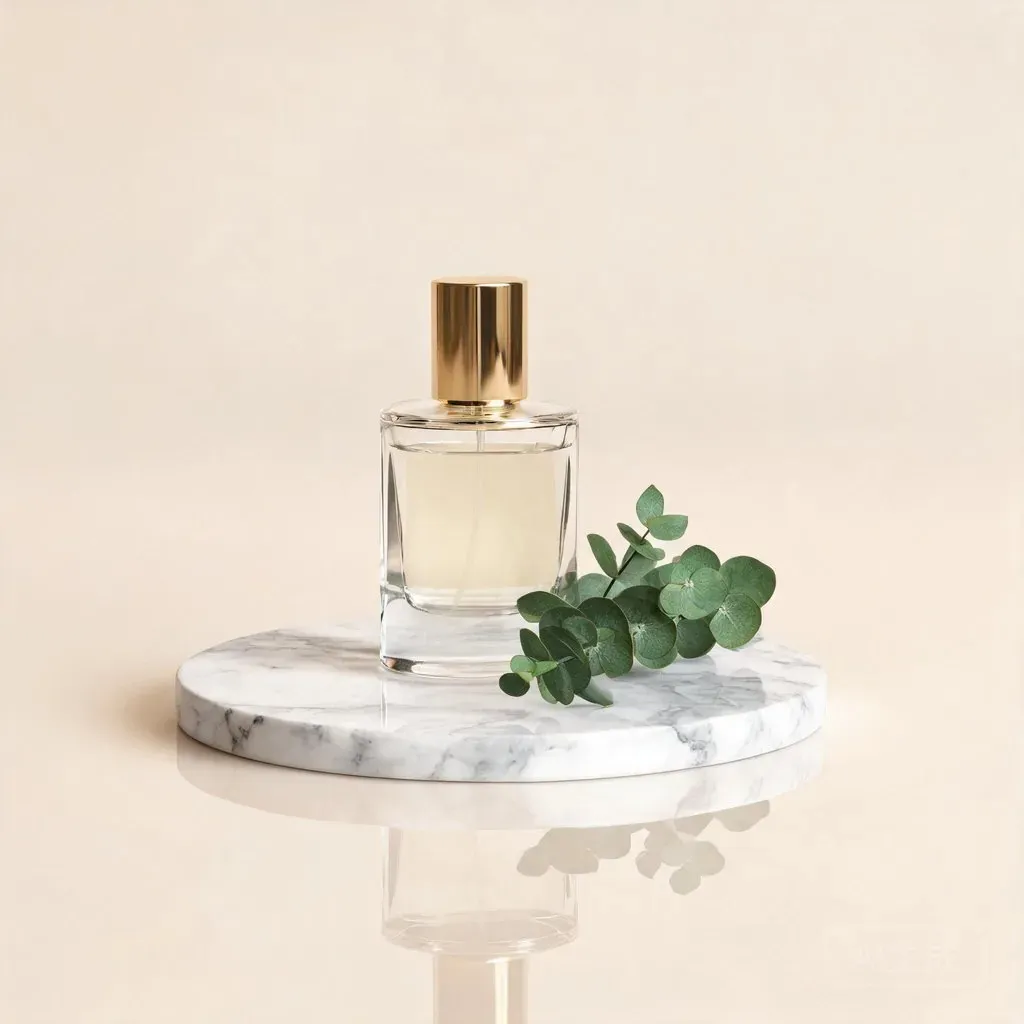
플레이스홀더 그대로 복사 표
템플릿에서 중괄호로 감싼 부분은 빈칸이며, 총 2곳입니다. 모두 자신의 내용으로 바꿔야 합니다. 그대로 두면 모델이 임의로 만들어냅니다. 오른쪽 열은 바로 복사해 넣을 수 있는 문장이니, 먼저 한 번 돌려보고 나서 수정하세요.
와이드 비율이 드디어 "빈 줄"처럼 보이지 않습니다
상품은 오른쪽에 있고 받침대가 받쳐주며, 왼쪽에서 비스듬히 들어온 빛이 받침대 위에 옅은 하이라이트를 남깁니다. 화면 전체에 방향감이 생기고, 왼쪽의 빈 공간은 더 이상 "덜 채워진" 것이 아니라 "글을 쓸 자리"처럼 보입니다.
톤은 저채도로 종이 색에 가깝고, 이메일의 흰 배경과 함께 두어도 부딪히지 않습니다. 이것이 "editorial look"의 실제 역할입니다. 예쁘게 보이기 위해서가 아니라 본문을 방해하지 않기 위해서입니다.
발행 전 세 가지 점검
Step 1 — 모바일에서 미리보기를 엽니다. 좁은 화면 클라이언트는 양옆을 잘라냅니다. 왼쪽 여백이 잘리는 것은 괜찮지만 상품이 잘리면 끝입니다. 그래서 피사체는 반드시 오른쪽으로 치우치되 가장자리에 붙지 않아야 합니다.
Step 2 — 제목은 두 줄을 넘지 않습니다. 왼쪽 3분의 2 너비에는 12–18단어가 한계입니다. 제목이 너무 길면 상품을 덮습니다.
Step 3 — 판형은 고정하고 상품만 바꿉니다. 매회 구도를 바꾸면 독자가 당신의 뉴스레터를 알아보지 못합니다. 같은 위치, 같은 빛, 오른쪽에 놓는 것만 바꾸면 인지도가 쌓입니다.
덧붙여: 이런 이미지는 Twitter/X 헤더, LinkedIn 회사 페이지 배너에도 재사용할 수 있습니다. 비율이 비슷해 다시 생성할 필요가 없습니다.
이미지가 나온 후: 다운로드, 검수, 재작업
기다리는 동안 반복 클릭하지 마세요. 이번에는 39초입니다. 페이지에 먼저 플레이스홀더 블록이나 흐린 미리보기가 나오고, 진행이 끝나야 완성품이 나옵니다. "생성"을 반복 클릭하면 20 크레딧이 한 번 더 차감되고 두 작업이 서로 대기열에 걸립니다.
다운로드와 이름 지정. 완성품 아래에 다운로드 버튼이 있고, 받는 것은 생성 크기의 원본입니다. 저장할 때 용도와 날짜를 파일명에 넣으세요(예: etsy-pin-2026-11-15-v1). 일주일 뒤에 다시 찾을 때 채팅 기록을 뒤지지 않아도 됩니다.
세 가지 검수. 첫째, 피사체 구조가 변형되지 않았는지(병이 원통형으로 변함, 손가락 개수가 틀림, 가구가 바닥에서 떨어짐). 둘째, 화면 속 텍스트에 오타가 없는지. 셋째, 가장자리에 지저분한 점이나 불필요한 소품이 없는지. 세 가지 모두 통과하면 더 손댈 필요 없습니다.
불만족스러우면 한 문장만 고쳐 다시 실행하세요. 전체를 다시 쓰지 마세요. 다시 쓰는 것은 방향을 바꾸는 것이고 앞선 판단이 모두 무효가 됩니다. 위 "발행 전 세 가지 점검" 절로 돌아가 거기 적힌 방식대로 한 문장만 바꾸고 20 크레딧을 들여 한 번 더 실행하세요. 실패한 작업은 자동으로 환불되지만 자동 재시도는 되지 않으므로 직접 다시 클릭해야 합니다.
비용
- 장당 20 credits(최대 요금제 기준 약 $0.13, 최소 요금제 기준 최대 $0.60), 이번에는 39초
- 한 시즌(12회)에 같은 이미지 사용 = 20 credits; 매회 상품 설명만 바꾸면 재생성 불필요
- 비교: 뉴스레터 헤더 이미지 디자인은 장당 $30–80, 수정은 별도
- 가장 절약하는 방법: 서로 다른 상품 4개를 한 번에 생성해 사계절로 배치
관련 글
시네마틱한 밤비 네온: 이야기가 있는 한 장, 사진작가 없이
2026-11-15 · 튜토리얼 · 5분 소요
사진 찍기 전에 제품 이미지 한 장: 스튜디오급 촬영, 20 크레딧으로 생성
2026-11-15 · 튜토리얼 · 5분 소요
스튜디오 인물 사진: 85mm, 소프트 라이트, 진짜 모공, 플라스틱 느낌 없음
2026-11-15 · 튜토리얼 · 4분 소요