5초 무결점 루프: 제품 사진 한 장을 상세 페이지 첫 화면의 움직이는 소재로
5초짜리 제품 영상을 찍으려면 조명, 짐벌, 편집, 내보내기에 반나절이 걸립니다. 이 템플릿은 반대로 합니다. 사진 한 장을 첫 프레임으로 넣고, 상품 위에서 빛만 천천히 움직이게 하면 첫 프레임과 마지막 프레임이 정확히 맞아떨어져 플레이어가 반복 재생해도 접점이 보이지 않습니다. 30 크레딧.

상세 페이지 첫 화면, 피드 광고 지면, Shopify 홈 배너는 이제 모두 움직이는 소재를 기본으로 요구합니다. 정적 이미지의 클릭률이 내려가고 있다는 건 업계에서 공공연한 사실입니다.
하지만 5초짜리 영상 하나를 위해 세트를 차리는 건 계산이 안 맞습니다. 조명 두 시간, 슬라이더나 짐벌, 스무 개 찍어 하나 고르기, 편집과 색보정과 내보내기까지 하면 반나절이 사라집니다. 시즌 신상품이라면 이 과정을 한 달에 서너 번 반복해야 합니다.
이미지 투 비디오가 해결하는 게 바로 이 문제지만, 나름의 함정이 있습니다. 대부분의 실패작은 모델이 부족해서가 아니라 동작을 잘못 골라서 나옵니다.
무결점 루프의 핵심: 첫 프레임과 마지막 프레임이 똑같아야 한다
"무결점"은 편집 기술이 아니라 생성 단계에서 충족해야 하는 기하학적 조건입니다. 5초의 마지막 프레임이 0초의 첫 프레임과 완전히 겹쳐야 합니다. 그래야 플레이어가 반복 재생할 때 접점에서 화면이 튀지 않습니다.
여기서 강제 규칙 하나가 나옵니다. 동작은 위치를 이동할 수 없고, 제자리에서 변화해야만 합니다. 빛이 유리 위를 이동하는 건 괜찮습니다. 빛은 갔다가 다시 돌아오니까요. 인물이 화면을 가로지르는 건 안 됩니다. 사람은 시작점으로 돌아올 수 없으니까요. 이 템플릿이 동작을 "빛과 그림자의 느린 이동" 같은 제자리 변화로 한정하는 이유입니다.
동작을 고를 때의 판단법: 이 동작이 열 번 반복 재생될 때 화면이 점점 어긋날지 상상해 보세요. 어긋나는 건 전부 쓸 수 없습니다.
이 프롬프트는 어떻게 쓰였나
첫 문장에서 목표를 못 박습니다. "5초 무결점 루프, 첫 프레임과 마지막 프레임이 완전히 일치해야 함". 이 문장이 뒤따르는 모든 제약의 방향을 결정합니다. "보기 좋은 영상 생성"이 아니라 "다시 이어 붙일 수 있는 루프 생성"입니다.
두 번째 문장은 동작 하나만 줍니다. {motion}에 제가 채운 건 "부드러운 스튜디오 하이라이트가 유리 병 몸체과 금색 뚜껑 위를 천천히 이동, 테이블 반사에 극미세한 변화"였습니다. 동작 하나, 등속, 가속도 감속도 금지. 동작을 두 개 주면 모델이 중간에서 전환하고, 그 전환점은 반드시 불연속이 됩니다.
세 번째, 네 번째 문장은 카메라와 선명도를 고정합니다. 전 구간 푸시·풀·팬·틸트 금지, 컷과 전환 금지, 물체·텍스트·워터마크 추가 금지, 매 프레임의 가장자리가 선명해야 하고 첫 프레임의 라벨이 읽을 수 있어야 합니다.
다섯 번째 문장은 피사체를 고정합니다. 형태, 색, 비율이 전 구간 일정해야 하고 변형되면 안 됩니다.
영상 프롬프트와 이미지 프롬프트의 가장 큰 차이: 이미지는 한 프레임만 맞으면 되지만 영상은 120여 프레임이 모두 맞아야 합니다. 제약을 빡빡하게 쓸수록 중간에 어긋나는 프레임이 줄어듭니다.
시작하기 전: 로그인과 크레딧
로그인. slloy.com을 열고 오른쪽 위 "로그인"을 클릭한 뒤 이메일을 입력하고, 받은 6자리 인증 코드를 넣으세요. 사이트는 인증 코드 로그인만 지원하고 비밀번호는 없습니다. 어느 이메일을 썼는지만 기억하면 됩니다.
크레딧. 생성은 건당 차감되며, 이 템플릿은 30 크레딧입니다(최대 요금제 기준 약 $0.19, 최소 요금제 기준 최대 $0.90). 잔액은 오른쪽 위 계정 패널을 열면 바로 보입니다. 잔액이 부족하면 페이지에서 바로 알려 주고, 헛되이 차감되지 않습니다.
이 템플릿은 먼저 이미지를 올려야 하나? 네. "원본 이미지를 유지하고 한 곳만 바꾸는" 템플릿이라 이미지를 올리지 않으면 모델이 임의로 만든 상품이 나오고 크레딧은 그대로 차감됩니다. 왼쪽 칸에 참조 이미지 업로드 자리가 있으니 사진을 끌어다 넣으면 됩니다.
인터페이스는 어떻게 생겼나. 생성기에 들어가면 왼쪽 칸에 위에서 아래로 이미지/영상 전환, 모델(이 템플릿은 Wan 2.2 I2V · Silent), 프롬프트 라이브러리("프리셋 적용됨" 표시, 템플릿이 이미 프롬프트를 채워 둠), 프롬프트 입력창, 스타일 프리셋, 화면 비율(기본 9:16), 생성 장수가 있고, 맨 아래에 생성 버튼이 있습니다. 페이지가 길면 조금 스크롤해야 보입니다. 오른쪽 칸은 미리보기 영역과 최근 작업입니다.
조작: 네 단계
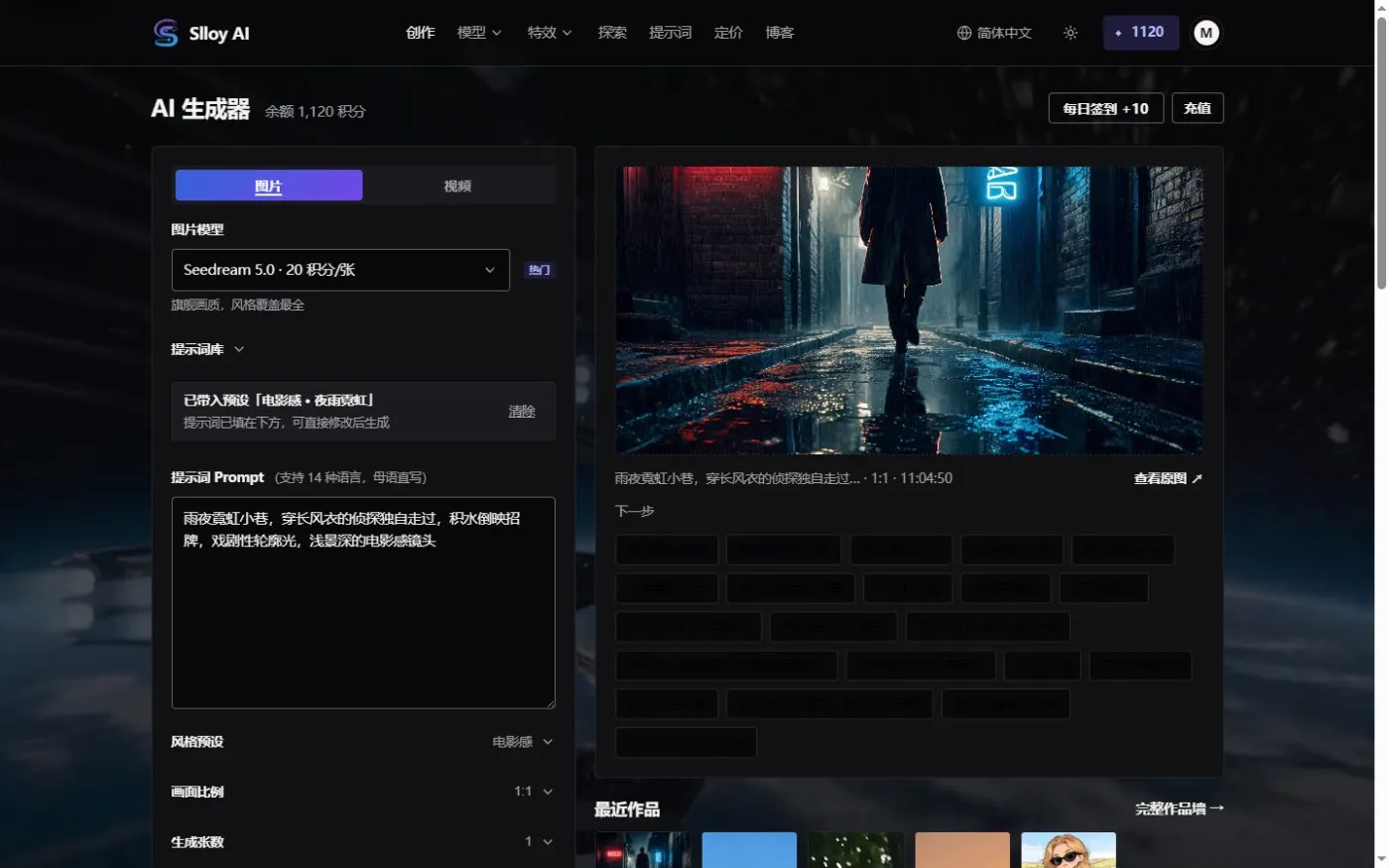
Step 1 — 영상으로 전환. 생성기 왼쪽 상단에 탭이 두 개 있고 기본은 "이미지"입니다. 먼저 "영상"을 클릭해야 모델 목록이 영상 모델로 바뀝니다.
Step 2 — 모델 선택, 첫 프레임 업로드. 이 템플릿은 Wan 2.2 이미지 투 비디오를 쓰며, 30 크레딧, 5초, 무음입니다. 업로드한 이미지가 곧 첫 프레임입니다. 영상 전체의 구도, 카메라 위치, 빛의 방향이 이 이미지로 결정되며 모델이 구도를 다시 잡아 주지 않습니다.
Step 3 — 두 칸 채우기. {subject}에 피사체를, {motion}에 유일한 동작을 넣습니다. 피사체 설명에는 재질과 색을 포함하고, 동작에는 "천천히" "등속"을 붙이세요.
Step 4 — 비율 선택, 제출. 16:9, 9:16, 1:1 세 가지뿐입니다. 세로형 피드라면 9:16을 고르세요. 제출하면 먼저 대기열로 돌아가고, 완성품을 기다리면 됩니다.
플레이스홀더 그대로 쓰기 표
템플릿에서 중괄호로 감싼 부분은 빈칸이며 총 2곳입니다. 전부 본인 내용으로 바꿔야 합니다. 비워 두면 모델이 임의로 만들어 냅니다. 오른쪽 열은 그대로 복사해 넣을 수 있는 문장이며, 먼저 한 번 돌려 본 뒤 수정하세요.
나온 영상: 하이라이트만 움직인다
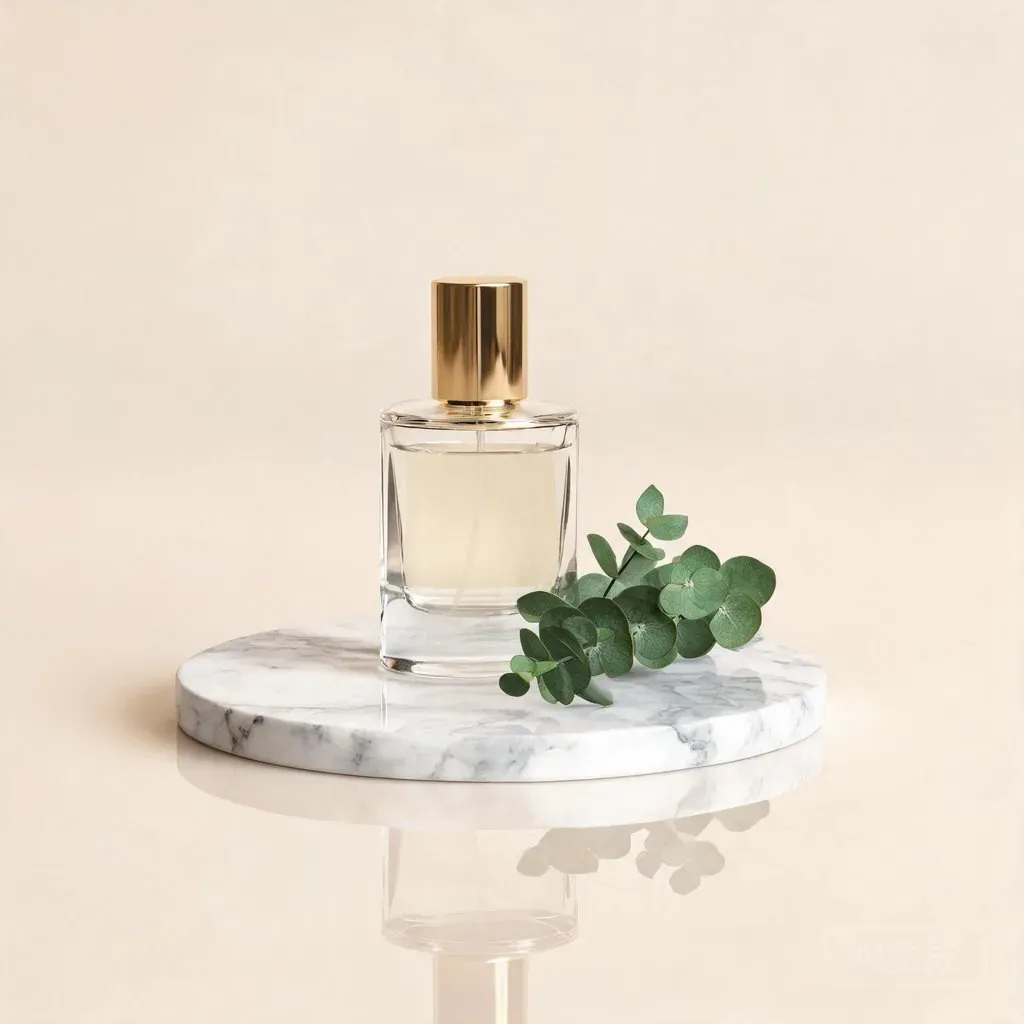
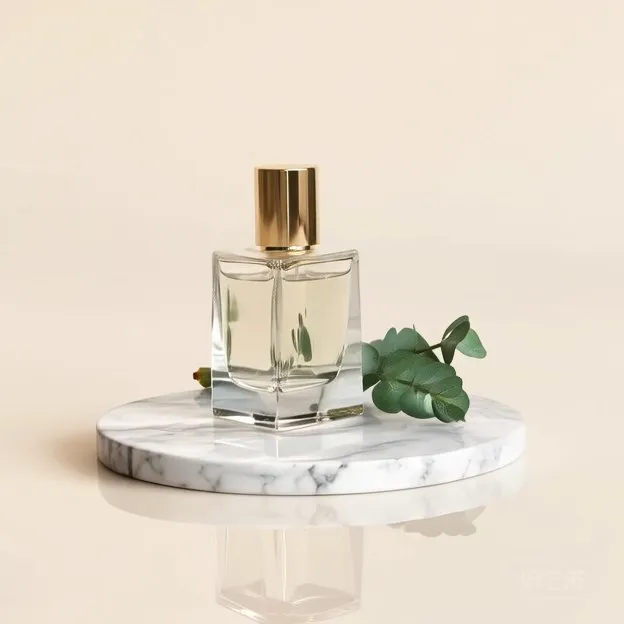
완성 영상은 예상 그대로입니다. 하이라이트가 유리 병 몸체과 금색 뚜껑 위를 천천히 이동하고, 테이블 반사가 따라 미세하게 변하며, 병 자체는 꿈쩍도 하지 않습니다. 첫 프레임과 마지막 프레임이 맞아떨어져 반복 재생해도 접점이 보이지 않습니다.
이것이 바로 "제자리 변화" 제약의 가치입니다. 동작 폭을 제한하는 대신, 이 소재를 편집에서 아무 처리 없이 무한 반복 재생할 수 있게 해 줍니다. 상세 페이지 첫 화면에 올리면 5초짜리 단편이 반복 재생되는 게 아니라, 계속 이어지는 라이브처럼 보입니다.
한 가지는 솔직히 말해야 합니다. 이 템플릿의 상태 API는 queued만 반환했고 완료 시간은 수집하지 못했으므로, 아래 표의 소요 시간은 정확하지 않습니다. 세 편 모두 영상은 나왔지만, 영상이 대체로 얼마나 걸리는지는 이번에 제대로 측정하지 못했습니다.
반드시 밟는 네 가지 함정
Step 1 — 비율을 잘못 고르면 바로 거부됩니다. 영상은 16:9, 9:16, 1:1 세 가지뿐입니다. 3:4 첫 프레임으로 제출해 봤더니 BAD_RATIO가 반환됐지만 크레딧은 차감되지 않았고, 9:16으로 바꿔 다시 제출하니 통과했습니다.
Step 2 — 완성 비율은 옵션이 아니라 첫 프레임을 따릅니다. 9:16을 골라도 업로드한 첫 프레임이 정사각형이면 결과물도 정사각형입니다. 확실히 하려면 첫 프레임을 목표 비율로 잘라서 업로드하세요.
Step 3 — 첫 프레임이 구도를 결정하며 바꿀 수 없습니다. 모델이 구도를 다시 잡아 주지 않습니다. 첫 프레임에서 상품이 왼쪽에 치우쳐 있으면 완성 영상에서도 왼쪽에 치우쳐 있고, 첫 프레임 배경이 어수선하면 완성 영상에서도 어수선합니다. 첫 프레임 고르기가 프롬프트 쓰기보다 중요합니다.
Step 4 — 상태가 queued에 머물러도 중복 제출하지 마세요. 영상은 대기열을 거치며, 중복 제출하면 크레딧이 중복 차감됩니다. 2분 기다린 뒤 새로고침하거나 상태 API를 폴링하세요.
영상이 나온 뒤: 다운로드, 검수, 재실행
먼저 상태를 보고, 성급히 다시 누르지 마세요. 제출하면 queued(대기)가 표시되고, processing으로 바뀌었다가 마지막에 완성품이 나옵니다. 이번엔 12초였습니다. 반응이 없어도 생성 버튼을 다시 누르지 마세요. 30 크레딧이 중복 차감됩니다.
다운로드. 완성품은 5초 mp4이며, 다운로드 버튼은 플레이어 아래에 있고 저장하면 원본 해상도입니다. 첫 프레임이 업로드한 이미지로 고정되므로 커버를 따로 만들 필요가 없습니다.
세 가지 검수. 첫째, 첫 프레임이 원본 이미지와 일치하는지. 둘째, 동작이 원하는 하나뿐인지(불필요한 동작은 일절 받아들이지 마세요). 셋째, 끝이 처음으로 이어지는지. 플레이어를 마지막 프레임과 첫 프레임에 놓고 비교해 보세요. 이어지지 않으면 화면이 튑니다.
불만족스러우면 재실행하되, 너무 많이 바꾸지 마세요. 영상은 이미지보다 무작위성이 큽니다. 같은 프롬프트라도 두 번의 결과가 다를 수 있습니다. 수정할 때는 한 문장만 바꾸고 나머지는 그대로 두세요. 같은 문제가 두 번 연속 나오면 프롬프트의 방향이 틀린 것이니, 위 "반드시 밟는 네 가지 함정" 절로 돌아가 거기 적힌 수정법대로 조정하세요.
비용, 그리고 어디에 두면 좋은가
- 편당 30 credits(약 $0.20–0.90), 5초, 무음, 9:16 또는 16:9 또는 1:1
- 한 소재당 보통 2회 실행해 하나를 고르므로 60 크레딧으로 계산
- 비교: 모션 디자이너에게 5초 한 편을 의뢰하면 $300–800, 직접 촬영하면 반나절 이상
적합: 상세 페이지 첫 화면, Shopify banner, 피드 광고, 소셜 미디어 Story, 제품 출시 티저 이미지. "약간의 움직임은 필요하지만 스토리는 필요 없는" 자리라면 이 템플릿이 가장 경제적입니다.
부적합: 사람이 말해야 하거나, 카메라가 움직여야 하거나, 사용 과정(언박싱, 체험, 분해)을 보여줘야 하는 콘텐츠. 이런 유형은 진짜 영상 생성이나 실사 촬영이 필요하며, 5초 제자리 루프로는 해결되지 않습니다.
관련 글
시네마틱한 밤비 네온: 이야기가 있는 한 장, 사진작가 없이
2026-11-15 · 튜토리얼 · 5분 소요
사진 찍기 전에 제품 이미지 한 장: 스튜디오급 촬영, 20 크레딧으로 생성
2026-11-15 · 튜토리얼 · 5분 소요
스튜디오 인물 사진: 85mm, 소프트 라이트, 진짜 모공, 플라스틱 느낌 없음
2026-11-15 · 튜토리얼 · 4분 소요