Votre couverture est parfaite, puis le nom d'utilisateur la recouvre
Sur une couverture TikTok 9:16, le nom d'utilisateur, le texte, la barre musicale et la rangée de boutons à droite viennent se superposer. Si votre design ne les évite pas, la moitié du travail est perdue à la publication. Ce modèle génère en 1080×1920, avec deux bandes obligatoirement vides en haut et en bas. 20 crédits, 35 secondes.

L'erreur la plus fréquente sur une couverture de vidéo courte, c'est de placer l'essentiel en haut et en bas : le nom de marque en haut, le produit en bas — une fois publié, le haut est masqué par le nom d'utilisateur, le bas est écrasé par le texte et les boutons.
Ce n'est pas une question d'esthétique, c'est une question de mise en page. L'interface de la plateforme est fixe, votre design doit l'éviter.
Le prompt convertit les zones d'UI en pixels
Bande centrale : « the product fills the middle band of the frame, sharp and unmistakably the focal point ». Le produit n'occupe que la bande du milieu, et doit être le point focal visuel évident.
Vide en haut et en bas : « Keep the top 13% and the bottom 20% of the frame deliberately empty and uncluttered — on a 1080x1920 cover those are the top 250 and bottom 380 pixels, where the platform puts the username, caption and buttons. »
C'est le point le plus rigoureux de tout le prompt : il traduit « espace vide » en pixels concrets. 13 % = 250 px, 20 % = 380 px, et il précise ce que la plateforme place dans ces deux zones.
Exigences visuelles : « Bright even light, high contrast, bold simple shapes, one clean focal point » — lumineux, uniforme, fort contraste, grandes formes simples, un seul point focal. L'écran du téléphone est petit et le défilement rapide : une composition complexe ne survit pas une demi-seconde.
« one clean focal point » mérite qu'on s'y attarde : sur une couverture de vidéo courte, ne mettez pas trois arguments, un seul. Le spectateur décide en une demi-seconde s'il fait défiler ou non.
Avant de commencer : connexion et crédits
Connexion. Ouvrez slloy.com, cliquez sur « connexion » en haut à droite, saisissez votre e-mail, puis le code de vérification à 6 chiffres reçu. Le site ne propose que la connexion par code, sans mot de passe — retenez simplement quelle adresse e-mail vous utilisez.
Crédits. La génération est décomptée à chaque fois : 20 crédits pour ce modèle (environ $0.13 avec le plus grand forfait, jusqu'à $0.60 avec le plus petit). Le solde est visible dans le panneau de compte en haut à droite, il suffit de l'ouvrir ; si le solde est insuffisant, la page l'indique directement, aucun débit inutile.
Faut-il d'abord téléverser une image ? Oui — ce modèle fait partie des « conserver l'image d'origine, ne modifier qu'un seul point » ; sans image, le modèle inventera un produit de lui-même et les crédits seront quand même débités. La colonne de gauche comporte un emplacement pour l'image de référence, il suffit d'y glisser la photo.
À quoi ressemble l'interface. Une fois dans le générateur, la colonne de gauche présente de haut en bas : le sélecteur image/vidéo, le modèle (ici Seedream 5.0), la bibliothèque de prompts (indiquant « préréglage appliqué », le modèle a déjà rempli les mots pour vous), le champ de prompt, les préréglages de style, le format d'image (9:16 par défaut), le nombre d'images, et tout en bas le bouton de génération — sur une page longue, il faut faire défiler un peu pour le voir. La colonne de droite contient la zone d'aperçu et les créations récentes.
Mode d'emploi : une image, deux vides
Étape 1 — Usage « Créer une couverture » → « TikTok / Reels 9:16 couverture » → générer le même modèle.
Étape 2 — Téléversez l'image du produit. {product} le produit, {surface} la surface (par exemple « plan de travail blanc mat »).
Étape 3 — 9:16, 20 crédits, générer. Cette fois 35 secondes, c'est le plus rapide des modèles de couverture.
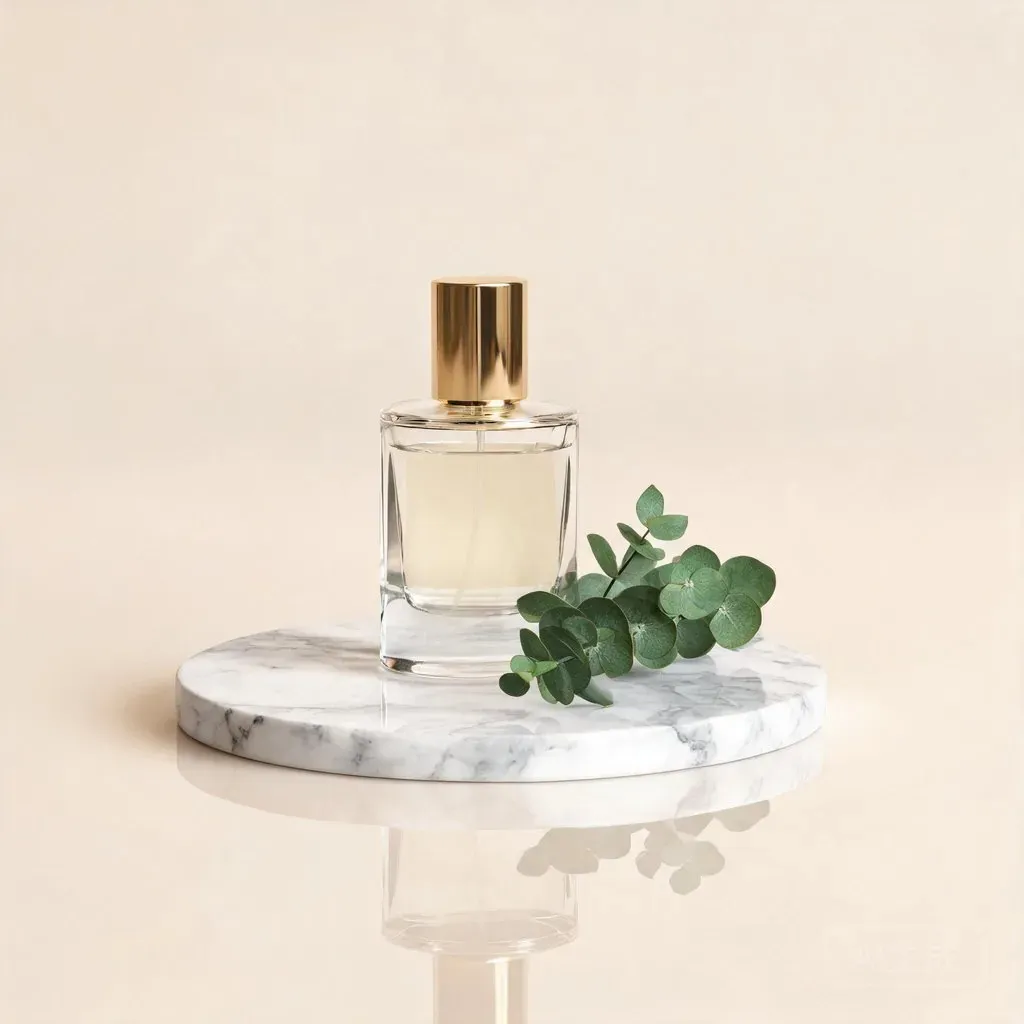
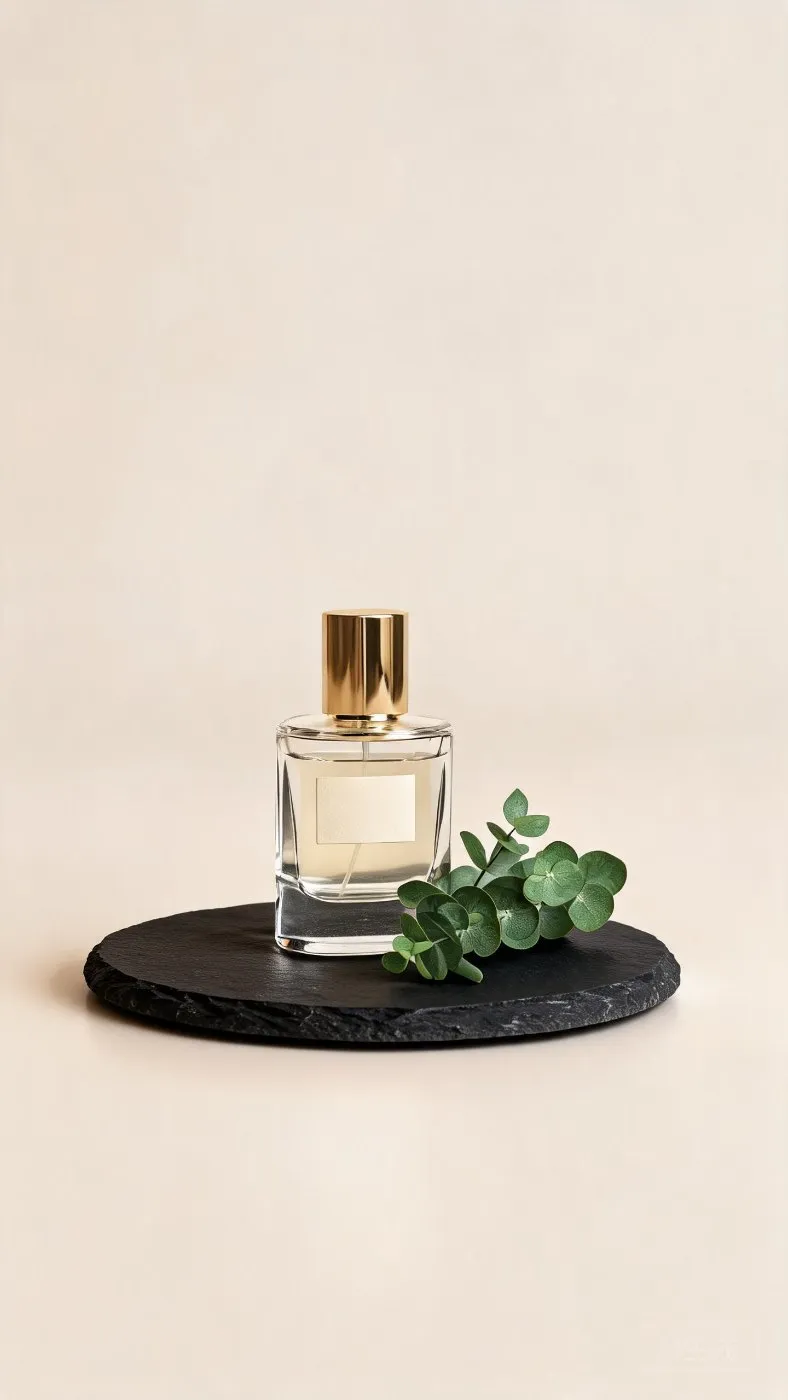
Tableau des espaces à remplir
Les espaces entre accolades dans le modèle sont des emplacements vides, 2 au total, tous à remplacer par votre propre contenu — si vous les laissez vides, le modèle inventera quelque chose. La colonne de droite propose des phrases à copier directement, faites d'abord un essai avant de modifier.
Les deux bandes sont bien vides
Le produit reste entièrement dans la bande centrale, le haut et le bas sont une extension propre du fond, sans contenu principal. Placez cette image dans un aperçu mobile : le nom d'utilisateur, le texte et les boutons de droite viennent se poser exactement sur les zones vides, sans rien masquer.
Les exigences de fort contraste et de point focal unique sont aussi respectées : fond propre, contours du produit nets, on reconnaît encore immédiatement de quoi il s'agit une fois réduit à la taille d'un écran de téléphone.
Trois choses à faire absolument
Étape 1 — Vérifiez le recadrage sur téléphone. L'aperçu sur ordinateur n'affiche pas l'interface de la plateforme. Après génération, exportez sur téléphone et regardez l'aperçu de téléversement TikTok : c'est la seule validation fiable.
Étape 2 — N'écrivez pas trop de texte sur la couverture. L'interface de la plateforme occupe déjà deux bandes, en ajouter rend l'ensemble serré. Si vous devez écrire, limitez-vous à trois mots, placés sur le bord supérieur de la bande centrale.
Étape 3 — Pensez la couverture et la première image séparément. La couverture est cette image que vous concevez ; la première image est la première frame de la vidéo. TikTok permet de téléverser une couverture séparée, ce qui est bien plus contrôlable qu'une capture de frame — surtout pour une vidéo produit, dont la première frame n'entre souvent pas encore dans le vif du sujet.
Une fois l'image obtenue : téléchargement, validation, reprise
Pendant l'attente, ne cliquez pas plusieurs fois. Cette fois 35 secondes. La page affiche d'abord un bloc de remplacement ou un aperçu flou, le résultat n'apparaît qu'une fois la progression terminée. Cliquer à nouveau sur « Créer » débitera 20 crédits de plus, et les deux tâches se mettront en file d'attente l'une derrière l'autre.
Téléchargement et nommage. Un bouton de téléchargement se trouve sous le résultat, vous obtenez l'image d'origine à la taille générée. Enregistrez en incluant l'usage et la date dans le nom de fichier (par exemple etsy-pin-2026-11-15-v1), pour ne pas avoir à fouiller dans l'historique une semaine plus tard.
Trois points de validation. Un, la structure du sujet est-elle déformée (flacon devenu cylindre, nombre de doigts incorrect, meuble qui flotte) ; deux, y a-t-il des fautes dans le texte de l'image ; trois, y a-t-il des taches ou des accessoires superflus sur les bords. Si les trois passent, inutile de retoucher.
Si le résultat ne convient pas, modifiez une phrase et relancez. Ne réécrivez pas tout le paragraphe — réécrire revient à changer de direction et annule tous les jugements précédents. Revenez à la section « Trois choses à faire absolument » ci-dessus, modifiez une seule phrase selon la méthode indiquée, puis relancez pour 20 crédits. Les tâches échouées sont remboursées automatiquement, mais ne sont pas relancées automatiquement : il faut cliquer à nouveau vous-même.
Coût
- 20 credits par image (environ $0.13 avec le plus grand forfait, jusqu'à $0.60 avec le plus petit), 35 secondes cette fois
- Une vidéo avec 2 couvertures pour un test A/B = 40 credits
- Comparaison : une couverture de vidéo courte en sous-traitance coûte $15–40 l'unité
- Astuce : la couverture n'a pas besoin de correspondre exactement au produit, la même mise en page se réutilise en changeant la description du produit
Articles similaires
Nuit de pluie néon cinématographique : une image qui raconte une histoire, sans photographe
2026-11-15 · Tutoriels · 5 min de lecture
Pas encore de photo, mais déjà besoin d'un visuel produit : rendu studio, 20 crédits
2026-11-15 · Tutoriels · 5 min de lecture
Portrait studio : 85 mm, lumière douce, pores réels, zéro effet plastique
2026-11-15 · Tutoriels · 4 min de lecture