Le bureau est en désordre, mais le produit n'a qu'une seule photo
Au moment de la prise de vue, rien n'était rangé : tasse à café, ciseaux, câble de charge, ticket de livraison, tout est dans le cadre. Refaire la photo, c'est refaire l'éclairage ; ne pas la refaire, c'est faire avec. Ce modèle supprime un objet à la fois et reconstruit la surface derrière. 20 crédits, 39 secondes.

Les photos produit des petites marques sont le plus souvent prises sur son propre bureau : une table, une lumière de fenêtre, et la tasse de café qu'on vient de finir à côté. Au moment de mettre en ligne, on découvre que l'arrière-plan est plein de choses qui n'ont rien à y faire.
Le pinceau correcteur de PS sait effacer, mais la texture ne suit pas : le veinage du bois se casse, le tissu garde des traces, et effacer trois objets d'un coup ruine généralement tout.
Le mot-clé du prompt, c'est « reconstruire », pas « effacer »
« Remove {clutter} from the photo completely, as if it had never been there, and rebuild what was behind it — same surface, same texture grain, same lighting falloff ».
L'important est dans la seconde moitié : il ne s'agit pas de flouter l'objet jusqu'à le faire disparaître, mais de reconstruire ce qu'il y avait derrière — même surface, même grain de texture, même atténuation de la lumière. C'est la seule façon de ne pas laisser de raccords, de motifs répétés ou de bords résiduels.
Suivent trois contraintes : le produit lui-même ne bouge pas d'un pixel (forme, proportions, couleur, matière, texte de l'étiquette), pas de déplacement, pas de modification du cadrage, de la perspective ni de la température de couleur.
Il y a enfin une règle de rythme : « Remove only this one thing in this pass » — un seul objet par passe, puis on relance pour le reste.
Ce qu'il faut surtout retenir de ce prompt, c'est qu'il reconnaît ses limites : il ne prétend pas tout supprimer d'un coup, il inscrit « un objet à la fois » dans les règles.
Avant de commencer : connexion et crédits
Connexion. Ouvrez slloy.com, cliquez sur « Se connecter » en haut à droite, saisissez votre e-mail, puis le code de vérification à 6 chiffres reçu. Le site ne propose que la connexion par code, sans mot de passe — retenez simplement quelle adresse e-mail vous utilisez.
Crédits. La génération est décomptée à chaque fois : 20 crédits pour ce modèle (environ $0.13 avec le plus gros forfait, jusqu'à $0.60 avec le plus petit). Le solde s'affiche dans le panneau de compte en haut à droite, il suffit de l'ouvrir ; si le solde est insuffisant, la page vous le signale directement, sans débit inutile.
Faut-il téléverser une image au préalable ? Oui — ce modèle fait partie des « conserver l'image d'origine, ne modifier qu'un seul point » ; sans image, le modèle invente un produit et les crédits sont quand même débités. La colonne de gauche comporte un emplacement pour l'image de référence : glissez-y votre photo.
À quoi ressemble l'interface. Une fois dans le générateur, la colonne de gauche présente de haut en bas : le sélecteur image/vidéo, le modèle (ici Seedream 5.0), la bibliothèque de prompts (indiquant « préréglage chargé », le modèle a déjà rempli les mots à votre place), le champ de prompt, les préréglages de style, le format d'image, le nombre d'images, et tout en bas le bouton de génération — sur une page longue, il faut faire défiler un peu pour le voir. La colonne de droite contient la zone d'aperçu et les créations récentes.
Mode d'emploi : une image, quatre passes
Étape 1 — Usage « Retoucher une photo » → « Nettoyer une photo produit » → Générer le même.
Étape 2 — Téléversez l'image d'origine. Remplissez {clutter} avec un seul objet, le plus précis possible : « la tasse à café blanche à gauche », pas « des objets qui traînent ».
Étape 3 — 20 crédits, générez. Prenez le résultat comme nouvelle image d'origine, téléversez-la, puis supprimez l'objet suivant. Ici, quatre objets ont demandé quatre passes, environ 39 secondes chacune.
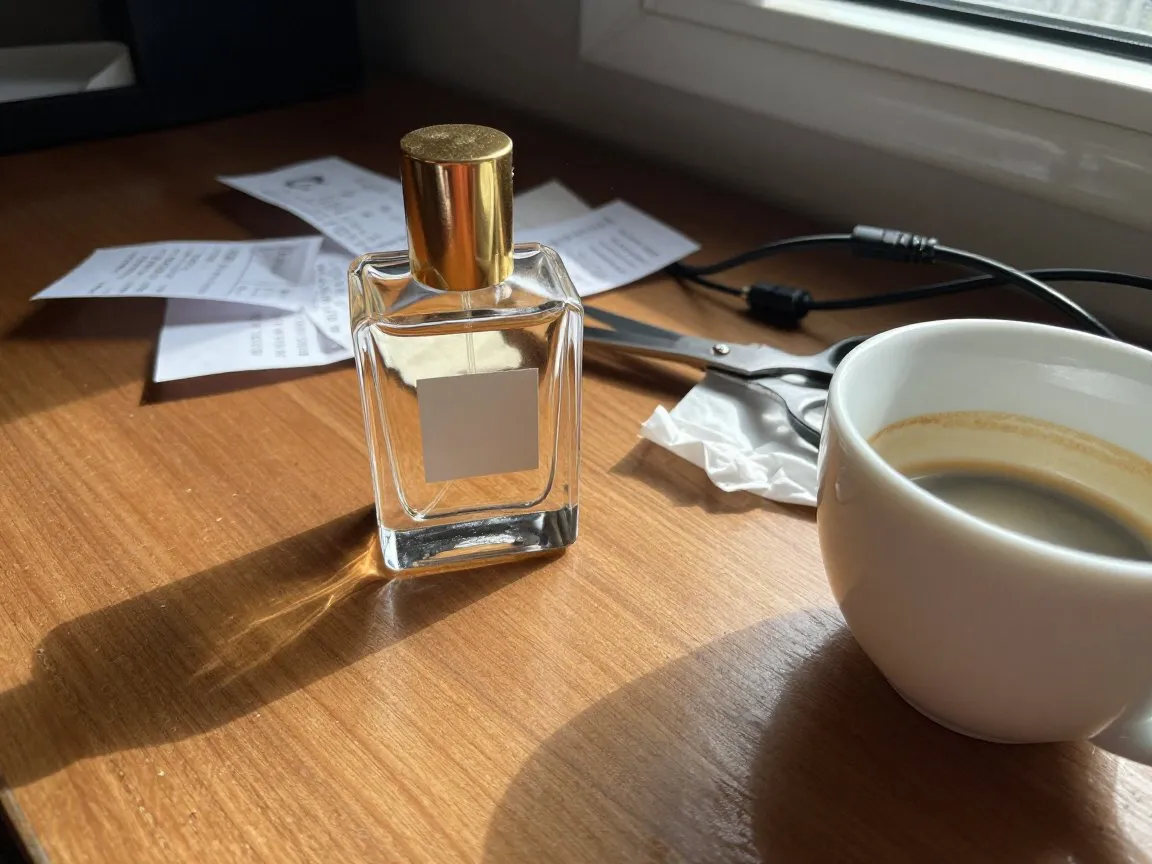
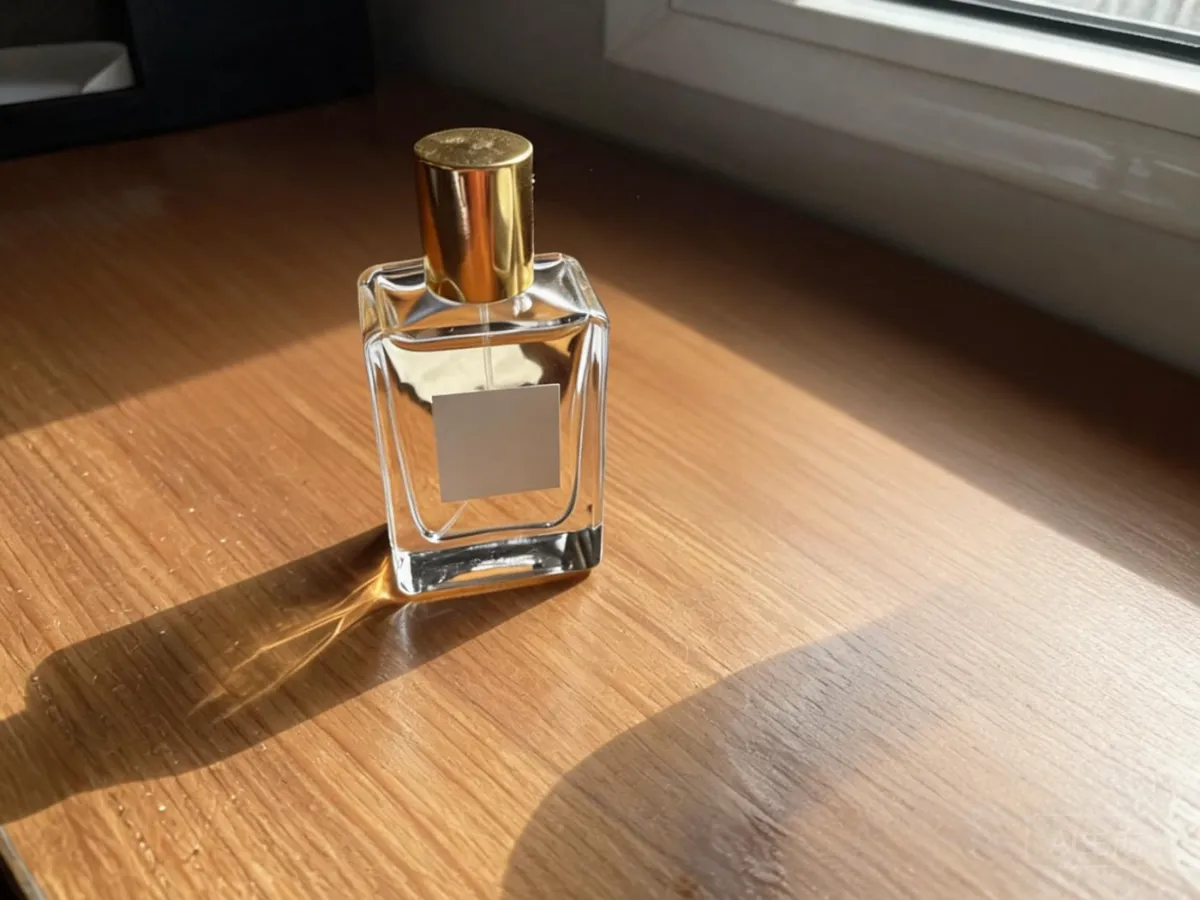
Tableau des espaces réservés à recopier
Les emplacements entre accolades dans le modèle sont des champs à remplir : il y en a 2 au total, tous à remplacer par votre propre contenu — si vous les laissez vides, le modèle inventera quelque chose. La colonne de droite propose des phrases à copier directement, à utiliser d'abord pour tester avant de les adapter.
Les quatre objets sont partis, mais une ombre a été oubliée
La tasse, les ciseaux, le câble et le ticket ont tous disparu, la texture du plateau est continue, sans raccord visible, et le produit n'a pas bougé d'un pixel — forme, position, étiquette, tout est en place.
Mais l'ombre de la tasse d'origine est restée en bas à droite. Une zone sombre qui appartenait à la tasse traîne seule sur le plateau. La documentation du modèle mentionne ce défaut : le modèle se souvient souvent de supprimer l'objet, mais oublie de supprimer son ombre.
Comment corriger : relancez une passe en écrivant dans {clutter} « la tasse à café blanche à gauche, ainsi que l'ombre qu'elle projette sur le plateau ». C'est en traitant l'ombre comme un objet à supprimer à part entière que le modèle s'en occupe.
Autre échec fréquent : sur les surfaces à texture régulière comme le veinage du bois, le carrelage ou le tissu, la reconstruction peut produire une zone de motif répété. Si cela arrive, changez l'ordre des suppressions — commencez par les objets près des bords de l'image et gardez pour la fin ceux qui recouvrent une grande surface texturée ; le risque de trahison diminue nettement.
Une fois l'image générée : téléchargement, contrôle, reprise
Pendant l'attente, ne cliquez pas plusieurs fois. Ici, 39 secondes. La page affiche d'abord un bloc de remplacement ou un aperçu flou, et le résultat n'apparaît qu'une fois la progression terminée. Cliquer à nouveau sur « Générer » débite 20 crédits de plus, et les deux tâches se mettent en file d'attente l'une derrière l'autre.
Téléchargement et nommage. Un bouton de téléchargement se trouve sous le résultat ; vous obtenez l'image d'origine à la taille générée. Enregistrez-la avec l'usage et la date dans le nom de fichier (par exemple etsy-pin-2026-11-15-v1), pour ne pas avoir à fouiller dans l'historique de conversation une semaine plus tard.
Trois points à vérifier. Un, la structure du sujet est-elle déformée (flacon devenu cylindrique, nombre de doigts incorrect, meuble qui flotte) ; deux, y a-t-il des fautes dans le texte présent dans l'image ; trois, y a-t-il des taches ou des accessoires superflus sur les bords. Si les trois points sont bons, n'y touchez plus.
Si le résultat ne vous plaît pas, modifiez une phrase et relancez. Ne réécrivez pas tout le prompt — réécrire, c'est changer de direction et jeter tout le travail d'analyse précédent. Revenez à la section « Les quatre objets sont partis, mais une ombre a été oubliée » ci-dessus, appliquez la correction indiquée en ne changeant qu'une phrase, et relancez pour 20 crédits. Les tâches échouées sont remboursées automatiquement, mais ne sont pas relancées automatiquement : il faut cliquer à nouveau vous-même.
Coût
- 20 crédits par image (environ $0.13 avec le plus gros forfait, jusqu'à $0.60 avec le plus petit), chaque objet supprimé compte pour une passe
- Quatre objets parasites = 80 crédits (40 minutes de retouche manuelle, soit environ $15–40 en argent)
- Conseil : rangez le bureau au moment de la prise de vue, gardez ce modèle pour les urgences, ne en faites pas une étape habituelle
- Principe d'ordre : un objet à la fois, l'ombre en dernier
Articles similaires
Nuit de pluie néon cinématographique : une image qui raconte une histoire, sans photographe
2026-11-15 · Tutoriels · 5 min de lecture
Pas encore de photo, mais déjà besoin d'un visuel produit : rendu studio, 20 crédits
2026-11-15 · Tutoriels · 5 min de lecture
Portrait studio : 85 mm, lumière douce, pores réels, zéro effet plastique
2026-11-15 · Tutoriels · 4 min de lecture