Un produit en dix coloris, impossible de tout photographier
Le changement de couleur est l'une des tâches les plus demandées des modèles d'édition, et aussi l'une de celles qui ratent le plus. Je l'ai exécutée telle quelle sur le site, et le résultat n'est pas bon : le flacon carré est devenu cylindrique, l'étiquette a entièrement disparu. Cet article explique quand l'utiliser et quand il faut impérativement photographier. 20 crédits, 35 secondes.

Pour ceux qui vendent du prêt-à-porter, de la décoration ou des accessoires, une gamme compte facilement 8 à 12 coloris. Photographier chaque coloris multiplie directement le coût du studio par dix. « Photographier une couleur, changer les autres » est donc une pratique ouvertement admise dans le métier ; dans Photoshop, on appelle cela le remplacement de teinte.
Le problème, c'est que le remplacement de teinte de Photoshop est une opération au niveau du pixel : il ne touche qu'à la teinte. L'IA, elle, réinterprète la scène puis la redessine ; plus elle comprend « intelligemment », plus elle risque de modifier autre chose au passage.
Le prompt a beau être soigné, la logique est inversée
Ce prompt est rédigé avec beaucoup de retenue : « Treat it as a colour replacement on the existing pixels rather than a repaint » — considérez-le comme un changement de couleur sur les pixels existants, et non comme une repeinture. Cette phrase revient en fait à apprendre au modèle à « ne pas se lâcher ».
Puis viennent quatre garde-fous : conserver la position de chaque reflet, réflexion, pli, froissure et ombre ; conserver le grain de texture, le traitement de surface et la réponse de la matière ; conserver le contour, les proportions, le texte de l'étiquette et la position du logo ; ne modifier que la teinte et la saturation, en gardant les rapports de luminosité d'origine.
Le problème, c'est que plus on insiste sur « ne touche à rien », plus cela prouve qu'il veut toucher à tout par nature. Lors de mon test, ce prompt a clairement dévié ; voyons ci-dessous à quel point.
Comparez avec le modèle de détourage sur fond blanc pur : sa contrainte est de « préserver le produit », et le modèle y parvient ; celle du changement de couleur est de « ne modifier qu'un seul canal », ce qui exige de comprendre le concept abstrait de « teinte » — alors que lui comprend « à quoi ressemble un flacon vert ». Toute la différence est là.
Avant de commencer : connexion et crédits
Connexion. Ouvrez slloy.com, cliquez sur « Se connecter » en haut à droite, saisissez votre e-mail, puis le code de vérification à 6 chiffres reçu. Le site ne propose que la connexion par code, sans mot de passe — retenez simplement quelle adresse e-mail vous utilisez.
Crédits. La génération est décomptée à chaque fois : 20 crédits pour ce prompt (environ $0.13 avec le plus gros forfait, jusqu'à $0.60 avec le plus petit). Le solde s'affiche dans le panneau de compte en haut à droite, il suffit de l'ouvrir ; si le solde est insuffisant, la page vous le signale directement, sans débit inutile.
Faut-il téléverser une image au préalable ? Oui — ce prompt appartient aux modèles « conserver l'image d'origine, ne modifier qu'un seul point » ; sans image, le modèle invente un produit de lui-même et les crédits sont quand même débités. La colonne de gauche comporte un emplacement pour l'image de référence : glissez-y votre photo.
À quoi ressemble l'interface. Une fois dans le générateur, la colonne de gauche présente de haut en bas : le sélecteur image/vidéo, le modèle (ici Seedream 5.0), la bibliothèque de prompts (indiquant « préréglage chargé », le modèle a déjà rempli le texte à votre place), le champ de prompt, les préréglages de style, le format d'image, le nombre d'images, et tout en bas le bouton de génération — sur une page longue, il faut faire défiler un peu pour le voir. La colonne de droite contient la zone d'aperçu et les créations récentes.
Manipulation et résultat
Manipulation : usage « Retoucher une photo » → « Changer la couleur d'une photo produit » → téléverser l'image du produit, renseigner {product} avec le produit et {colour} avec la couleur cible (écrire « vert sauge » plutôt que « vert ») → générer pour 20 crédits ; cette fois, 35 secondes.
Résultat : le flacon carré a été transformé en flacon cylindrique, et l'étiquette sur le flacon a entièrement disparu. La couleur est correcte, mais ce n'est plus le même produit.
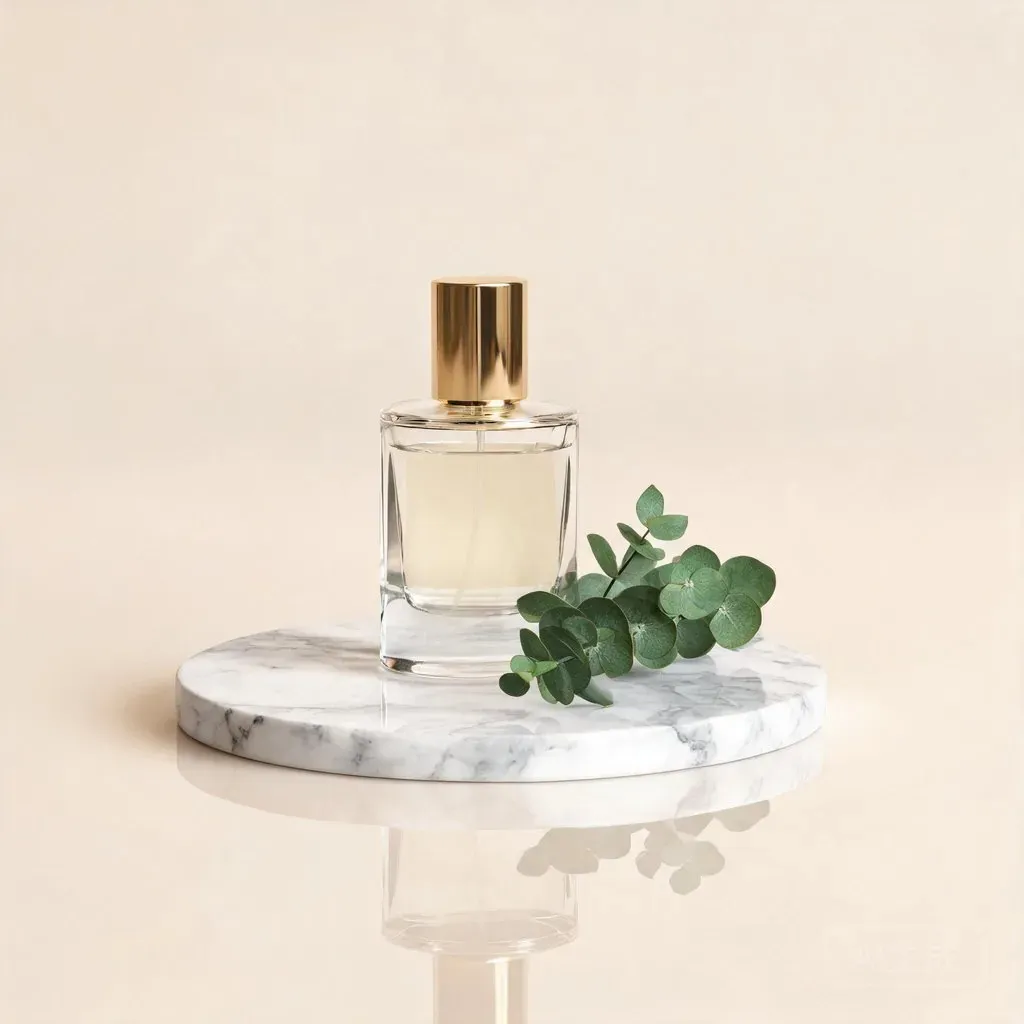
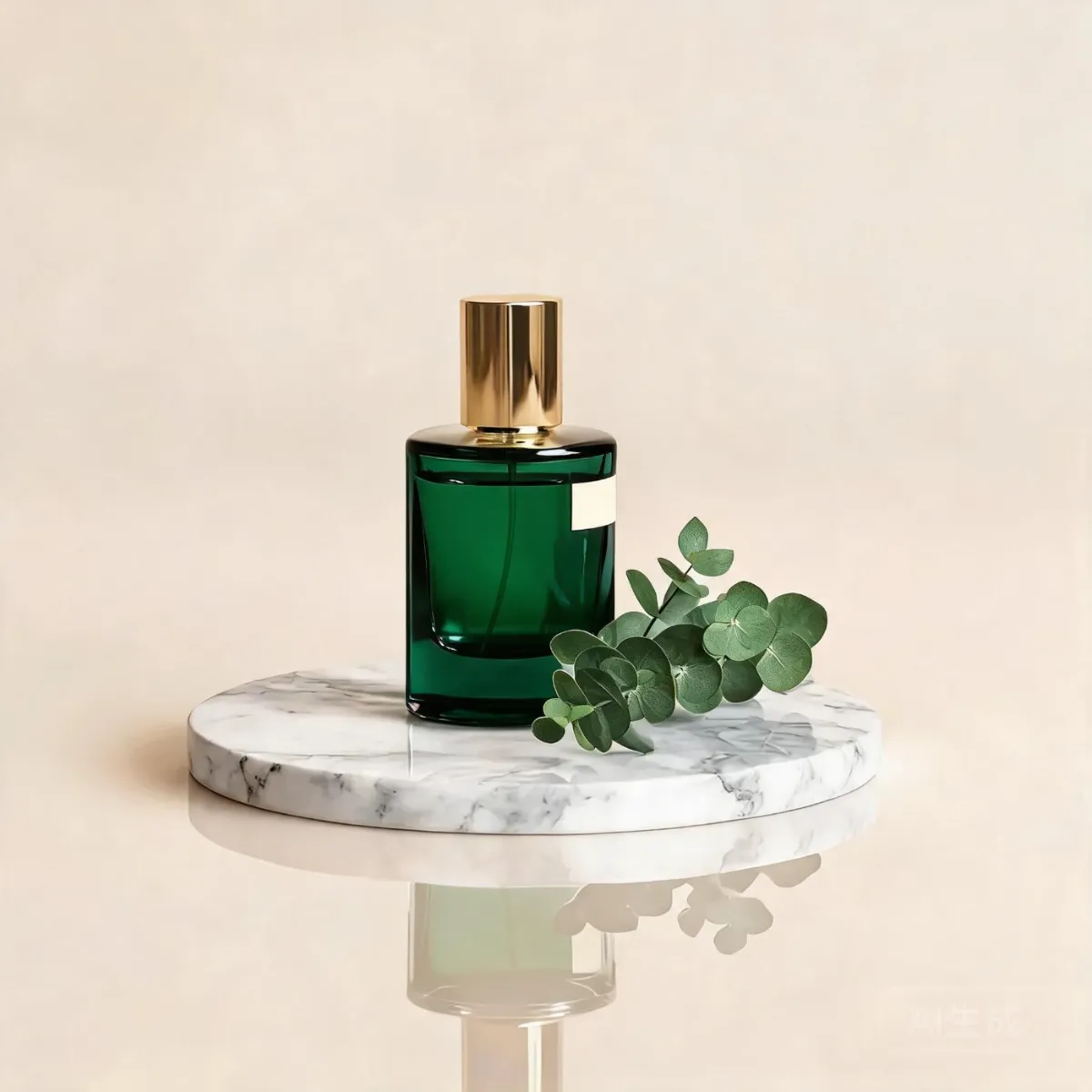
Tableau des espaces réservés à recopier
Dans le modèle, les éléments entre accolades sont des emplacements vides ; il y en a 2 au total, tous à remplacer par votre propre contenu — si vous les laissez tels quels, le modèle inventera quelque chose. La colonne de droite propose des phrases à copier directement, à utiliser d'abord pour valider, puis à adapter.
Comment savoir s'il change la couleur ou s'il repeint
La description du modèle donne une méthode de vérification très utile : comparer le sens des plis et la position des reflets. Si les reflets ont bougé ou si l'orientation des plis a changé, c'est que le modèle a repeint, pas changé la couleur.
Mon résultat cumule les deux problèmes : le contour cubique du flacon n'a pas été préservé et l'étiquette a entièrement disparu. Cela montre qu'il a réimaginé « un flacon en verre carré » comme « un flacon en verre ».
Trois astuces pour rattraper (elles augmentent la probabilité, sans garantie) :
- Écrire la couleur cible de façon précise, idéalement avec une référence : « vert sauge, référence Pantone 7494C ».
- Ajouter en fin de prompt « le contour, les arêtes et la position de l'étiquette restent strictement inchangés ; seules la teinte et la saturation peuvent varier ».
- Commencer par un détourage sur fond blanc pur, puis changer la couleur sur une image de base propre — avec moitié moins de perturbations de fond, le taux de réussite gagne un cran.
Quand l'utiliser, quand l'éviter
Adapté : les tissus, cuirs et revêtements mats d'une couleur unie, avec des plis et des dégradés d'ombre et de lumière marqués. Les plis donnent des repères au modèle, qui modifie alors plus facilement la seule couleur. T-shirts, tote bags, coussins, housses de canapé : c'est là que ça marche le mieux.
Inadapté : les matières transparentes ou translucides (verre, parfum, acrylique), les cols fins et longs, les formes carrées à arêtes vives, les emballages à étiquettes ou logos détaillés. Dans ces cas, soit la forme change, soit le texte disparaît.
Éviter le noir profond et le blanc pur : le modèle le précise clairement, une couleur cible en noir profond ou en blanc pur détruit la texture de la matière. Un cran en dessous (gris anthracite, blanc cassé) paraît bien plus naturel.
Le conseil le plus concret : utilisez ce prompt pour changer la couleur des produits de forme simple, et photographiez directement ceux de forme complexe. Photographiez trois coloris principaux par SKU, testez les autres avec ce prompt, et si le test échoue, photographiez sans discuter — cela coûte moins cher que de s'entendre dire après mise en ligne que « la photo ne correspond pas au produit ».
Une fois l'image obtenue : téléchargement, contrôle, reprise
Pendant l'attente, ne cliquez pas plusieurs fois. Cette fois, 35 secondes. La page affiche d'abord un bloc de remplacement ou un aperçu flou, et le résultat final n'apparaît qu'une fois la progression terminée. Cliquer à nouveau sur « Générer » débite 20 crédits de plus, et les deux tâches se mettent en file d'attente l'une derrière l'autre.
Téléchargement et nommage. Un bouton de téléchargement se trouve sous le résultat ; vous obtenez l'image d'origine à la taille générée. En l'enregistrant, indiquez l'usage et la date dans le nom de fichier (par exemple etsy-pin-2026-11-15-v1), pour ne pas avoir à fouiller dans l'historique de conversation une semaine plus tard.
Trois points à contrôler. Un : la structure du sujet est-elle déformée (flacon devenu cylindrique, nombre de doigts incorrect, meuble qui flotte) ; deux : y a-t-il des fautes dans le texte de l'image ; trois : y a-t-il des taches ou des accessoires superflus sur les bords. Si les trois points sont bons, inutile de retoucher.
Si le résultat ne vous plaît pas, modifiez une phrase et relancez. Ne réécrivez pas tout le prompt — réécrire revient à changer de direction et annule tout le raisonnement précédent. Revenez à la section « Quand l'utiliser, quand l'éviter » ci-dessus, appliquez la correction indiquée en ne touchant qu'à une phrase, et relancez pour 20 crédits. Les tâches échouées sont remboursées automatiquement, mais ne sont pas relancées automatiquement : il faut cliquer à nouveau vous-même.
Coût
- 20 crédits par image (environ $0.13 avec le plus gros forfait, jusqu'à $0.60 avec le plus petit), 35 secondes cette fois
- Un produit en 10 coloris : 200 crédits pour tout tester, soit environ $1.3–6
- Comparaison : photographier un coloris coûte $30–80, dix coloris $300–800 ; sous-traiter le remplacement de teinte sous Photoshop coûte $3–8 par image
- Mais l'image ratée coûte aussi de l'argent : une image déformée ou sans étiquette est inutilisable, il faut intégrer le coût des reprises
Articles similaires
Nuit de pluie néon cinématographique : une image qui raconte une histoire, sans photographe
2026-11-15 · Tutoriels · 5 min de lecture
Pas encore de photo, mais déjà besoin d'un visuel produit : rendu studio, 20 crédits
2026-11-15 · Tutoriels · 5 min de lecture
Portrait studio : 85 mm, lumière douce, pores réels, zéro effet plastique
2026-11-15 · Tutoriels · 4 min de lecture