Changer le fond d'une photo produit : transformer une photo de parfum sur fond beige en lumière de fenêtre sur marbre
Ce modèle se trouve dans la bibliothèque de prompts, sous « Retoucher une photo ». Je l'ai exécuté tel quel, comme sur le site, et j'ai noté où cliquer à chaque étape, ce qu'il faut mettre dans les deux variables, et pourquoi le socle rond et les feuilles ont disparu ensemble de l'image finale. 20 crédits au total, 45 secondes.

Une petite marque de parfum ne dispose en général que d'une seule photo produit utilisable : celle fournie par le fournisseur, ou celle prise il y a six mois sur fond beige. Mais cette unique image doit servir à trois endroits — la photo principale Amazon doit être blanc pur (RGB 255,255,255), la fiche produit Shopify doit avoir une ambiance, et la publication Instagram des fêtes doit avoir une lumière chaude et des accessoires.
Le coût d'une nouvelle séance photo : louer un studio une demi-journée à partir de $300, un photographe produit facture ensuite $100–250 par image, sans compter les accessoires et la retouche. La plupart des gens finissent par découper la même image en quatre formats et la réutiliser pendant deux ans. C'est comme ça que naît la fatigue visuelle : le taux de clic sur la photo principale baisse, vous pensez que c'est une question de prix, alors qu'en réalité c'est parce que tous vos concurrents ont cette même image.
Où ça bloque : générer un fond est facile, conserver le produit est difficile
Le modèle n'a jamais de mal à générer un mur de marbre, une fenêtre, une lumière latérale d'après-midi. Ce qui lui coûte, c'est de « conserver votre produit, celui-là précisément ».
Son comportement par défaut est de redessiner. Vous lui donnez un flacon de parfum en verre, il dessine « un flacon de parfum en verre », pas « votre flacon ». La courbure du flacon, le reflet du bouchon doré, chaque caractère de l'étiquette peuvent se déformer à cette étape. Et ce genre d'erreur est totalement invisible sur une vignette de liste ; on ne la découvre qu'après la mise en ligne, quand un client la signale.
Un seul critère de validation : agrandissez le résultat à 200 % et regardez le bord du bouchon et le texte de l'étiquette. Si le bord est flou ou que les lettres ont changé, c'est que l'image a été redessinée, pas que le fond a été changé.
Comment ce prompt est écrit
Le prompt de ce modèle n'est pas long, mais les quatre types de contraintes y sont clairement ordonnés. Si vous comprenez ces quatre phrases, vous pourrez adapter d'autres produits sans dérailler.
La première phrase verrouille d'abord le produit, avant de parler du fond. Le texte original est « Keep {product} exactly as it is — same shape, proportions, colour, material and surface finish, and keep every label character unchanged. » Le mot « conserver » est placé en tout premier, et « chaque caractère de l'étiquette » est explicitement mentionné. Cette phrase est la colonne vertébrale de tout le prompt.
La deuxième phrase n'ouvre qu'une seule variable. « Change only the background to {background}. » Un prompt ne change qu'une chose à la fois. Vouloir changer à la fois le fond et la couleur ne donne un bon résultat ni sur l'un ni sur l'autre — le modèle de changement de couleur a d'ailleurs échoué lors de mon test : le flacon carré est devenu un flacon cylindrique.
Les troisième et quatrième phrases gèrent la lumière et l'ombre. Elles demandent de reproduire la direction et la température de couleur de la lumière de l'image d'origine, et d'ajouter une ombre de contact juste sous le produit. Sans ombre de contact, le produit a l'air d'un morceau de papier collé sur le fond. Quatre interdictions suivent immédiatement : ne pas remodeler, ne pas ajouter d'accessoires, ne pas redimensionner ni déplacer, ne pas modifier le texte de l'emballage.
Parmi ces quatre interdictions, la plus facile à négliger est « ne pas ajouter d'accessoires ». C'est précisément la cause de la disparition du socle et des feuilles ci-dessous — le degré d'obéissance du modèle à un « ne fais pas » dépend de la précision avec laquelle vous l'écrivez. Écrire « ne change pas le produit » ne sert à rien ; écrire « ne change aucun caractère de l'étiquette » sert.
Avant de commencer : connexion et crédits
Connexion. Ouvrez slloy.com, cliquez sur « Se connecter » en haut à droite, saisissez votre e-mail, puis le code de vérification à 6 chiffres reçu. Le site ne propose que la connexion par code, sans mot de passe — retenez simplement l'adresse e-mail que vous utilisez.
Crédits. La génération est décomptée à l'usage : 20 crédits pour celle-ci (environ $0.13 avec le plus gros forfait, jusqu'à $0.60 avec le plus petit). Le solde s'affiche dans le panneau de compte en haut à droite, il suffit de l'ouvrir ; si le solde est insuffisant, la page vous le signale directement, sans débit inutile.
Faut-il téléverser une image d'abord ? Oui — ce modèle fait partie des « conserver l'image d'origine et ne changer qu'un seul point » : sans image, le modèle inventera un produit et les crédits seront débités quand même. Une zone de téléversement d'image de référence se trouve dans la colonne de gauche, il suffit d'y glisser la photo.
À quoi ressemble l'interface. Une fois dans le générateur, la colonne de gauche présente de haut en bas : le sélecteur image / vidéo, le modèle (ici Seedream 5.0), la bibliothèque de prompts (qui affiche « Preset importé », le modèle a déjà rempli le texte pour vous), le champ de prompt, les presets de style, le ratio d'image, le nombre d'images, et tout en bas le bouton de génération — sur une page longue, il faut faire défiler un peu pour le voir. La colonne de droite contient la zone d'aperçu et les créations récentes.
En pratique : quatre étapes, deux variables
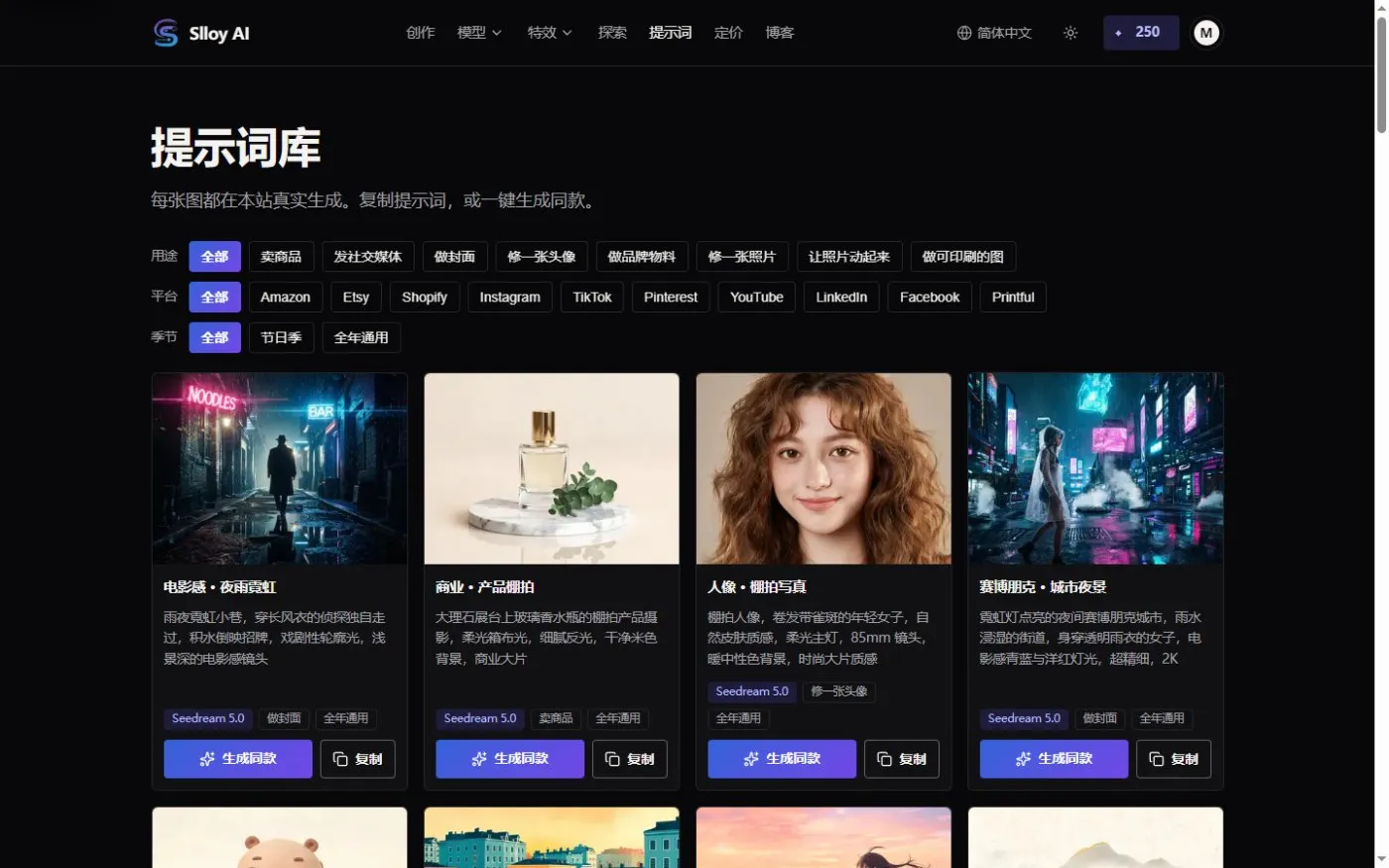
Étape 1 — ouvrir la bibliothèque de prompts. Dans la barre du haut, cliquez sur « Prompts ». Dans la rangée des usages, choisissez « Retoucher une photo » — changer le fond, détourer sur blanc pur, supprimer des éléments, changer la couleur, créer un décor virtuel : tout cela relève de cette catégorie, 6 modèles en tout, tous destinés à retravailler une photo existante.
Étape 2 — trouver « Changer le fond d'une photo produit ». La carte indique le modèle et l'usage, avec deux boutons en bas à droite : « Générer le même » importe le prompt tel quel dans le générateur ; « Copier » ne récupère que le texte, pratique pour le coller dans vos propres outils.
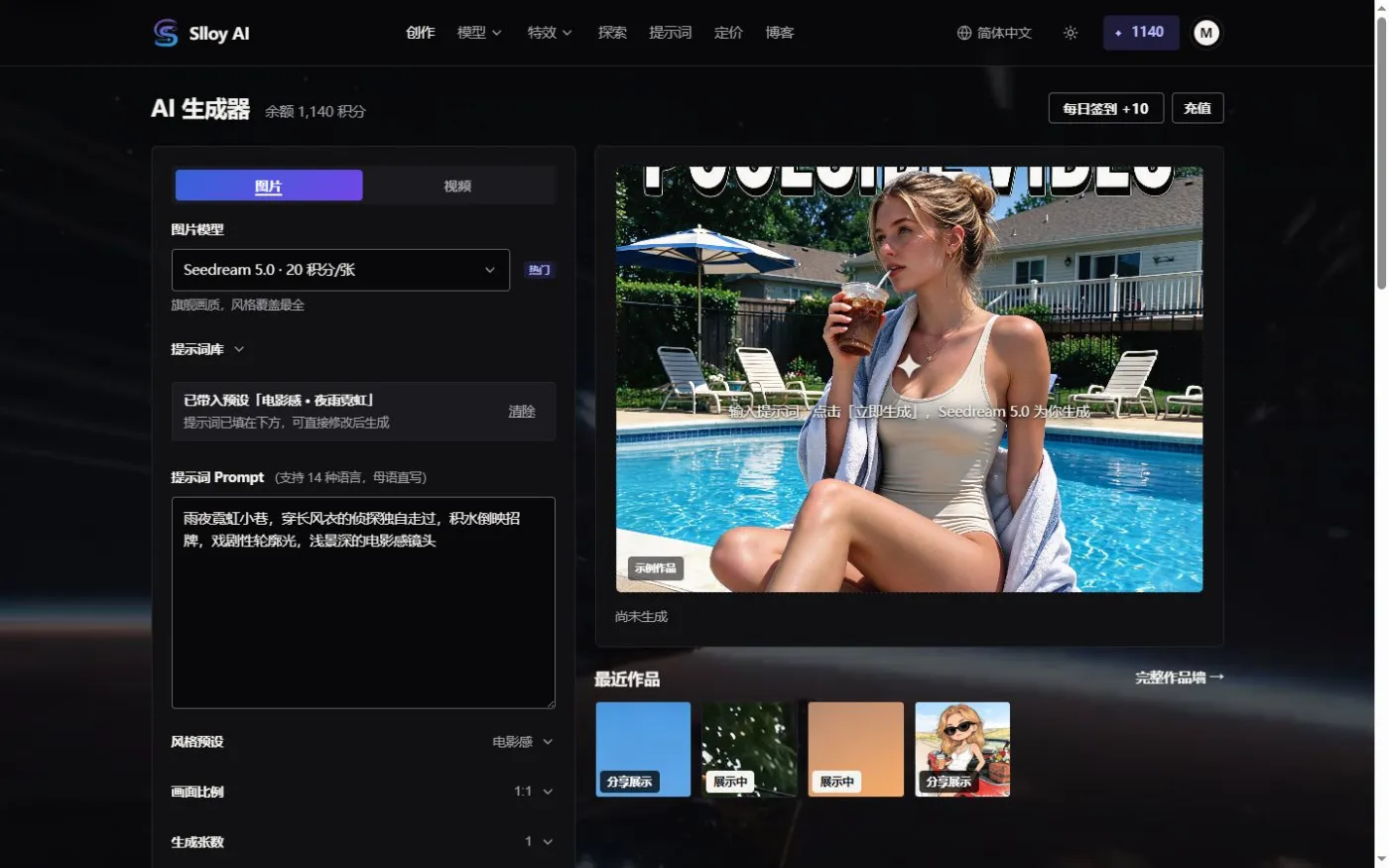
Étape 3 — téléverser une photo produit et remplir les deux variables. Arrivé dans le générateur, le champ de prompt contient déjà le texte d'origine, et le modèle est Seedream 5.0 par défaut (20 crédits par image). Trois exigences seulement pour le téléversement : vue de face, lumière uniforme, produit entièrement dans le cadre. Pas besoin de fond uni ni de détourage manuel. Le ratio de sortie suit l'image téléversée, rien à sélectionner.
Remplacez ensuite les deux variables. Voici ce que j'ai saisi :
{product}→ flacon de parfum en verre transparent avec bouchon doré{background}→ plan de travail en marbre et mur en marbre, une fenêtre à droite, lumière latérale d'après-midi
Étape 4 — générer. 45 secondes, 20 crédits débités.
Les variables sont le seul endroit de ce processus où vous pouvez dépenser pour rien. À l'écran, ce n'est qu'un mot entre accolades : pas de surbrillance, pas d'avertissement. Si vous oubliez de le remplacer, le modèle inventera un produit — l'image sera belle, mais ce ne sera pas votre marchandise, et les crédits seront débités.
Tableau des variables à copier telles quelles
Les emplacements entre accolades dans le modèle sont des variables, 2 au total, à remplacer toutes par votre propre contenu — si vous les laissez vides, le modèle inventera. La colonne de droite propose des formulations à copier directement, le temps de valider le processus.
Le résultat : le fond est bon, les accessoires ont disparu
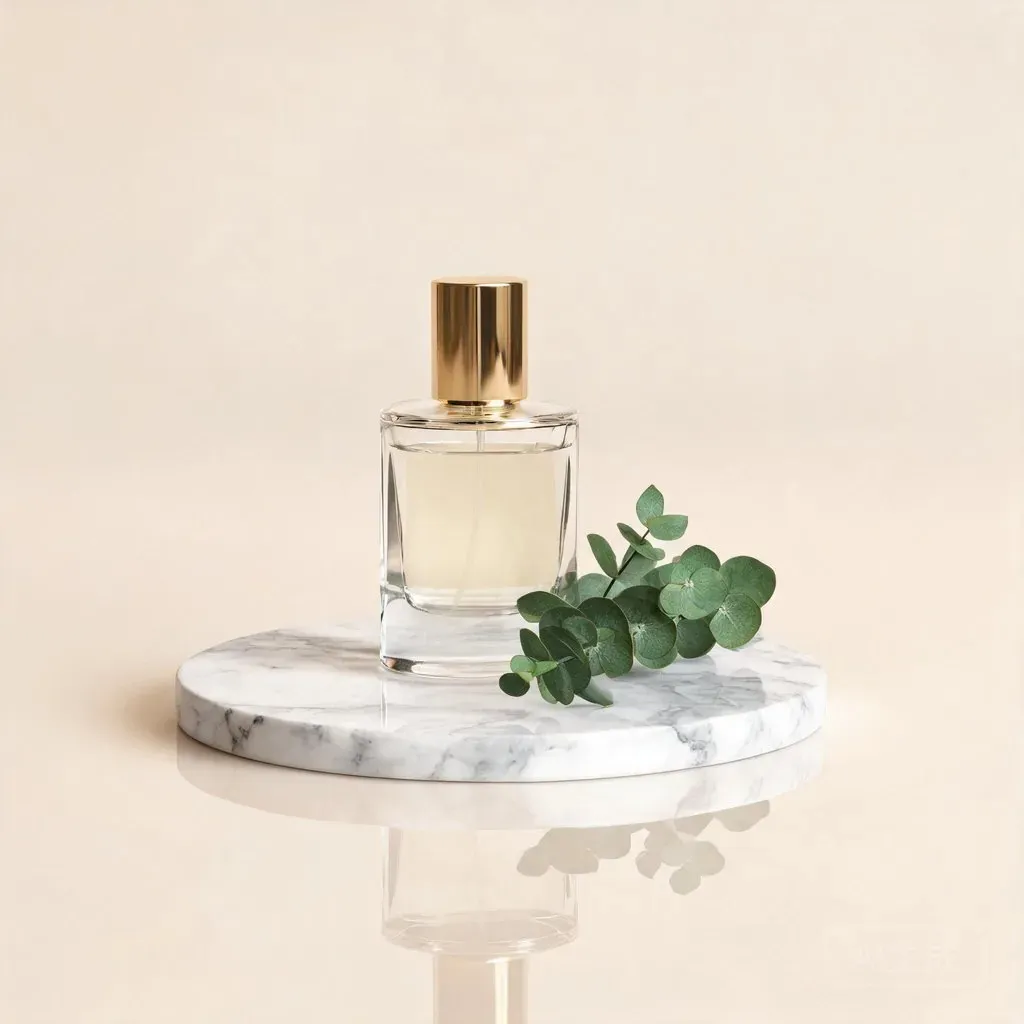
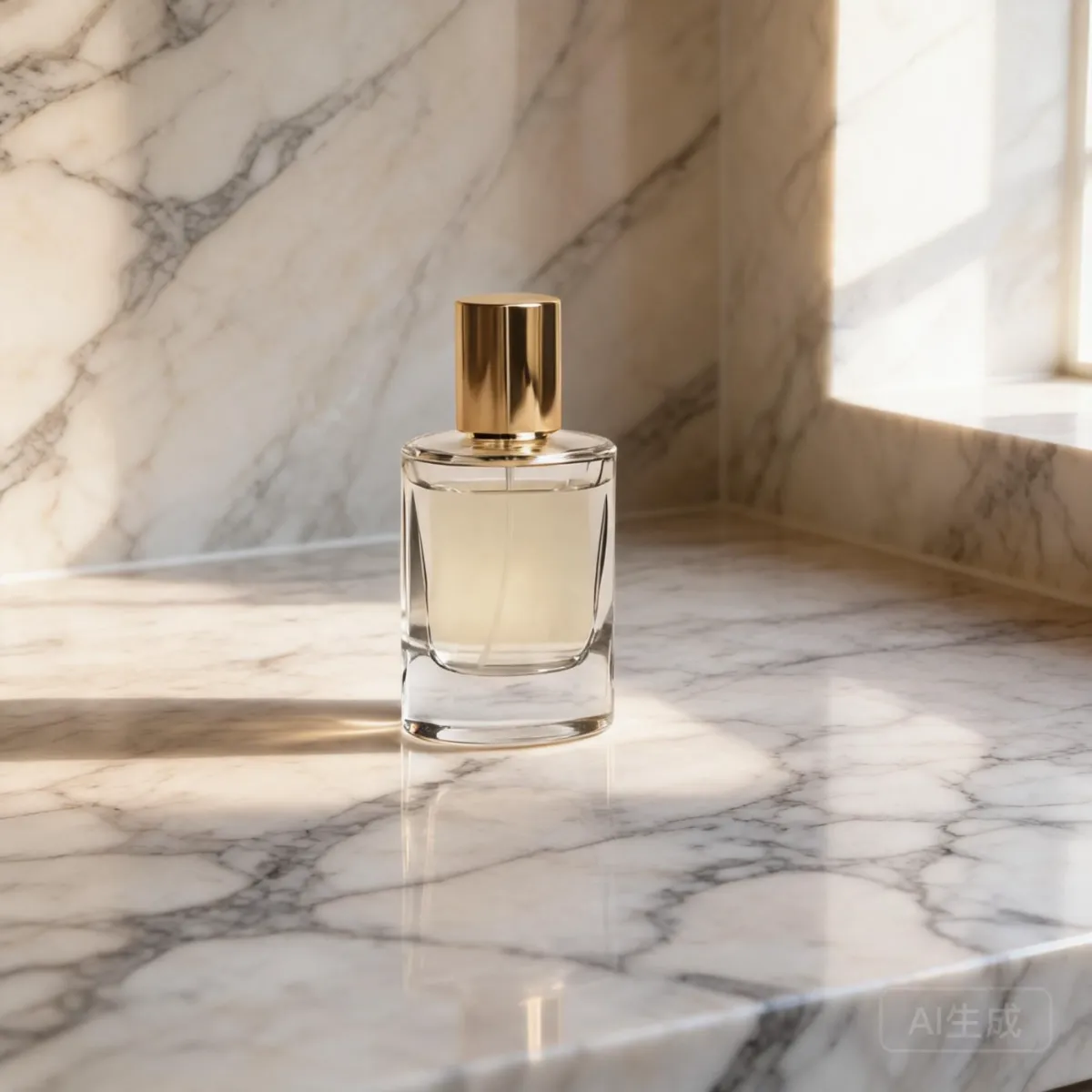
Le fond a été remplacé très proprement : mur en marbre, fenêtre à droite, ombre des croisillons projetée sur le plan de travail, direction de la lumière cohérente, et le flacon ne donne pas l'impression de « flotter ». Le plan de contact et l'éclairage sont les points les plus fiables de ce modèle, plus stables que la plupart des outils équivalents.
Mais deux choses se sont produites en même temps, et il faut le dire clairement :
Le socle rond et les feuilles d'eucalyptus ont disparu. Le prompt contient « ne pas ajouter d'accessoires », que le modèle a compris comme « ne garder que le produit dans l'image ». Il n'a pas considéré le socle et les feuilles de l'image d'origine comme « une partie du produit », mais comme des éléments à supprimer.
Le flacon s'est légèrement déplacé. Sur l'image d'origine, le flacon était un peu décalé vers le haut à gauche ; sur le résultat, il est à peu près centré, déplacé de quelques points de pourcentage vers le centre du cadre. La taille n'a pas changé, la position si.
Comment corriger les deux ratés
Ces deux points se corrigent, et la méthode consiste dans les deux cas à en faire des conditions explicites dans le prompt — si vous ne l'écrivez pas, le modèle applique sa propre logique par défaut.
Pour garder les accessoires, intégrez-les à la description du produit. N'écrivez pas seulement « flacon de parfum », mais « flacon de parfum en verre transparent avec bouchon doré, posé sur un socle rond en marbre, avec un petit rameau d'eucalyptus à droite ». Plus la description du produit est longue, plus le modèle sait quels éléments appartiennent au sujet et ne doivent pas disparaître.
Pour que le produit ne bouge pas, verrouillez aussi la composition. Ajoutez : « conserve la position, la taille et le cadrage du produit dans l'image téléversée, composition et cadrage inchangés ». Le « ne pas redimensionner ni déplacer » d'origine parle de la taille ; cette phrase fixe aussi la position et le cadrage.
Un fond beaucoup plus lumineux que le produit donne un effet de collage. Quand la lumière de la fenêtre est très forte, le bord du produit se détache du fond. Passez à un gris moyen, à un ton bois, ou baissez un peu la luminosité du fond avant de soumettre : la couture sera bien moins visible.
L'étiquette doit être vérifiée en agrandissant. Le modèle précise déjà « ne modifier aucun caractère de l'emballage », mais c'est la partie où il échoue le plus facilement, surtout les petits caractères, les polices fines et les textes en cercle. Si deux tentatives ne suffisent pas, passez au modèle de détourage sur blanc pur pour obtenir d'abord une base propre, puis composez le décor à partir de cette base : le taux de réussite monte d'un cran.
Une fois l'image obtenue : téléchargement, validation, reprise
Pendant l'attente, ne cliquez pas plusieurs fois. 45 secondes cette fois. La page affiche d'abord un bloc de remplacement ou un aperçu flou, le résultat n'apparaît qu'à la fin de la progression. Cliquer à nouveau sur « Générer » débite 20 crédits de plus, et les deux tâches se mettent en file d'attente l'une derrière l'autre.
Téléchargement et nommage. Un bouton de téléchargement se trouve sous le résultat ; vous obtenez l'image originale à la taille générée. Enregistrez-la en mettant l'usage et la date dans le nom du fichier (par exemple etsy-pin-2026-11-15-v1), pour ne pas avoir à fouiller dans l'historique des conversations une semaine plus tard.
Trois points à vérifier. Un, la structure du sujet est-elle déformée (flacon devenu cylindrique, nombre de doigts incorrect, meuble qui flotte) ; deux, y a-t-il des fautes dans le texte présent à l'image ; trois, y a-t-il des taches ou des accessoires superflus sur les bords. Si les trois passent, n'y touchez plus.
Si le résultat ne plaît pas, modifiez une phrase et relancez. Ne réécrivez pas tout le paragraphe — réécrire revient à changer de direction et annule tout le raisonnement précédent. Revenez à la section « Comment corriger les deux ratés » ci-dessus et ne changez qu'une phrase selon la méthode indiquée, puis relancez pour 20 crédits. Les tâches échouées sont remboursées automatiquement, mais ne sont pas relancées automatiquement : il faut cliquer à nouveau vous-même.
Coût, et quand ne pas l'utiliser
- 20 credits par image (environ $0.13 avec le plus gros forfait, jusqu'à $0.60 avec le plus petit), 45 secondes cette fois
- Comptez 2 à 3 essais pour être satisfait d'une photo produit, soit un budget de 40 à 60 crédits
- Trois fonds pour une même image = 60 crédits ; 4 images en une génération = 80 crédits
- Comparaison : une demi-journée de studio à partir de $300, une retouche sur Upwork ou Fiverr à $15–40
Quand ne pas l'utiliser : pour les matières dont les bords s'entourent de gris — verre, métal, peluche — le changement de fond laisse facilement un liseré sale ; sur les produits semi-transparents (verre, parfum), un décalage « du fond à travers le flacon » peut apparaître. Dans ces deux cas, faites d'abord un détourage sur blanc pur, puis composez le décor à partir de l'image blanche. Enfin, pour les visuels de plateforme qui exigent des dimensions et des marges précises (par exemple un produit occupant 85 % du cadre), le modèle de détourage sur blanc pur est plus sûr.
Articles similaires
Nuit de pluie néon cinématographique : une image qui raconte une histoire, sans photographe
2026-11-15 · Tutoriels · 5 min de lecture
Pas encore de photo, mais déjà besoin d'un visuel produit : rendu studio, 20 crédits
2026-11-15 · Tutoriels · 5 min de lecture
Portrait studio : 85 mm, lumière douce, pores réels, zéro effet plastique
2026-11-15 · Tutoriels · 4 min de lecture