Les stickers sont l'une des catégories les plus vendues en POD
Sur Etsy, une planche de stickers au style dessiné à la main se vend $4–12, pour un coût d'impression de $2–4. Mais la mise en page a des exigences strictes : chaque pièce doit avoir une bordure blanche que la découpeuse reconnaît, sans chevauchement, et rester identifiable à 2 cm de large. Ce modèle dispose 12 pièces selon ce standard. 20 crédits, 47 secondes.

Les stickers échouent de manière très concrète : coupe de travers, coupe à travers, impossible à décoller, motif amputé de moitié. La cause est presque toujours la même — une bordure blanche insuffisante ou irrégulière.
La découpeuse ne coupe pas en « voyant le motif », elle repère le contour grâce au contraste entre la bordure blanche et le fond. Sans bordure blanche, la lame ne sait pas où aller.
La phrase la plus importante du prompt, c'est la bordure blanche
Bordure blanche : « Give every sticker a thick, even white border — that bleed is what a cutting machine follows — and keep all artwork inside the border ». Chaque pièce doit avoir une bordure blanche épaisse et régulière, car la découpeuse la suit, et tout le motif doit rester à l'intérieur de la bordure.
Séparation : « clear space between every piece so each one can be cut or die-cut cleanly », laisser un espace entre chaque pièce pour une découpe nette.
Pas de chevauchement, pas de débordement : « Stickers must not overlap, touch the sheet edge, or vary wildly in size », pas de chevauchement, pas de contact avec le bord, et pas d'écart de taille trop important.
Lisible à 2 cm : « Flat vector-style shapes with solid fills and bold silhouettes that still read at two centimetres wide ». Style vectoriel plat, aplats de couleur, silhouettes épaisses, encore reconnaissables à 2 cm de large.
Ce qu'il ne faut pas : dégradés, ombres portées, rendu photo, trames en demi-teintes, texte, filigranes. L'interdiction du texte est volontaire : les petits caractères sur un sticker de 2 cm seront forcément flous.
La phrase des notes du modèle « if a sticker comes out borderless, do not send it to a cutter » mérite d'être retenue : la pièce sans bordure blanche, ne l'envoyez pas à la découpe, le résultat sera bon à jeter.
Avant de commencer : connexion et crédits
Connexion. Ouvrez slloy.com, cliquez sur « connexion » en haut à droite, saisissez votre e-mail, recevez le code à 6 chiffres et entrez-le. Le site ne propose que la connexion par code, sans mot de passe — retenez simplement quelle adresse e-mail vous utilisez.
Crédits. La génération est décomptée à l'usage : 20 crédits pour ce modèle (environ $0.13 avec le plus grand forfait, jusqu'à $0.60 avec le plus petit). Le solde est visible dans le panneau de compte en haut à droite, il suffit de l'ouvrir ; si le solde est insuffisant, la page l'indique directement, aucun débit inutile.
Faut-il téléverser une image d'abord ? Non — le prompt est complet, laissez la zone de téléversement vide. Ajouter une image risque de brouiller la référence du modèle.
À quoi ressemble l'interface. Une fois dans le générateur, la colonne de gauche présente, de haut en bas : le sélecteur image/vidéo, le modèle (ici Seedream 5.0), la bibliothèque de prompts (indiquant « preset importé », le modèle a déjà rempli les mots pour vous), le champ de prompt, les presets de style, le ratio d'image (2:3 par défaut), le nombre d'images, et tout en bas le bouton de génération — sur une page longue, il faut faire défiler un peu pour le voir. La colonne de droite contient la zone d'aperçu et les créations récentes.
Mode d'emploi : remplir trois champs
Step 1 — Usage « Créer une image imprimable » → « version sticker avec marges de découpe » → générer le même modèle.
Step 2 — Remplissez {theme} avec le thème (« petits animaux de la forêt »), {motif} avec les motifs (« champignons, glands, petit renard »), {count} avec la quantité (12).
Step 3 — 2:3, 20 crédits, générer. Cette fois, 47 secondes.
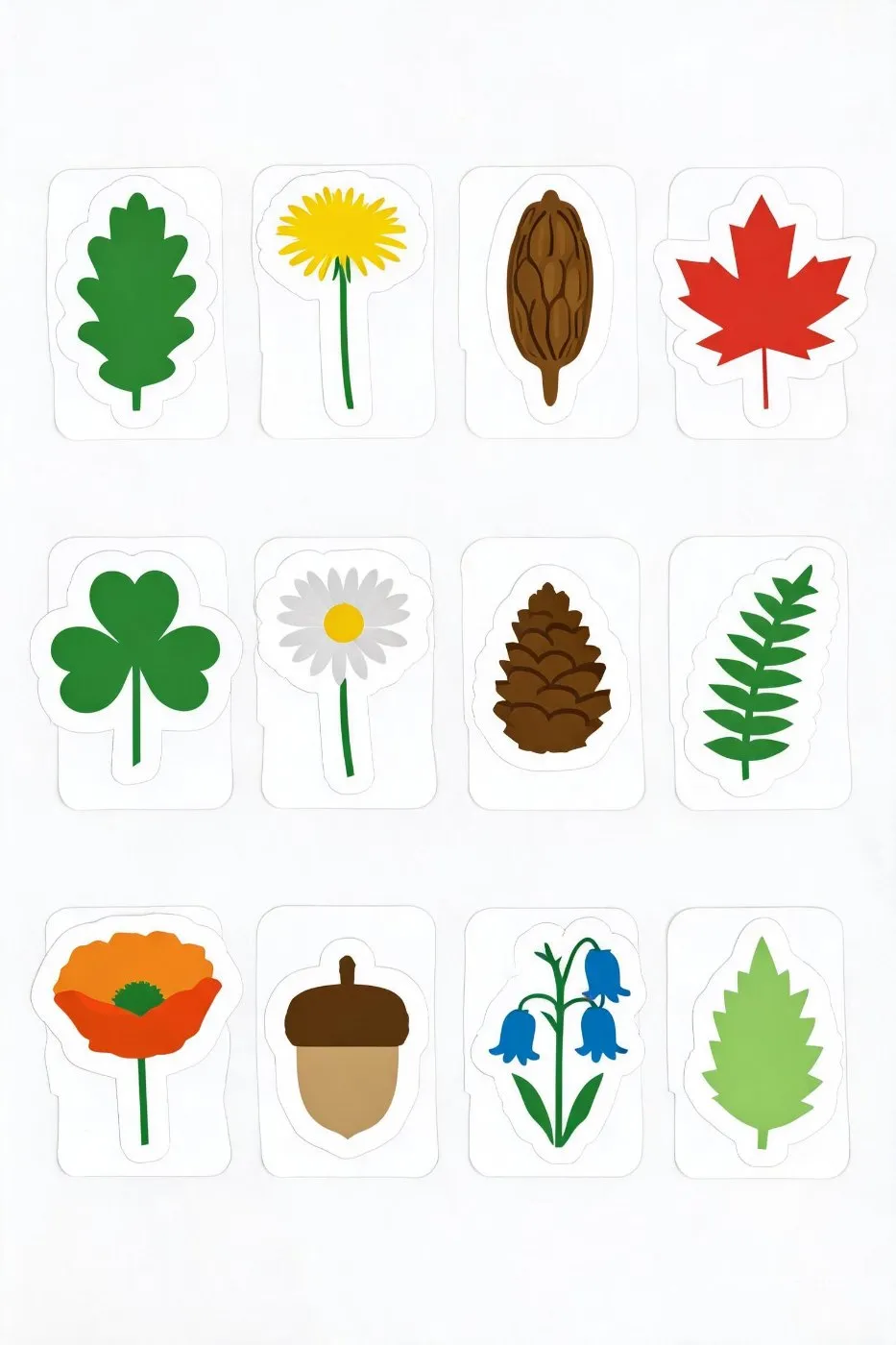
Tableau des placeholders à copier tel quel
Les emplacements entre accolades dans le modèle sont des champs à remplacer, 3 au total, tous à personnaliser — si vous les laissez vides, le modèle en inventera un. La colonne de droite contient des phrases à copier directement, à utiliser d'abord pour tester avant de modifier.
Les 12 pièces sont là, toutes avec leur bordure
Le nombre de 12 stickers est respecté, ni plus ni moins. Chaque pièce a une bordure blanche complète, d'épaisseur globalement régulière — c'est la condition pour l'envoyer à la découpeuse. Pas de chevauchement, des espaces entre elles, découpe pièce par pièce possible.
Le style est plat, avec des aplats de couleur et des contours épais ; réduit à 2 cm de large, on distingue encore un champignon d'un gland.
Mais l'ensemble est un peu petit. Avec 12 pièces, chacune fait environ 2 cm, suffisant pour des stickers de journal, mais un peu petit pour un sticker de bouteille.
Taille et découpe : la pratique
Pour agrandir : réduisez {count} à 6 ou 8, chaque pièce sera plus grande. Ou agrandissez l'ensemble après génération, mais attention, la bordure blanche s'épaissit aussi, et trop épaisse, ce n'est pas joli.
Paramètres de découpe : « Print Then Cut » pour Cricut, « Auto Trace » pour Silhouette. Largeur de bordure blanche recommandée : 2–3 mm ; trop étroite, la lame coupe le motif, trop large, on gaspille de la matière.
Papier : le vinyle mat est le plus polyvalent ; le vinyle transparent convient pour les carnets ; le papier sticker est moins cher mais ne résiste pas à l'eau.
Commercialisation : vendez un lot de 3–4 planches de thèmes différents, cela se vend mieux qu'une seule. Coût de génération : 80 crédits, environ $0.5–5.
- Une planche : 20 crédits (environ $0.13 avec le plus grand forfait, jusqu'à $0.60 avec le plus petit), 47 secondes cette fois
- Un lot de 4 planches = 80 crédits, vente $8–15, coût d'impression $3–5
- Comparaison : une planche de stickers design externalisée coûte $30–80
- Attention : pour vendre des stickers finis, vérifiez que les motifs ne portent pas atteinte aux droits (pas de personnages reconnaissables)
Une fois l'image générée : téléchargement, vérification, reprise
Pendant l'attente, ne cliquez pas plusieurs fois. Cette fois, 47 secondes. La page affiche d'abord un bloc de remplacement ou un aperçu flou, le résultat final n'apparaît qu'à la fin de la progression. Cliquer à nouveau sur « générer » déduit encore 20 crédits, et les deux tâches se mettent en file d'attente.
Téléchargement et nommage. Un bouton de téléchargement se trouve sous le résultat ; vous obtenez l'image originale à la taille générée. Enregistrez avec l'usage et la date dans le nom de fichier (par exemple etsy-pin-2026-11-15-v1), pour ne pas avoir à fouiller l'historique une semaine plus tard.
Trois vérifications. Un, la structure du sujet est-elle déformée (corps de bouteille devenu cylindrique, nombre de doigts incorrect, meuble qui flotte) ; deux, y a-t-il des fautes dans le texte de l'image ; trois, y a-t-il des taches ou des accessoires superflus sur les bords. Si les trois passent, n'y touchez plus.
Si le résultat ne convient pas, modifiez une phrase et relancez. Ne réécrivez pas tout le paragraphe — réécrire revient à changer de direction, tout le raisonnement précédent est perdu. Revenez à la section « Taille et découpe : la pratique » ci-dessus, appliquez la modification indiquée en ne touchant qu'à une phrase, et relancez pour 20 crédits. Les tâches échouées sont remboursées automatiquement, mais ne sont pas relancées automatiquement : il faut cliquer à nouveau vous-même.
Articles similaires
Nuit de pluie néon cinématographique : une image qui raconte une histoire, sans photographe
2026-11-15 · Tutoriels · 5 min de lecture
Pas encore de photo, mais déjà besoin d'un visuel produit : rendu studio, 20 crédits
2026-11-15 · Tutoriels · 5 min de lecture
Portrait studio : 85 mm, lumière douce, pores réels, zéro effet plastique
2026-11-15 · Tutoriels · 4 min de lecture