Boucle parfaite de cinq secondes : transformer une photo produit en visuel animé pour la première vue d'une fiche produit
Tourner une vidéo produit de 5 secondes demande éclairage, stabilisateur, montage et export : une demi-journée minimum. Ce modèle fait l'inverse : vous donnez une photo comme première image, la lumière se déplace lentement sur le produit, et la première et la dernière image coïncident parfaitement, si bien qu'aucun raccord n'est visible à la lecture en boucle. 30 crédits.

La première vue d'une fiche produit, un emplacement publicitaire dans un flux, la bannière d'accueil d'une boutique Shopify : tout cela exige désormais par défaut un visuel animé. Le taux de clic des images statiques baisse, c'est un fait public dans le secteur.
Mais monter un décor pour un clip de 5 secondes ne vaut pas le coup : deux heures d'éclairage, un rail ou un stabilisateur, vingt prises pour en garder une, montage, étalonnage, export — une demi-journée y passe. Et pour une nouveauté saisonnière, ce processus revient trois ou quatre fois par mois.
La génération vidéo à partir d'image répond à ce problème, mais elle a ses propres pièges : la plupart des clips ratés ne viennent pas d'un modèle insuffisant, mais d'un mouvement mal choisi.
La clé d'une boucle parfaite : la première et la dernière image doivent être identiques
« Sans couture » n'est pas une astuce de montage, c'est une condition géométrique à remplir dès la génération : la dernière image de la 5e seconde doit coïncider exactement avec la première image de la 0e seconde. Ainsi, à la lecture en boucle, le raccord ne saute pas.
D'où une règle stricte : le mouvement ne doit pas se déplacer, il ne peut que varier sur place. La lumière qui glisse sur du verre, c'est possible, car elle revient ; un personnage qui traverse le cadre, non, car il ne revient pas à son point de départ. C'est pourquoi ce modèle limite le mouvement à des variations sur place du type « déplacement lent de la lumière ».
Méthode pour choisir un mouvement : imaginez-le joué dix fois en boucle. L'image dérive-t-elle de plus en plus ? Si oui, il est inutilisable.
Comment ce prompt est rédigé
La première phrase fixe l'objectif. « Boucle parfaite de cinq secondes, première et dernière image strictement identiques ». Cette phrase détermine toutes les contraintes qui suivent : il ne s'agit pas de « générer une jolie vidéo », mais de « générer une boucle qui se raccorde ».
La deuxième phrase ne donne qu'un seul mouvement. Dans {motion}, j'ai mis « un reflet doux de studio se déplace lentement sur le corps en verre et le bouchon doré, avec une très légère variation du reflet sur le plateau ». Un seul mouvement, à vitesse constante, sans accélération ni décélération. Avec deux mouvements, le modèle bascule entre les deux, et le point de bascule est forcément discontinu.
Les troisième et quatrième phrases verrouillent le cadrage et la netteté. Aucun zoom, aucun panoramique, aucune coupe ni transition, aucun objet, texte ou filigrane ajouté ; les bords doivent rester nets à chaque image, et l'étiquette de la première image doit rester lisible.
La cinquième phrase verrouille le sujet. Forme, couleur et proportions restent constantes sur toute la durée, sans déformation.
La grande différence entre un prompt vidéo et un prompt image : une image n'a besoin que d'une seule image correcte, une vidéo doit avoir plus de 120 images correctes. Plus les contraintes sont strictes, moins il y a d'images qui dérivent en cours de route.
Avant de commencer : connexion et crédits
Connexion. Ouvrez slloy.com, cliquez sur « Connexion » en haut à droite, saisissez votre e-mail, puis le code à 6 chiffres reçu. Le site ne propose que la connexion par code, sans mot de passe : retenez simplement l'adresse e-mail utilisée.
Crédits. La génération est débitée à l'usage : 30 crédits pour ce clip (environ $0.19 avec le plus grand forfait, jusqu'à $0.90 avec le plus petit). Le solde est visible dans le panneau de compte en haut à droite ; si le solde est insuffisant, la page l'indique directement, sans débit inutile.
Faut-il importer une image d'abord ? Oui — ce modèle fait partie des modèles « on garde l'image d'origine, on ne change qu'un détail » ; sans image, le modèle invente un produit et les crédits sont quand même débités. Une zone d'import d'image de référence se trouve dans la colonne de gauche : glissez-y votre photo.
À quoi ressemble l'interface. Une fois dans le générateur, la colonne de gauche présente de haut en bas : le sélecteur image/vidéo, le modèle (ici Wan 2.2 I2V · Silent), la bibliothèque de prompts (affichant « préréglage importé », le modèle a déjà rempli le texte), le champ de prompt, les préréglages de style, le ratio d'image (9:16 par défaut), le nombre d'images, et tout en bas le bouton de génération — sur une page longue, il faut faire défiler un peu pour le voir. La colonne de droite contient l'aperçu et les créations récentes.
Mode d'emploi : quatre étapes
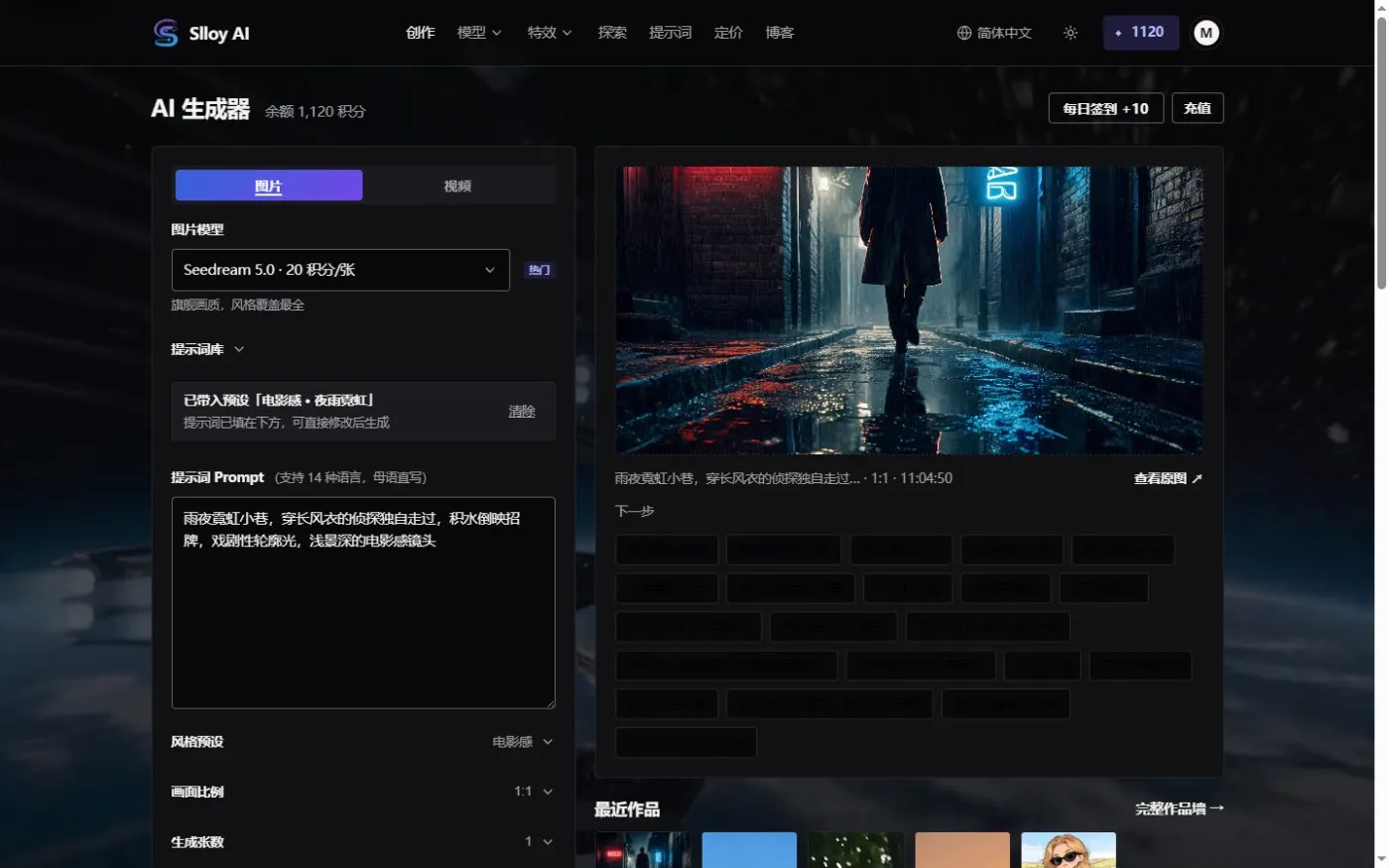
Étape 1 — passez en vidéo. En haut à gauche du générateur, deux onglets ; celui par défaut est « Image ». Cliquez d'abord sur « Vidéo » pour que la liste des modèles bascule vers les modèles vidéo.
Étape 2 — choisissez le modèle et importez la première image. Ce modèle utilise Wan 2.2 image-vers-vidéo, 30 crédits le clip, 5 secondes, sans son. L'image importée devient la première image : elle détermine la composition, le cadrage et la direction de la lumière de tout le clip ; le modèle ne recadre pas à votre place.
Étape 3 — remplissez deux champs. Mettez le sujet dans {subject} et l'unique mouvement dans {motion}. La description du sujet doit inclure matière et couleur ; le mouvement doit préciser « lent » et « à vitesse constante ».
Étape 4 — choisissez le ratio et soumettez. Seulement trois options : 16:9, 9:16, 1:1. Pour un flux vertical, choisissez 9:16. Après soumission, l'état passe d'abord en file d'attente ; attendez le résultat.
Tableau des espaces réservés à recopier
Dans le modèle, les espaces entre accolades sont des emplacements vides : il y en a 2 au total, tous à remplacer par votre contenu — si vous les laissez vides, le modèle inventera. La colonne de droite donne des phrases à copier directement, pour un premier essai avant d'adapter.
Le clip obtenu : seule la lumière bouge
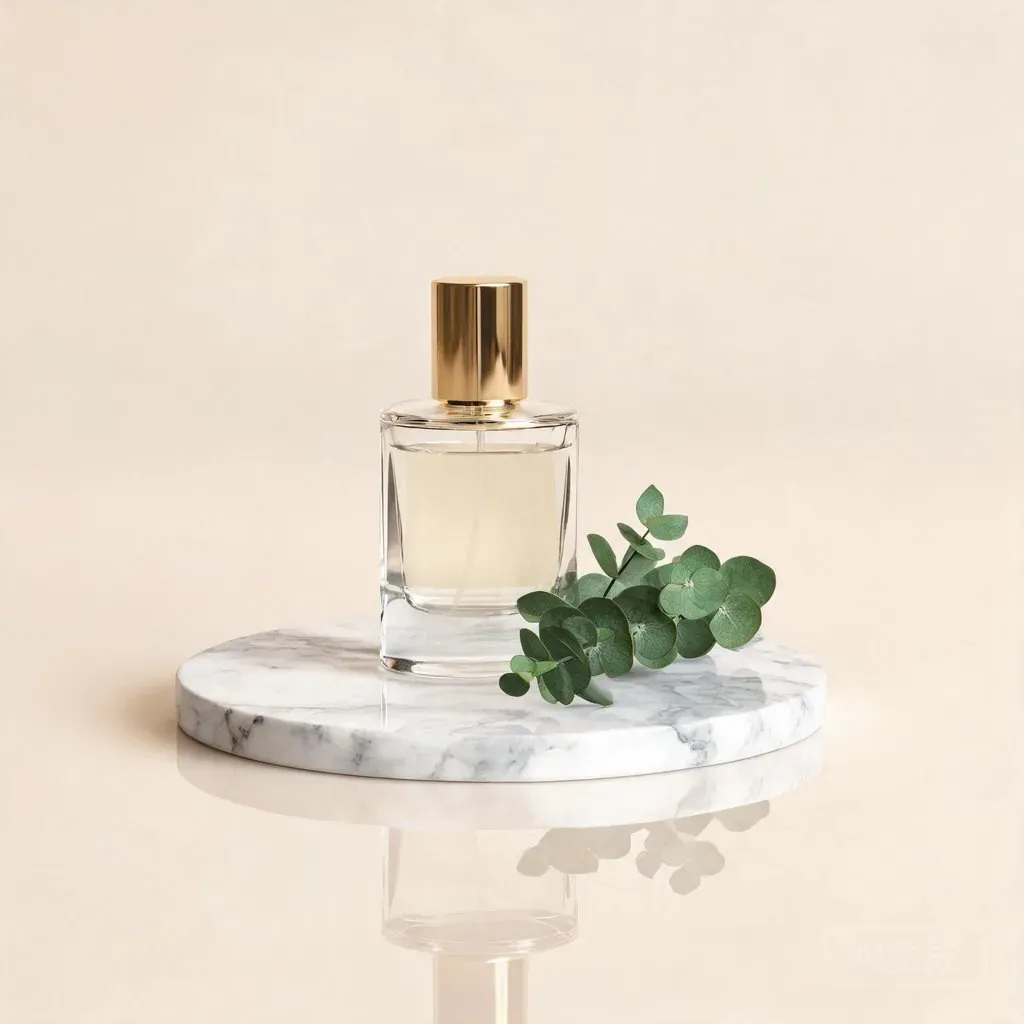
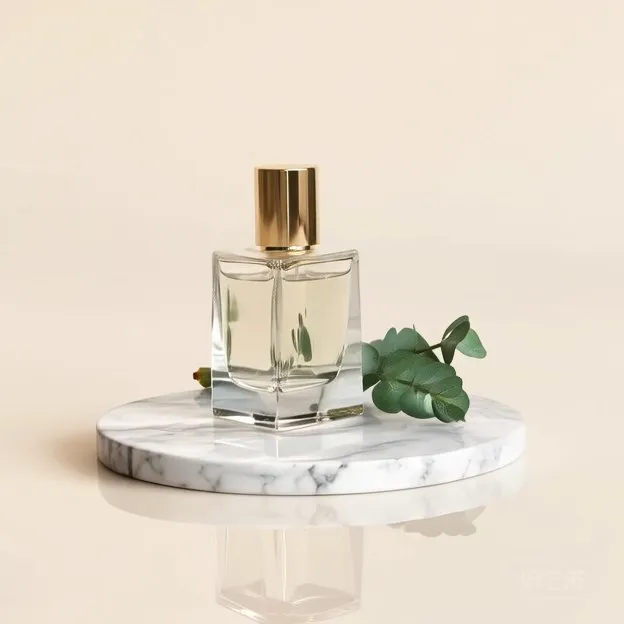
Le clip est conforme à l'attendu : le reflet se déplace lentement sur le corps en verre et le bouchon doré, le reflet du plateau varie légèrement, et le flacon lui-même ne bouge pas d'un millimètre. La première et la dernière image coïncident, aucun raccord n'est visible en boucle.
C'est justement la valeur de la contrainte « variation sur place » : elle limite l'amplitude du mouvement, mais en échange ce visuel peut tourner en boucle à l'infini sans aucun traitement au montage. Placé en première vue d'une fiche produit, il ressemble à un direct continu, et non à un clip de 5 secondes qui se répète.
Une précision en toute honnêteté : l'API de statut de ce clip n'a renvoyé que queued, et la durée d'achèvement n'a pas été relevée ; les durées du tableau ci-dessous sont donc inexactes pour lui. Les trois vidéos ont bien été produites, mais le temps d'attente réel n'a pas été mesuré cette fois.
Quatre pièges incontournables
Un — un mauvais ratio est refusé directement. La vidéo n'accepte que 16:9, 9:16 et 1:1. J'ai soumis une première image en 3:4 : retour BAD_RATIO, mais sans débit de crédits ; en repassant en 9:16, c'est passé.
Deux — le ratio du clip suit la première image, pas l'option choisie. J'ai choisi 9:16, mais la première image importée était carrée : le résultat est resté carré. Pour être sûr, recadrez d'abord la première image au ratio cible avant de l'importer.
Trois — la première image fixe la composition, impossible de la changer. Le modèle ne recadre pas à votre place. Si le produit est décalé à gauche dans la première image, il l'est aussi dans le clip ; si l'arrière-plan est encombré, il le reste. Choisir la première image compte plus que rédiger le prompt.
Quatre — si l'état reste sur queued, ne soumettez pas à nouveau. La vidéo passe en file d'attente ; une nouvelle soumission débiterait à nouveau les crédits. Attendez deux minutes et rafraîchissez, ou interrogez l'API de statut.
Une fois la vidéo produite : téléchargement, contrôle, relance
Regardez d'abord l'état, ne relancez pas tout de suite. Après soumission, l'état affiche queued (en file d'attente), puis processing, et enfin le clip. Cette fois : 12 secondes. Si rien ne se passe, ne cliquez pas une seconde fois sur générer — cela débiterait à nouveau 30 crédits.
Téléchargement. Le clip est un mp4 de 5 secondes ; le bouton de téléchargement se trouve sous le lecteur, et le fichier est enregistré à sa résolution d'origine. La première image étant verrouillée sur celle que vous avez importée, inutile de créer une miniature séparément.
Trois contrôles. Un : la première image correspond-elle à l'original ? Deux : n'y a-t-il que le mouvement voulu (tout mouvement superflu est à rejeter) ? Trois : la fin se raccorde-t-elle au début — faites glisser le lecteur sur la dernière image et comparez avec la première ; si le raccord ne se fait pas, ça sautera.
Si le résultat ne convient pas, relancez sans trop modifier. La vidéo est plus aléatoire que l'image : un même prompt peut donner deux résultats différents. Ne changez qu'une phrase à la fois et gardez le reste tel quel ; si le même problème revient deux fois de suite, c'est que la direction du prompt est mauvaise : revenez à la section « Quatre pièges incontournables » ci-dessus et appliquez la correction indiquée.
Coût, et où l'utiliser
- 30 crédits par clip (environ $0.20–0.90), 5 secondes, sans son, 9:16 ou 16:9 ou 1:1
- Un visuel demande généralement 2 essais pour en garder un, soit 60 crédits
- Comparaison : un motion designer facture $300–800 pour un clip de 5 secondes ; le tourner soi-même prend une demi-journée minimum
Adapté à : première vue d'une fiche produit, bannière Shopify, publicité dans un flux, Story sur les réseaux sociaux, visuel de teasing de lancement produit. Partout où « il faut un peu de mouvement sans narration », ce modèle est le plus rentable.
Non adapté à : les contenus avec quelqu'un qui parle, avec mouvement de caméra, ou montrant un processus d'utilisation (déballage, essai, démontage). Ces cas demandent une vraie génération vidéo ou un tournage ; une boucle sur place de 5 secondes ne suffit pas.
Articles similaires
Nuit de pluie néon cinématographique : une image qui raconte une histoire, sans photographe
2026-11-15 · Tutoriels · 5 min de lecture
Pas encore de photo, mais déjà besoin d'un visuel produit : rendu studio, 20 crédits
2026-11-15 · Tutoriels · 5 min de lecture
Portrait studio : 85 mm, lumière douce, pores réels, zéro effet plastique
2026-11-15 · Tutoriels · 4 min de lecture