El escritorio está hecho un desastre, pero solo tienes esta foto del producto
Cuando la tomaste no recogiste nada: la taza de café, las tijeras, el cable de carga y el ticket de comida para llevar están en el encuadre. Volver a disparar exige rehacer la iluminación; si no repites la sesión, tendrás que usarla tal cual. Esta plantilla elimina un objeto por pasada y reconstruye la encimera que queda detrás. 20 créditos, 39 segundos.

La mayoría de las fotos de producto de marcas pequeñas se toman en la propia mesa: una superficie, la luz de una ventana y el café que acabas de terminarte al lado. Cuando llega el momento de publicar, descubres que el fondo está lleno de cosas que no deberían aparecer.
El pincel corrector de PS puede borrarlas, pero la textura no cuadra: la veta de la madera se corta, la tela queda con manchas y, si borras tres objetos de una vez, el resultado queda prácticamente arruinado.
La clave del prompt es «reconstruir», no «borrar»
«Remove {clutter} from the photo completely, as if it had never been there, and rebuild what was behind it — same surface, same texture grain, same lighting falloff».
Lo importante de esta frase es la segunda mitad: no se trata de difuminar el objeto hasta dejarlo irreconocible, sino de reconstruir lo que había detrás — la misma superficie, el mismo grano de textura, la misma caída de luz. Solo así no quedan costuras, patrones repetidos ni bordes residuales.
A continuación vienen tres restricciones: el producto no se toca en absoluto (forma, proporciones, color, material, texto de la etiqueta), no se puede mover de sitio y no se puede cambiar el recorte, la perspectiva ni la temperatura de color.
Hay una más sobre el ritmo de uso: «Remove only this one thing in this pass» — elimina solo un objeto por pasada y vuelve a ejecutar para el resto.
Lo más valioso de este prompt es que reconoce sus propios límites: no finge poder limpiarlo todo de una vez, sino que incorpora la regla de «un objeto por pasada».
Antes de empezar: inicio de sesión y créditos
Inicio de sesión. Abre slloy.com, pulsa «Iniciar sesión» en la esquina superior derecha, introduce tu correo y el código de verificación de 6 dígitos que recibirás. El sitio solo admite inicio de sesión con código; no hay contraseña, así que basta con recordar qué correo usaste.
Créditos. Cada generación se cobra por uso; esta cuesta 20 créditos (unos $0.13 con el plan más grande y hasta $0.60 con el más pequeño). El saldo aparece en el panel de cuenta de la esquina superior derecha; si no tienes suficiente, la página te avisa antes de cobrar.
¿Hay que subir una imagen primero? Sí: es una plantilla de «conservar la imagen original y cambiar solo un detalle». Si no subes imagen, el modelo inventará un producto y los créditos se cobran igual. En la columna izquierda hay un espacio para subir la imagen de referencia; arrastra la foto allí.
Cómo es la interfaz. Al entrar en el generador, la columna izquierda muestra de arriba abajo: el selector de imagen/vídeo, el modelo (en este caso Seedream 5.0), la biblioteca de prompts (con «preset cargado», porque la plantilla ya ha rellenado el texto), el campo de prompt, los presets de estilo, la relación de aspecto, el número de imágenes y, al final, el botón de generar — si la página es larga, hay que desplazarse un poco para verlo. La columna derecha es la zona de previsualización y de trabajos recientes.
Procedimiento: una imagen, cuatro pasadas
Paso 1 — Uso «Retocar una foto» → «Quitar objetos de una foto de producto» → Generar con esta plantilla.
Paso 2 — Sube la imagen original. Rellena {clutter} con un solo objeto y sé lo más concreto posible: «la taza de café blanca de la izquierda», no «cosas».
Paso 3 — 20 créditos, generar. Usa el resultado como nueva imagen original, vuelve a subirla y elimina el siguiente objeto. En esta prueba hicimos cuatro rondas para cuatro objetos, de unos 39 segundos cada una.
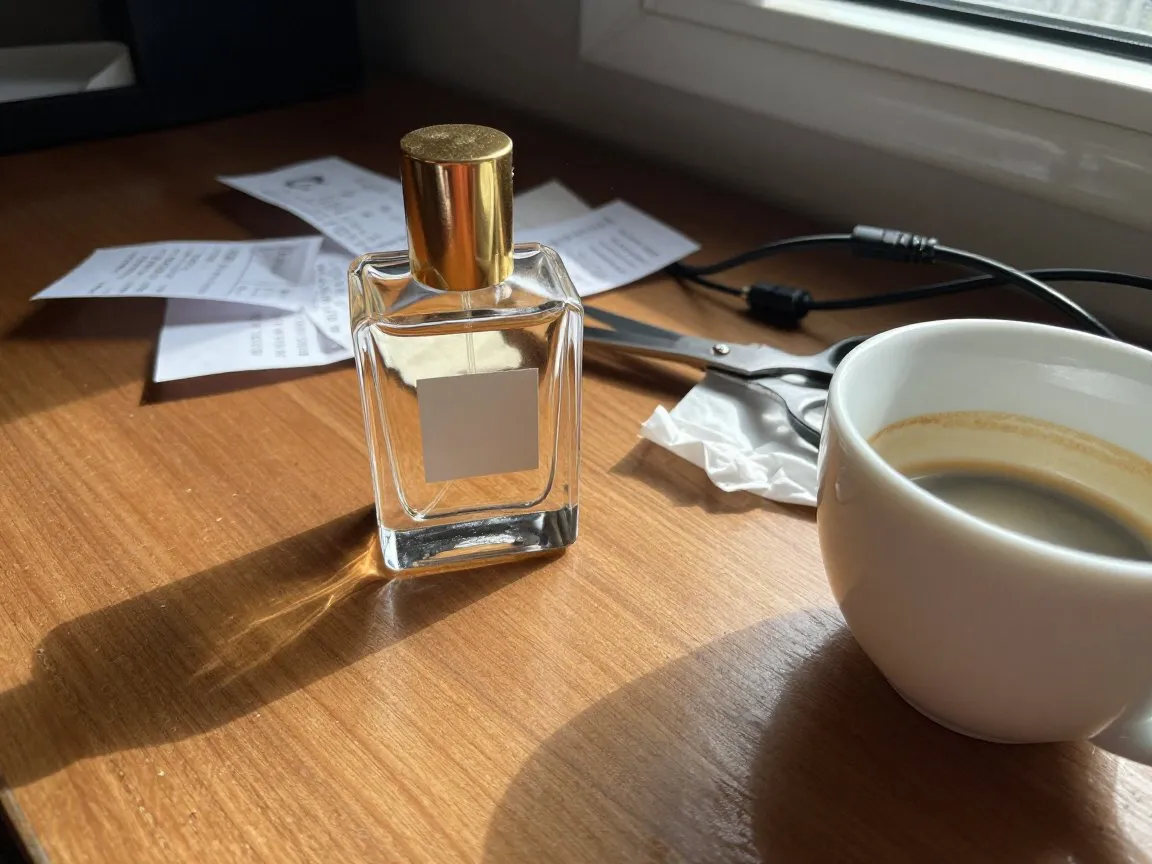
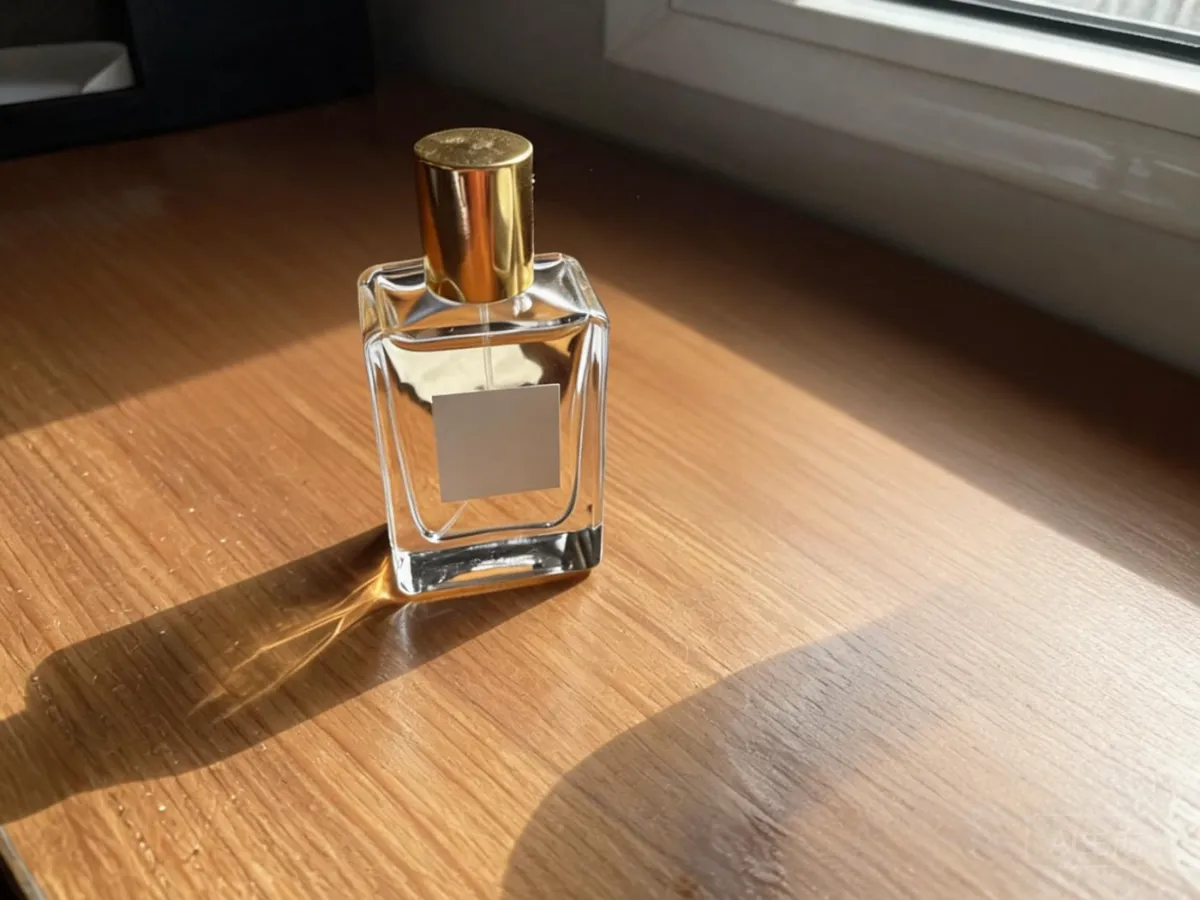
Tabla de marcadores para copiar tal cual
Los marcadores entre llaves de la plantilla son huecos: hay 2 en total y todos deben sustituirse por tu propio contenido — si los dejas sin rellenar, el modelo inventará algo. La columna derecha contiene frases que puedes copiar directamente; primero haz que funcione y luego modifícalas.
Los cuatro objetos desaparecieron, pero se coló una sombra
La taza, las tijeras, el cable y el ticket desaparecieron por completo; la textura de la encimera es continua, sin costuras visibles, y el producto no cambió en absoluto — forma, posición y etiqueta siguen en su sitio.
Pero la sombra de la taza original se quedó en la esquina inferior derecha. Una mancha oscura que pertenecía a la taza quedó sola sobre la encimera. Las instrucciones de la plantilla mencionan este defecto: el modelo suele acordarse de eliminar el objeto y olvidarse de eliminar su sombra.
Cómo corregirlo: vuelve a ejecutar y escribe en {clutter} «la taza de café blanca de la izquierda y la sombra que proyecta sobre la encimera». Si tratas la sombra como un objeto independiente que hay que eliminar, el modelo la procesará.
Otro fallo habitual: en superficies con textura regular como vetas de madera, azulejos o tela, la reconstrucción puede mostrar un fragmento de patrón repetido. Si lo detectas, cambia el orden de eliminación — empieza por los objetos cercanos al borde de la imagen y deja para el final los que cubren grandes superficies de textura; así es mucho menos probable que se note.
Cuando sale la imagen: descargar, revisar y rehacer
No pulses varias veces mientras esperas. Esta vez tardó 39 segundos. La página muestra primero un bloque de espera o una vista previa borrosa; el resultado final aparece cuando termina la barra de progreso. Pulsar «Generar» otra vez cobra otros 20 créditos y además pone las dos tareas en cola.
Descarga y nombre. Debajo del resultado hay un botón de descarga; lo que obtienes es la imagen original en el tamaño generado. Al guardarla, incluye el uso y la fecha en el nombre del archivo (por ejemplo, etsy-pin-2026-11-15-v1) para no tener que buscar en el historial de chat una semana después.
Tres comprobaciones. Primera, si la estructura del sujeto se ha deformado (el frasco convertido en cilindro, un número incorrecto de dedos, muebles que flotan); segunda, si hay errores tipográficos en el texto de la imagen; tercera, si hay manchas o accesorios sobrantes en los bordes. Si las tres pasan, no hace falta tocar nada más.
Si no te convence, cambia una frase y vuelve a ejecutar. No reescribas todo el prompt — reescribirlo equivale a cambiar de dirección y tira por la borda todo lo que habías validado. Vuelve al apartado anterior, «Los cuatro objetos desaparecieron, pero se coló una sombra», y aplica solo el cambio que se describe allí; después gasta otros 20 créditos en una nueva ejecución. Las tareas fallidas reembolsan los créditos automáticamente, pero no se reintentan solas: tienes que volver a pulsar tú.
Coste
- 20 créditos por imagen (unos $0.13 con el plan más grande y hasta $0.60 con el más pequeño); cada objeto eliminado cuenta como una pasada
- Cuatro objetos = 80 créditos (frente a unos 40 minutos de retoque manual, que vienen a costar entre $15 y $40)
- Recomendación: recoge la mesa al hacer la foto y guarda esta plantilla para emergencias, no como proceso habitual
- Principio de orden: un objeto por pasada y las sombras al final
Artículos relacionados
Cine nocturno con lluvia y neón: una imagen con historia, sin contratar a un fotógrafo
2026-11-15 · Tutoriales · 5 min de lectura
Aún sin fotos y ya necesitas una imagen de producto: estudio de nivel profesional, 20 créditos
2026-11-15 · Tutoriales · 5 min de lectura
Retrato de estudio: 85 mm, luz suave, poros reales, sin aspecto de plástico
2026-11-15 · Tutoriales · 4 min de lectura