Un producto en diez colores: imposible fotografiar cada uno
El cambio de color es uno de los trabajos más demandados y con más fallos dentro de las plantillas de edición. Lo ejecuté tal cual en el sitio y el resultado no fue bueno: la botella cuadrada se volvió cilíndrica y la etiqueta desapareció por completo. Este artículo explica cuándo se puede usar y cuándo hay que fotografiar de verdad. 20 créditos, 35 segundos.

Quien vende ropa, artículos para el hogar o accesorios tiene líneas de producto de 8 a 12 colores sin despeinarse. Fotografiar cada color multiplica por diez el coste del estudio. Por eso eso de "fotografío un color y cambio el resto" es una práctica abierta en el sector; en PS se llama sustitución de tono.
El problema es que la sustitución de tono de PS es una operación a nivel de píxel: solo mueve el tono. Lo que hace la IA es volver a entender la imagen y dibujarla otra vez; cuanto más "inteligente" es su comprensión, más fácil le resulta cambiar algo de paso.
El prompt ya hace todo lo posible, pero va en la dirección contraria
Este prompt está escrito con mucha contención: "Treat it as a colour replacement on the existing pixels rather than a repaint" — trátalo como un cambio de color sobre los píxeles existentes, no como un repintado. En realidad, esa frase es una persona enseñándole al modelo a "no dar rienda suelta".
Luego vienen cuatro protecciones: conservar la posición de cada brillo, reflejo, pliegue, arruga y sombra; conservar el grano de la textura, el acabado superficial y la respuesta del material; conservar el contorno, las proporciones, el texto de la etiqueta y la posición del logo; cambiar solo tono y saturación, manteniendo la relación de luces y sombras original.
El problema es que cuanto más se insiste en "no toques nada", más claro queda que por naturaleza quiere tocar. En mi prueba esta instrucción se desvió claramente; abajo se ve hasta qué punto.
Compáralo con la de fondo blanco puro: su restricción es "conserva el producto" y el modelo lo logró; la restricción de esta es "cambia solo un canal", lo que exige que entienda el concepto abstracto de "tono", y lo que entiende es "cómo es una botella verde". Ahí está la diferencia.
Antes de empezar: inicio de sesión y créditos
Inicio de sesión. Abre slloy.com, pulsa "Iniciar sesión" en la esquina superior derecha, escribe tu correo y mete el código de verificación de 6 dígitos que recibes. El sitio solo permite entrar con código, no hay contraseña; basta con recordar qué correo usaste.
Créditos. La generación se cobra por uso; esta cuesta 20 créditos (unos $0.13 con el paquete más grande y hasta $0.60 con el más pequeño). El saldo está en el panel de cuenta de la esquina superior derecha; se ve al abrirlo. Si no tienes saldo suficiente, la página te avisa directamente y no te cobra en vano.
¿Hay que subir una imagen antes? Sí: es una plantilla de "conserva la imagen original y cambia solo un detalle"; si no subes imagen, el modelo inventa un producto y los créditos se cobran igual. En la columna izquierda hay un hueco para subir la imagen de referencia; arrastra la foto ahí.
Cómo es la interfaz. Al entrar en el generador, la columna izquierda de arriba abajo tiene: conmutador de imagen/vídeo, modelo (en esta es Seedream 5.0), biblioteca de prompts (muestra "preset cargado", la plantilla ya te ha rellenado el texto), campo de prompt, presets de estilo, relación de aspecto, número de imágenes y, abajo del todo, el botón de generar; si la página es larga hay que bajar un poco para verlo. La columna derecha es la zona de previsualización y los trabajos recientes.
Ejecución y resultado
Ejecución: uso "retocar una foto" → "cambiar el color de una foto de producto" → subir la foto del producto, rellenar {product} con el producto y {colour} con el color objetivo (escribe "verde salvia", no "verde") → generar por 20 créditos; esta vez tardó 35 segundos.
Resultado: la botella cuadrada se convirtió en una botella cilíndrica y la etiqueta del cuerpo desapareció por completo. El color es correcto, pero esto ya no es el mismo producto.
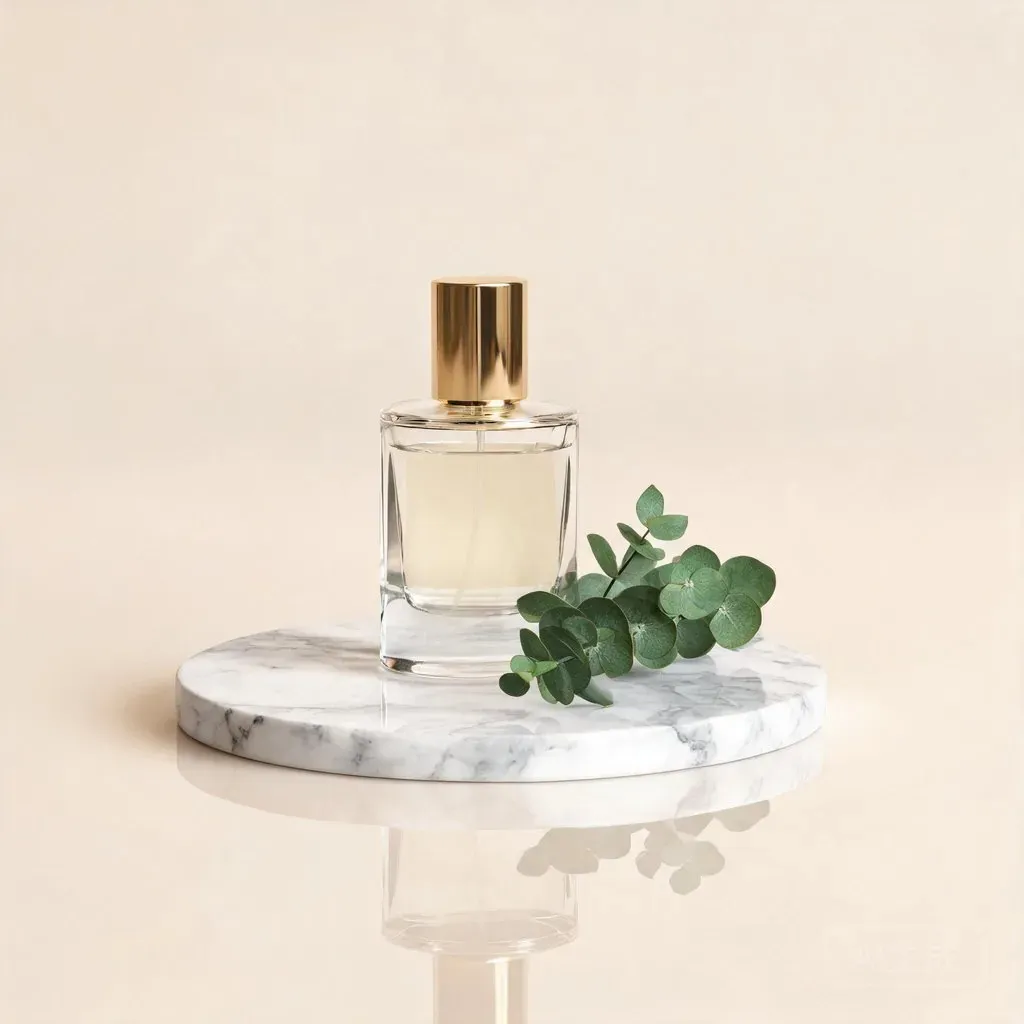
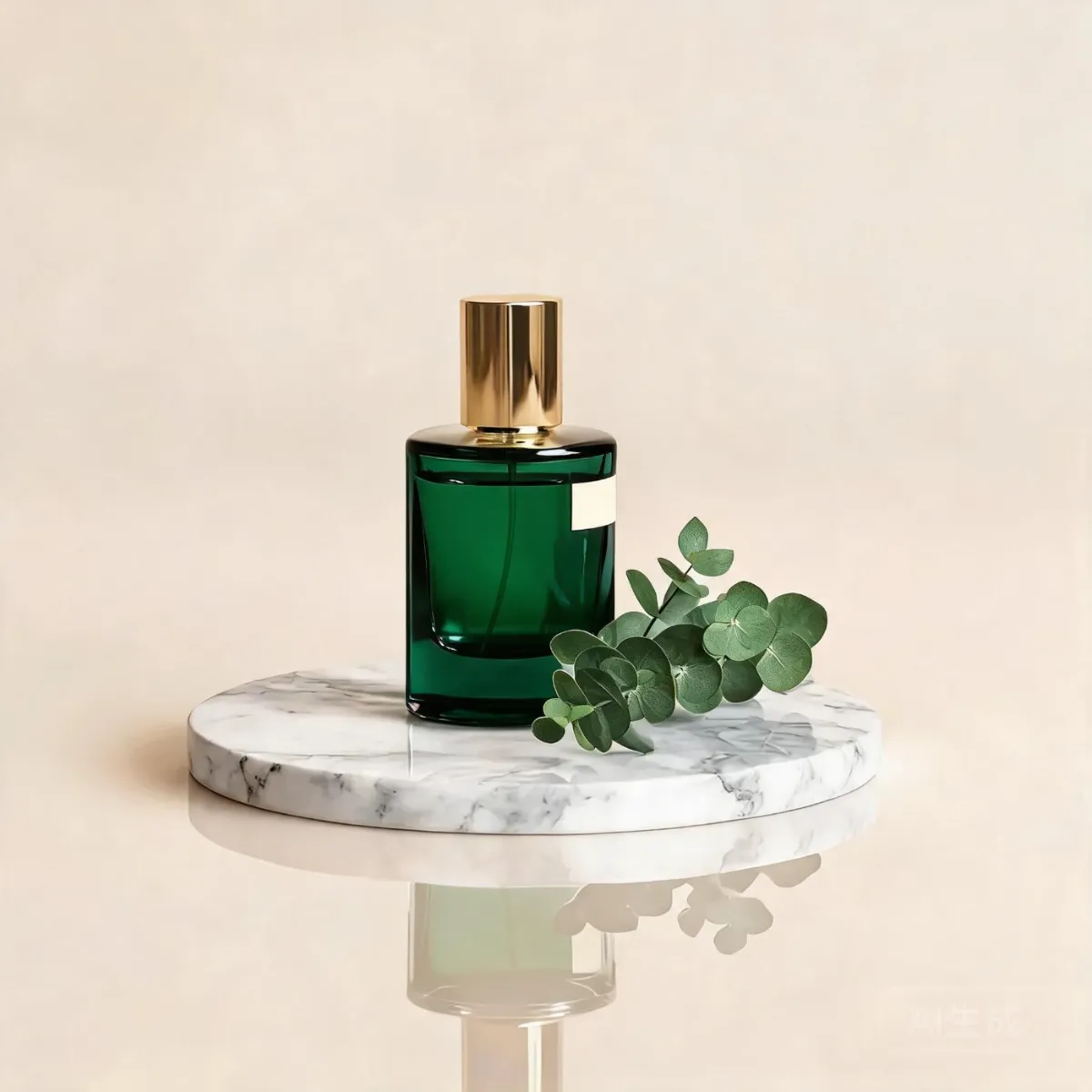
Tabla de marcadores para copiar tal cual
Lo que va entre llaves en la plantilla son huecos; hay 2 en total y todos hay que sustituirlos por tu propio contenido: si los dejas sin rellenar, el modelo se inventa algo. La columna de la derecha tiene frases que puedes copiar directamente; primero haz que funcione y luego modifica.
Cómo saber si cambia el color o repinta
La descripción de la plantilla da un método de comprobación muy práctico: compara la dirección de los pliegues y la posición de los brillos. Si el brillo se ha movido o la dirección de los pliegues ha cambiado, el modelo ha repintado, no ha cambiado el color.
Mi resultado falló en las dos cosas: el contorno cúbico del cuerpo no se conservó y la etiqueta desapareció por completo. Eso indica que reinterpretó "un frasco de vidrio cuadrado" como "un frasco de vidrio".
Tres trucos de rescate (aumentan la probabilidad, no la garantizan):
- Escribe el color objetivo de forma concreta, mejor con referencia: "verde salvia, referencia Pantone 7494C".
- Añade al final "el contorno, las aristas y la posición de la etiqueta no cambian en absoluto; solo se permite variar tono y saturación".
- Haz primero el fondo blanco puro y usa la imagen limpia para cambiar el color: la mitad de interferencias del fondo y un escalón más de éxito.
Para qué usarlo y para qué no
Adecuado: tejidos, cuero y recubrimientos mate de un solo color, con pliegues y transiciones de luz y sombra claras. Los pliegues le dan puntos de referencia al modelo y le resulta más fácil cambiar solo el color. Camisetas, bolsas de lona, cojines y fundas de sofá son los más indicados.
No adecuado: materiales transparentes o translúcidos (vidrio, perfume, acrílico), cuellos finos y alargados, bordes duros cuadrados y envases con etiquetas o logotipos detallados. En estos casos o cambia la forma o se pierden letras.
Evita el negro profundo y el blanco puro: la plantilla lo dice claramente; si el color objetivo es negro profundo o blanco puro, se come la textura del material. Un tono menos (gris carbón oscuro, blanco hueso) se ve mucho más natural.
El consejo más práctico: para productos de forma sencilla usa esta plantilla para cambiar el color; para formas complejas, fotografiar directamente. De un SKU, fotografía tres colores principales y prueba el resto con esta plantilla; si no sale, fotografiar sin más: sale más barato que el cliente diga después de publicarlo que "la imagen no coincide con el producto".
Cuando sale la imagen: descarga, revisión y retrabajo
No pulses varias veces mientras esperas. Esta vez fueron 35 segundos. La página muestra primero un bloque de espera o una previsualización borrosa; el resultado final llega cuando termina el progreso. Pulsar "generar" otra vez cobra otros 20 créditos y además los dos trabajos se ponen en cola.
Descarga y nombre. Debajo del resultado hay un botón de descarga; lo que obtienes es la imagen original en el tamaño generado. Al guardarla, pon el uso y la fecha en el nombre del archivo (por ejemplo, etsy-pin-2026-11-15-v1); así no tendrás que buscar en el historial de chat una semana después.
Tres comprobaciones. Una, si la estructura del sujeto se ha deformado (cuerpo cilíndrico, número de dedos incorrecto, muebles flotando); dos, si hay errores en el texto de la imagen; tres, si hay manchas o accesorios sobrantes en los bordes. Si las tres pasan, no hace falta tocar más.
Si no te convence, cambia una frase y vuelve a ejecutar. No reescribas todo el párrafo: reescribir equivale a cambiar de dirección y tira por la borda todo el juicio anterior. Vuelve a la sección "Para qué usarlo y para qué no" y cambia solo una frase según lo que allí se indica; luego gasta otros 20 créditos en una ejecución. Las tareas fallidas devuelven los créditos automáticamente, pero no se reintentan solas; tienes que pulsar tú otra vez.
Coste
- 20 credits por imagen (unos $0.13 con el paquete más grande y hasta $0.60 con el más pequeño); esta vez 35 segundos
- Un producto en 10 colores: probarlos todos son 200 credits, unos $1.3–6
- Comparación: fotografiar un color cuesta $30–80; 10 colores, $300–800; subcontratar la sustitución de tono en PS, $3–8 por imagen
- Pero la imagen fallida también cuesta: las imágenes con la forma cambiada o la etiqueta perdida no sirven, y el coste de reintentar hay que contarlo
Artículos relacionados
Cine nocturno con lluvia y neón: una imagen con historia, sin contratar a un fotógrafo
2026-11-15 · Tutoriales · 5 min de lectura
Aún sin fotos y ya necesitas una imagen de producto: estudio de nivel profesional, 20 créditos
2026-11-15 · Tutoriales · 5 min de lectura
Retrato de estudio: 85 mm, luz suave, poros reales, sin aspecto de plástico
2026-11-15 · Tutoriales · 4 min de lectura