Cambiar el fondo de una foto de producto: de una foto de perfume sobre fondo beige a luz de ventana sobre mármol
Esta plantilla está en "Retocar una foto" dentro de la biblioteca de prompts. La ejecuté tal cual en el sitio, y anoté dónde hacer clic en cada paso, qué poner en los dos marcadores de posición y por qué desaparecieron juntos el pedestal y las hojas en la imagen resultante. Todo el proceso: 20 créditos, 45 segundos.

Una pequeña marca de perfume normalmente solo tiene una foto de producto usable: la que le dio el proveedor, o la que tomó hace medio año sobre fondo beige. Pero esa única imagen tiene que servir en tres sitios: la imagen principal de Amazon debe ser blanco puro (RGB 255,255,255), la página de detalle de Shopify necesita ambientación, y la publicación navideña de Instagram pide luz cálida y atrezzo.
El coste de volver a fotografiar es: alquilar medio día de estudio desde $300, el fotógrafo de producto cobra otros $100–250 por foto, y el atrezzo y el retoque van aparte. La opción que elige la mayoría es recortar la misma imagen en cuatro tamaños y usarla dos años. Así llega la fatiga visual: cae el CTR de la imagen principal y crees que es un problema de precio, cuando en realidad es que todos tus competidores tienen esa misma foto.
Dónde se atasca esto: generar un fondo no es difícil, conservar el producto sí
Generar una pared de mármol, una ventana y luz lateral de tarde nunca le cuesta al modelo. Lo que le cuesta es "conservar este producto tuyo".
Su comportamiento por defecto es redibujar. Le das un frasco de perfume de cristal y dibuja "un frasco de perfume de cristal", no "tu frasco". La curvatura del cuerpo, el brillo de la tapa dorada, cada letra de la etiqueta: todo puede deformarse en este paso. Y este tipo de error no se ve en la miniatura del listado; lo descubres cuando el cliente lo señala después de publicar.
Solo hay un criterio de aceptación: amplía el resultado al 200 % y mira el borde de la tapa y el texto de la etiqueta. Si el borde está borroso o las letras cambiaron, lo redibujó; no cambió el fondo.
Cómo está escrito este prompt
El prompt de esta plantilla del sitio no es largo, pero ordena con claridad cuatro tipos de restricciones. Si entiendes estas cuatro frases, podrás adaptar otros productos sin desviarte.
La primera frase fija primero el producto y luego habla del fondo. El original dice: "Keep {product} exactly as it is — same shape, proportions, colour, material and surface finish, and keep every label character unchanged." Pone "conservar" al principio y señala por separado "cada carácter de la etiqueta". Esta frase es el esqueleto de todo el prompt.
La segunda frase abre una sola variable. "Change only the background to {background}." Un prompt cambia una sola cosa. Si quieres cambiar a la vez el fondo y el color, ninguno de los dos sale bien: la plantilla de cambio de color, en mi prueba, falló y convirtió un frasco cuadrado en uno cilíndrico.
La tercera y la cuarta frase controlan la luz y las sombras. Piden igualar la dirección y la temperatura de color de la luz de la imagen original, y añadir una sombra de contacto justo debajo del producto. Sin sombra de contacto, el producto parece un papel pegado sobre el fondo. Justo después vienen cuatro prohibiciones: no remodelar, no añadir atrezzo, no escalar ni mover, no cambiar el texto del envase.
De estas cuatro prohibiciones, la que más se pasa por alto es "no añadir atrezzo". Es precisamente la causa de que desaparezcan el pedestal y las hojas que veremos más abajo: la obediencia del modelo a un "no" depende de lo concreto que seas. Escribir "no cambies el producto" no sirve; escribir "no cambies ni un carácter de la etiqueta" sí.
Antes de empezar: inicio de sesión y créditos
Inicio de sesión. Abre slloy.com, haz clic en "Iniciar sesión" arriba a la derecha, escribe tu correo y mete el código de verificación de 6 dígitos que recibas. El sitio solo admite inicio de sesión con código, sin contraseña: basta con recordar qué correo usaste.
Créditos. Se cobran por generación; esta cuesta 20 créditos (unos $0.13 con el plan más grande, hasta $0.60 con el más pequeño). El saldo está en el panel de cuenta de arriba a la derecha; ábrelo y lo verás. Si no tienes saldo suficiente, la página te avisa directamente y no te cobra en vano.
¿Hay que subir una imagen antes? Sí: es una plantilla de "conservar la imagen original y cambiar solo un elemento"; si no subes imagen, el modelo inventará un producto y te cobrará igual. En la columna izquierda hay un hueco para subir la imagen de referencia; arrastra la foto ahí.
Cómo es la interfaz. Al entrar en el generador, la columna izquierda tiene, de arriba abajo: el conmutador imagen/vídeo, el modelo (en este caso Seedream 5.0), la biblioteca de prompts (muestra "preset cargado" y la plantilla ya te ha rellenado el texto), el campo de prompt, los presets de estilo, la proporción de imagen, el número de imágenes y, al final, el botón de generar; si la página es larga, hay que bajar un poco para verlo. La columna derecha es la zona de previsualización y los trabajos recientes.
Procedimiento: cuatro pasos, dos huecos
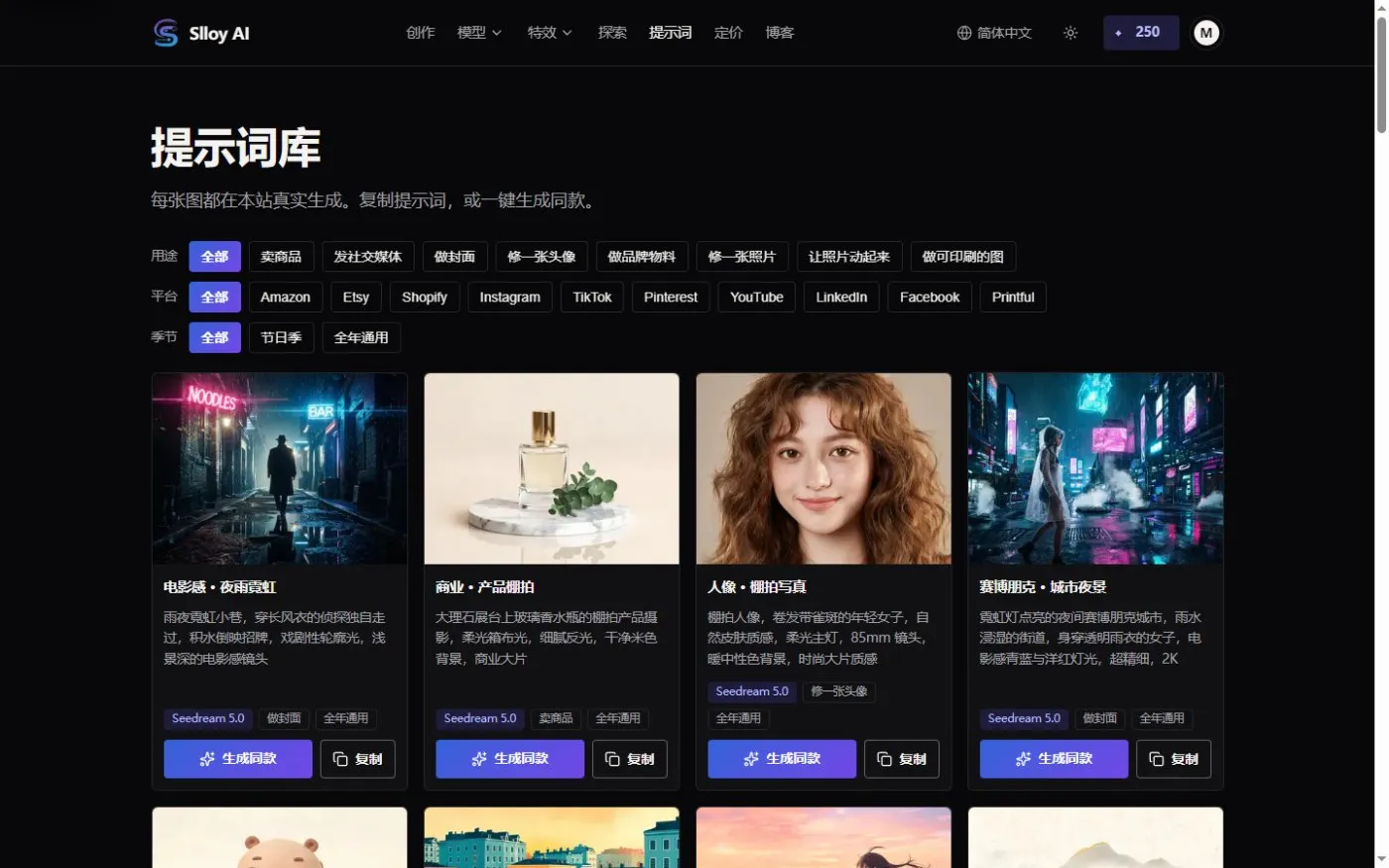
Paso 1 — Entra en la biblioteca de prompts. Haz clic en "Prompts" en la barra superior. En la fila de uso, elige "Retocar una foto": aquí están cambiar fondo, quitar fondo a blanco puro, eliminar objetos, cambiar color y escenarios virtuales, 6 en total, todos trabajos que parten de una foto ya existente.
Paso 2 — Encuentra "Cambiar el fondo de una foto de producto". La tarjeta indica el modelo y el uso, y abajo a la derecha tiene dos botones: "Generar igual" lleva el prompt tal cual al generador; "Copiar" solo toma el texto, útil para pegarlo en tu propia herramienta.
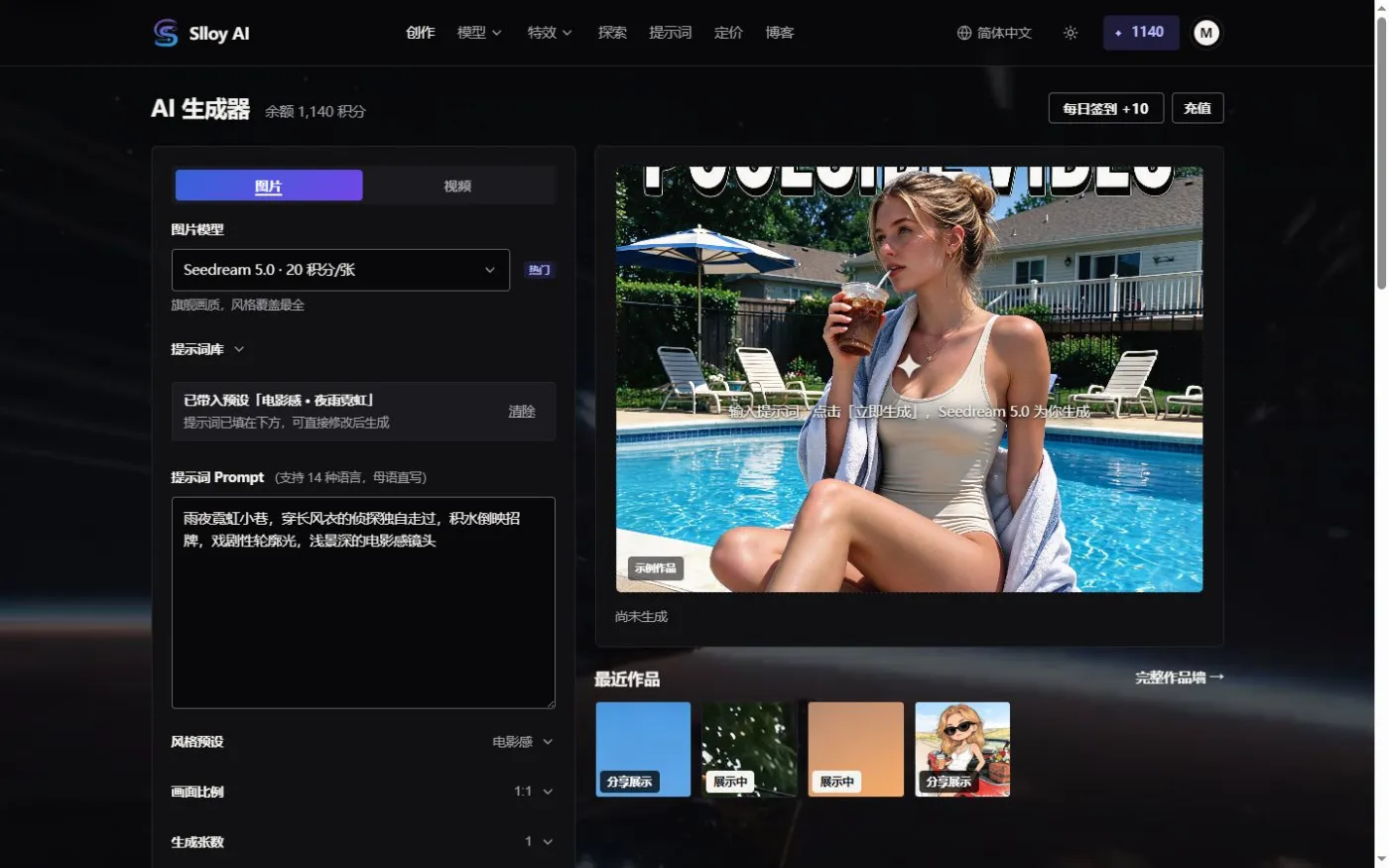
Paso 3 — Sube una foto de producto y rellena los dos huecos. Al llegar al generador, el campo de prompt ya tiene el texto original y el modelo es Seedream 5.0 por defecto (20 créditos por imagen). Solo hay tres requisitos para la subida: frontal, luz uniforme y el producto entero dentro del encuadre. No hace falta fondo liso ni recortar tú mismo. La proporción de salida sigue a la imagen original que subes; no hay que elegirla aparte.
Luego sustituye los dos marcadores de posición. En esta prueba puse:
{product}→ frasco de perfume de cristal transparente con tapa dorada{background}→ encimera y pared de mármol, una ventana a la derecha, luz lateral de tarde
Paso 4 — Genera. 45 segundos y descuenta 20 créditos.
Los marcadores de posición son el único punto de este flujo donde puedes gastar créditos en vano. En la interfaz son solo una palabra entre llaves: no se resaltan ni avisan. Si olvidas sustituirlos, el modelo inventará un producto: la imagen quedará bonita, pero no será tu mercancía, y los créditos se descuentan igual.
Tabla para copiar los marcadores de posición
Lo que va entre llaves en la plantilla son huecos: hay 2 en total y todos deben sustituirse por tu propio contenido; si los dejas sin rellenar, el modelo inventará algo. La columna de la derecha tiene frases que puedes copiar directamente; primero haz que funcione y luego modifícalas.
El resultado: el fondo es correcto, el atrezzo desapareció
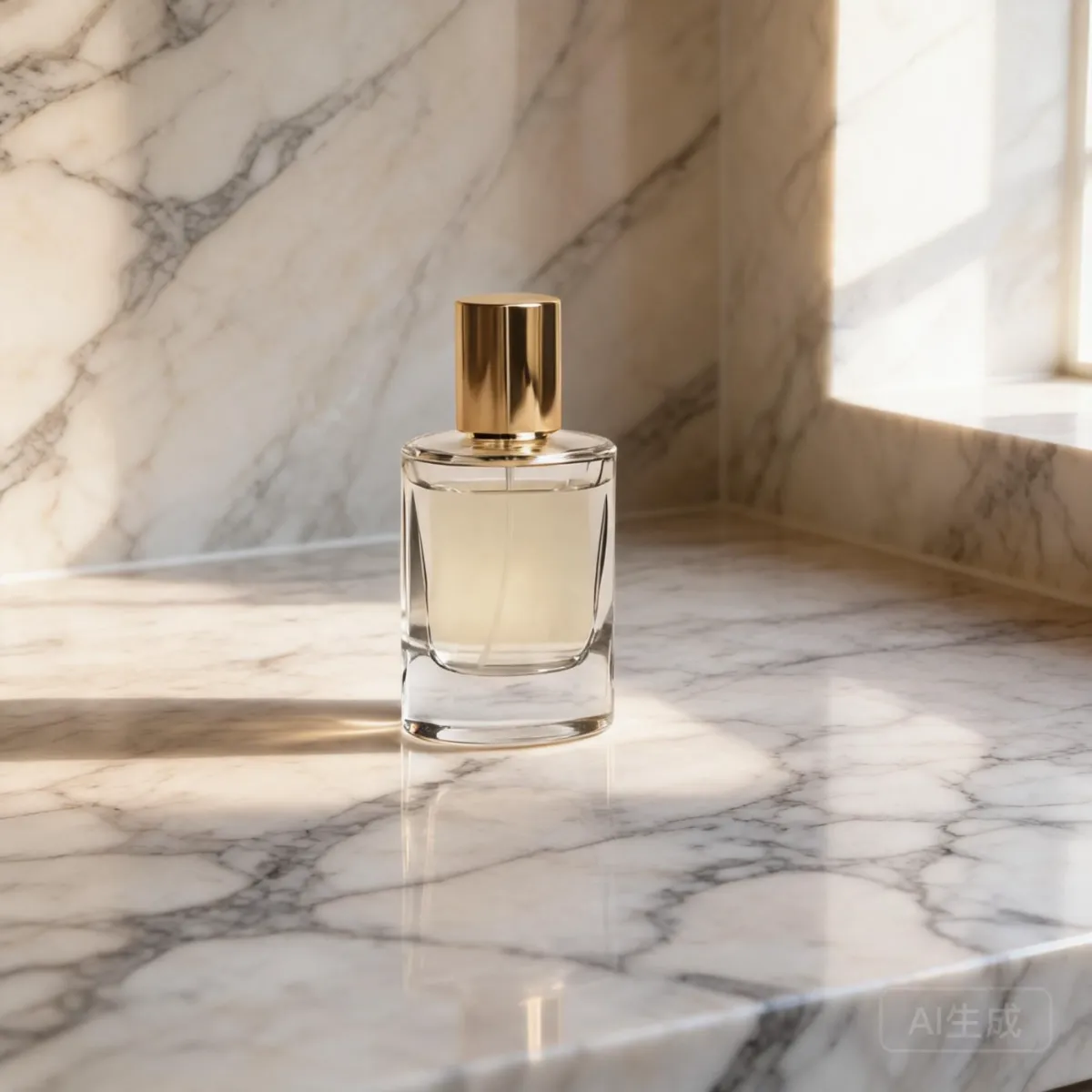
El fondo quedó muy limpio: pared de mármol, ventana a la derecha, la sombra de la ventana cae sobre la encimera, la dirección de la luz es coherente y el frasco no da sensación de "flotar". La superficie de contacto y la iluminación son lo más fiable de esta plantilla, más estable que la mayoría de herramientas similares.
Pero ocurrieron dos cosas a la vez, y hay que decirlo claro:
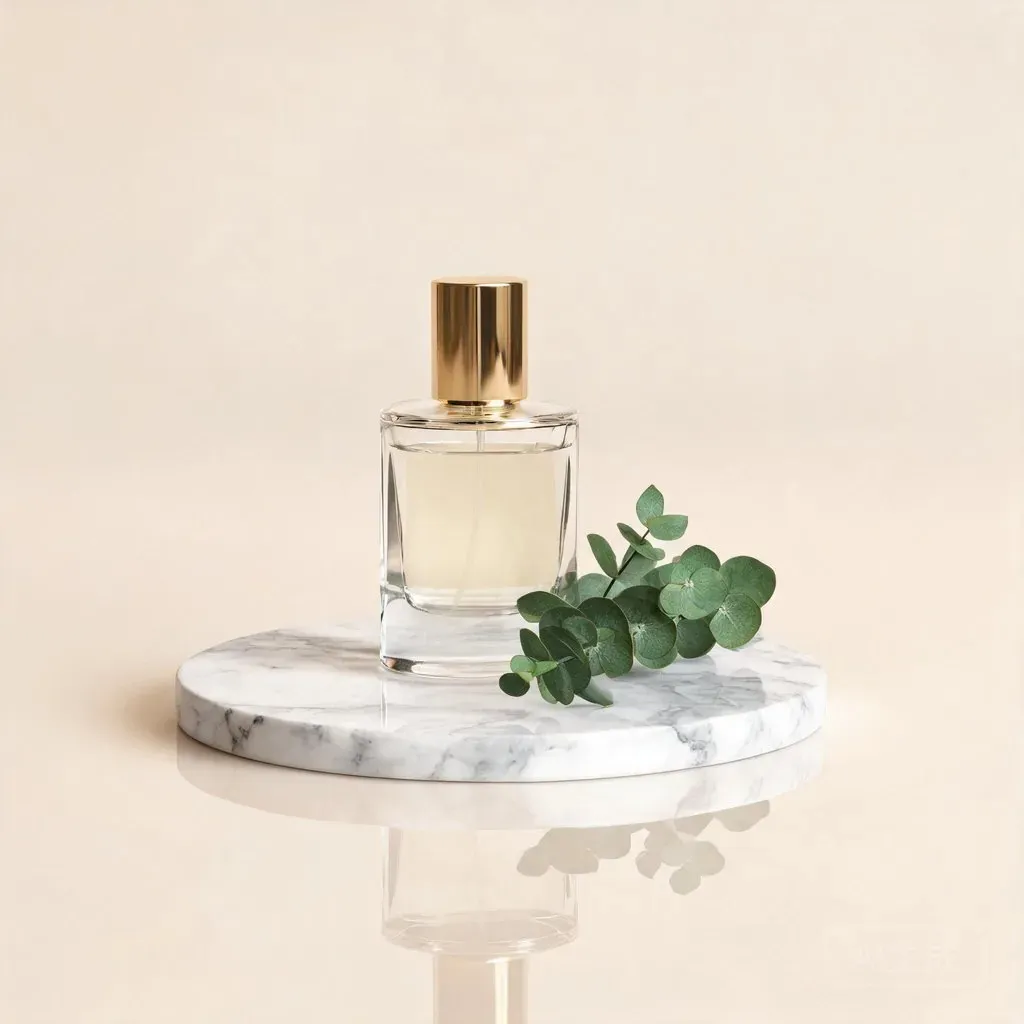
El pedestal y las hojas de eucalipto desaparecieron juntos. El prompt dice "no añadir atrezzo", y el modelo lo entendió como "deja solo el producto en la imagen". No trató el pedestal ni las hojas de la imagen original como "parte del producto", sino como algo que había que eliminar.
El frasco se desplazó ligeramente. En la imagen original el cuerpo estaba algo hacia arriba a la izquierda; en el resultado está casi centrado, desplazado unos puntos porcentuales hacia el centro. El tamaño no cambió; la posición sí.
Cómo corregir los dos fallos
Los dos se pueden arreglar, y el método es convertirlos en condiciones explícitas del prompt: si no lo escribes, el modelo aplica su lógica por defecto.
Si quieres conservar el atrezzo, inclúyelo en la descripción del producto. No escribas solo "frasco de perfume"; escribe "frasco de perfume de cristal transparente con tapa dorada, sobre un pedestal de mármol, con una pequeña rama de eucalipto a la derecha". Cuanto más larga sea la descripción del producto, más claro tiene el modelo qué piezas pertenecen al sujeto y no se pueden perder.
Si no quieres que el producto se mueva, fija también la composición. Añade: "mantén la posición, el tamaño y el recorte del producto en la imagen subida; composición y recorte sin cambios". El "no escalar ni mover" original de la plantilla habla del tamaño; esta frase fija también posición y recorte.
Si el fondo es mucho más brillante que el producto, parecerá pegado. Cuando la luz de la ventana es muy intensa, el borde del producto se despega del fondo. Cambia a gris medio, tono madera, o baja un poco el brillo del fondo antes de enviar; la costura se notará mucho menos.
Hay que ampliar y revisar la etiqueta. La plantilla ya dice "no cambies ni un carácter del envase", pero es la parte donde el modelo falla más fácilmente, sobre todo con letras pequeñas, tipografías finas o textos en círculo. Si no sale bien dos veces, cambia a la plantilla de quitar fondo a blanco puro para obtener primero una imagen limpia y luego úsala para montar el escenario; la tasa de éxito sube un escalón.
Cuando la imagen ya está: descargar, revisar, rehacer
No hagas clic repetidamente mientras esperas. Esta vez fueron 45 segundos. La página muestra primero un bloque de espera o una previsualización borrosa; el resultado final aparece cuando termina la barra de progreso. Volver a pulsar "Generar" descuenta otros 20 créditos y además los dos trabajos se ponen en cola entre sí.
Descarga y nombre. Debajo del resultado hay un botón de descarga; lo que obtienes es la imagen original en el tamaño generado. Al guardarla, pon el uso y la fecha en el nombre del archivo (por ejemplo, etsy-pin-2026-11-15-v1); así no tendrás que buscar en el historial de chat una semana después.
Tres comprobaciones. Primera, si la estructura del sujeto se deformó (cuerpo del frasco convertido en cilindro, número de dedos incorrecto, muebles flotando); segunda, si hay errores en el texto de la imagen; tercera, si hay manchas o atrezzo sobrante en los bordes. Si pasa las tres, no hace falta tocar más.
Si no te convence, cambia una frase y vuelve a ejecutar. No reescribas todo el párrafo: reescribir equivale a cambiar de dirección y tira por la borda todo lo juzgado antes. Vuelve a la sección "Cómo corregir los dos fallos" de arriba, cambia solo una frase según lo que allí se indica y gasta otros 20 créditos en una ejecución. Las tareas fallidas devuelven los créditos automáticamente, pero no se reintentan solas: tienes que volver a pulsar tú.
Coste, y cuándo no usarlo
- 20 credits por imagen (unos $0.13 con el plan más grande, hasta $0.60 con el más pequeño); esta vez tardó 45 segundos
- Una foto de producto suele necesitar de 2 a 3 intentos para quedar bien; presupuesta de 40 a 60 créditos
- La misma imagen con tres fondos = 60 créditos; 4 imágenes de una vez = 80 créditos
- Comparación: medio día de estudio desde $300; retocar una imagen en Upwork o Fiverr cuesta $15–40
Cuándo no usarlo: en materiales como cristal, metal o peluche, cuyos bordes arrastran halos grises, tras cambiar el fondo suele aparecer un reborde sucio; en productos semitransparentes (cristal, perfume) también puede aparecer un desajuste en el que "el fondo se ve a través del frasco". En estos dos casos, haz primero el quitado de fondo a blanco puro y luego monta el escenario con la imagen en blanco puro. Además, para imágenes principales de plataforma que exigen medidas y márgenes precisos (por ejemplo, que el producto ocupe el 85 % del encuadre), la plantilla de quitar fondo a blanco puro es más fiable.
Artículos relacionados
Cine nocturno con lluvia y neón: una imagen con historia, sin contratar a un fotógrafo
2026-11-15 · Tutoriales · 5 min de lectura
Aún sin fotos y ya necesitas una imagen de producto: estudio de nivel profesional, 20 créditos
2026-11-15 · Tutoriales · 5 min de lectura
Retrato de estudio: 85 mm, luz suave, poros reales, sin aspecto de plástico
2026-11-15 · Tutoriales · 4 min de lectura