Los stickers son una de las categorías que mejor se venden en POD
En Etsy, una hoja de stickers de estilo dibujado a mano se vende a $4–12, con un coste de impresión de $2–4. Pero la maquetación tiene requisitos estrictos: cada unidad necesita un borde blanco para que la cortadora lo reconozca, no deben superponerse y, con 2 centímetros de ancho, aún deben distinguirse. Esta plantilla dispone 12 unidades según ese estándar. 20 créditos, 47 segundos.

Los stickers fallan de formas muy concretas: cortes torcidos, cortes que atraviesan, que no se despegan, dibujos recortados por la mitad. La causa es casi siempre la misma: el borde blanco es insuficiente o desigual.
La cortadora no corta «viendo el dibujo», sino que encuentra el contorno por el contraste entre el borde blanco y el fondo. Si no hay borde blanco, la cuchilla no sabe hacia dónde ir.
La frase más importante del prompt es el borde blanco
Borde blanco: «Give every sticker a thick, even white border — that bleed is what a cutting machine follows — and keep all artwork inside the border». Cada unidad debe tener un borde blanco grueso y uniforme, porque la cortadora lo sigue, y todo el dibujo debe quedar dentro del borde.
Separación: «clear space between every piece so each one can be cut or die-cut cleanly», dejar espacio entre cada unidad para poder cortarla o troquelarla limpiamente.
Sin superposición ni salida del borde: «Stickers must not overlap, touch the sheet edge, or vary wildly in size», que no se superpongan, no toquen el borde de la hoja y no varíen demasiado de tamaño.
Reconocible a 2 centímetros: «Flat vector-style shapes with solid fills and bold silhouettes that still read at two centimetres wide». Formas vectoriales planas, rellenos de color sólido y siluetas gruesas que sigan reconociéndose a 2 centímetros de ancho.
Lo que no debe haber: degradados, sombras proyectadas, textura fotográfica, tramas de semitono, texto, marcas de agua. La prohibición de texto es intencionada: las letras pequeñas en un sticker de 2 centímetros siempre se emborronan.
Vale la pena recordar la frase de las instrucciones de la plantilla: «if a sticker comes out borderless, do not send it to a cutter»: la unidad a la que le falta el borde blanco no debe enviarse a cortar, porque el resultado es inservible.
Antes de empezar: inicio de sesión y créditos
Inicio de sesión. Abre slloy.com, pulsa «Iniciar sesión» en la esquina superior derecha, introduce tu correo y el código de verificación de 6 dígitos que recibas. El sitio solo admite inicio de sesión con código de verificación, sin contraseña: basta con recordar qué correo usaste.
Créditos. La generación se cobra por uso; esta plantilla cuesta 20 créditos (unos $0.13 con el plan más grande, hasta $0.60 con el más pequeño). El saldo está en el panel de cuenta de la esquina superior derecha; ábrelo para verlo. Si no hay saldo suficiente, la página te lo indica directamente y no te cobra en vano.
¿Hay que subir una imagen antes? No: el prompt está completo y el campo de subida se deja vacío. Subir una imagen de más solo hará que el modelo no sepa cuál tomar como referencia.
Cómo es la interfaz. Al entrar en el generador, la columna izquierda muestra, de arriba abajo: el conmutador imagen/vídeo, el modelo (en este caso Seedream 5.0), la biblioteca de prompts (muestra «preset cargado», la plantilla ya ha rellenado el texto por ti), el campo de prompt, los presets de estilo, la proporción de imagen (2:3 por defecto), el número de imágenes y, abajo del todo, el botón de generar; si la página es larga, hay que desplazarse un poco para verlo. La columna derecha es la zona de previsualización y los trabajos recientes.
Paso a paso: rellena tres huecos
Paso 1 — Uso «crear una imagen imprimible» → «hoja de stickers con margen recortable» → generar la misma.
Paso 2 — En {theme} pon el tema («animalitos del bosque»), en {motif} pon los motivos («setas, bellotas, un zorrito») y en {count} pon la cantidad (12).
Paso 3 — 2:3, 20 créditos, generar. Esta vez, 47 segundos.
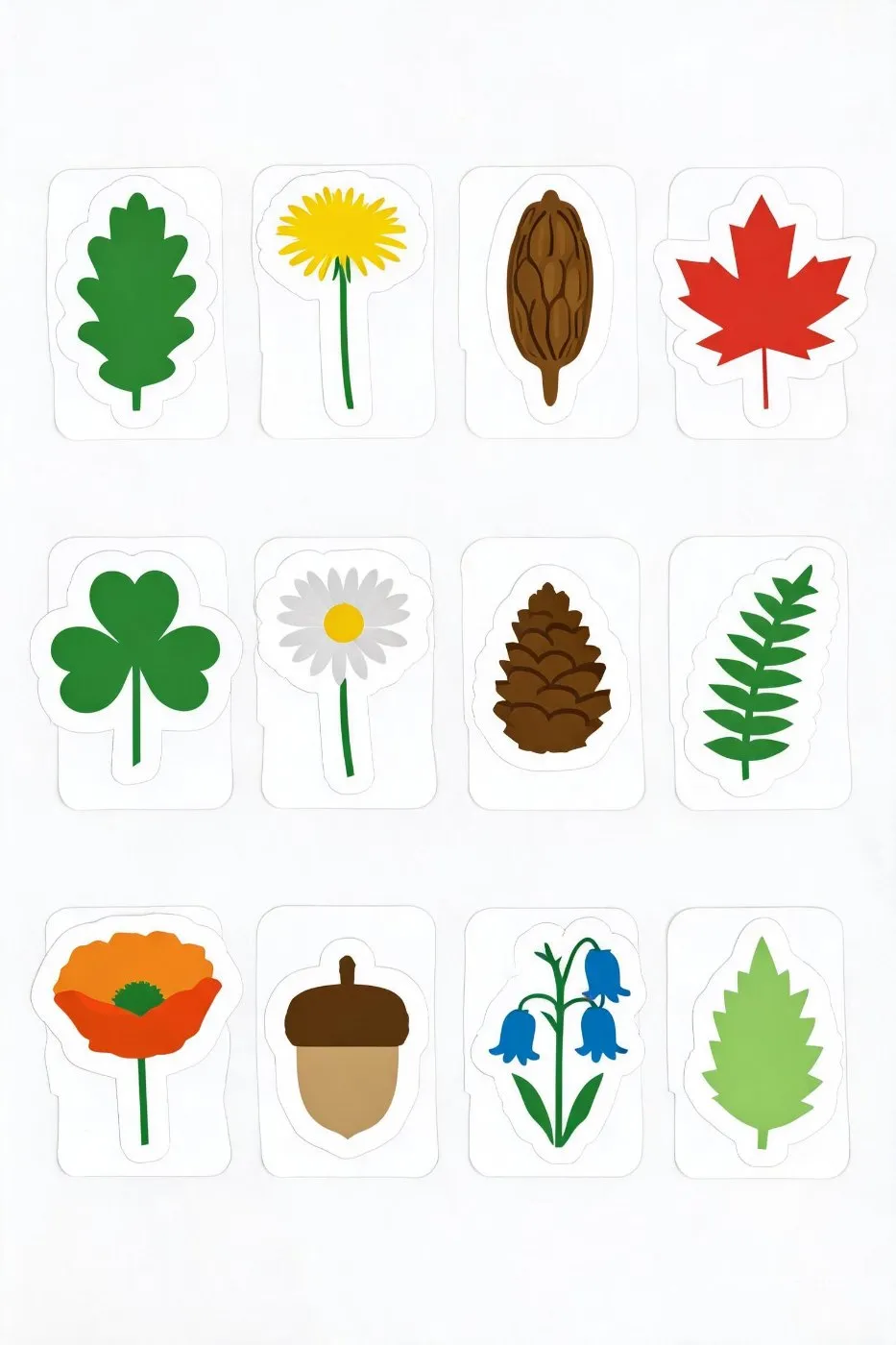
Tabla de marcadores para copiar tal cual
Los huecos entre llaves de la plantilla son espacios vacíos; hay 3 en total y todos deben sustituirse por tu propio contenido: si los dejas sin rellenar, el modelo inventará algo. La columna de la derecha tiene frases que puedes copiar directamente; primero haz una prueba y luego modifícalas.
Las 12 están completas y los bordes blancos también
La cantidad de 12 stickers es correcta, ni una más ni una menos. Cada unidad tiene un borde blanco completo y de grosor prácticamente uniforme: ese es el requisito para poder enviarla a la cortadora. No se superponen, hay espacio entre ellas y pueden cortarse una a una.
La forma es plana, con relleno de color sólido y contorno grueso; reducida a 2 centímetros de ancho, todavía se distingue si es una seta o una bellota.
Pero el conjunto es algo pequeño. Al disponer 12 unidades, cada una queda de unos 2 centímetros: suficiente para stickers de bullet journal, pero pequeño para pegar en una botella.
Práctica de tamaño y corte
Si las quieres más grandes: baja {count} a 6 u 8 y cada unidad será mayor. O amplía el conjunto después de generar, pero ten en cuenta que el borde blanco se engrosará en proporción; si queda demasiado grueso, no se verá bien.
Parámetros de corte: en Cricut usa «Print Then Cut»; en Silhouette, «Auto Trace». Se recomienda un ancho de borde blanco de 2–3 milímetros: si es demasiado estrecho, la cuchilla cortará el dibujo; si es demasiado ancho, se desperdicia material.
Papel: el vinilo mate es el más versátil; el vinilo transparente va bien para pegar en cuadernos; el papel adhesivo es barato pero no resiste el agua.
Productización: vender un pack de 3–4 versiones con temas distintos funciona mejor que una sola versión. El coste de generación es de 80 créditos, unos $0.5–5.
- Una versión: 20 créditos (unos $0.13 con el plan más grande, hasta $0.60 con el más pequeño), esta vez 47 segundos
- Un pack de 4 versiones = 80 créditos, se vende a $8–15, coste de impresión $3–5
- Comparación: encargar el diseño de stickers fuera cuesta $30–80 por versión
- Atención: para vender stickers terminados hay que asegurarse de que el dibujo no infrinja derechos (no usar personajes reconocibles)
Después de generar: descargar, revisar, rehacer
No pulses repetidamente mientras esperas. Esta vez fueron 47 segundos. La página muestra primero un bloque de marcador o una previsualización borrosa; el resultado final aparece cuando termina el progreso. Pulsar «Generar» otra vez vuelve a cobrar 20 créditos y además los dos trabajos se ponen en cola entre sí.
Descarga y nombre. Debajo del resultado hay un botón de descarga; lo que obtienes es la imagen original en el tamaño generado. Al guardarla, incluye el uso y la fecha en el nombre del archivo (por ejemplo, etsy-pin-2026-11-15-v1); así, una semana después no tendrás que buscar en el historial de chat.
Tres comprobaciones. Primera, si la estructura principal se ha deformado (un cuerpo que se vuelve cilíndrico, un número incorrecto de dedos, muebles que flotan); segunda, si hay errores tipográficos en el texto de la imagen; tercera, si hay manchas o accesorios sobrantes en los bordes. Si las tres pasan, no hace falta tocar nada más.
Si no te convence, cambia una frase y vuelve a ejecutar. No reescribas todo el texto: reescribirlo equivale a cambiar de dirección y tira por la borda todo el criterio anterior. Vuelve a la sección «Práctica de tamaño y corte» de arriba y cambia solo una frase siguiendo el método indicado allí; luego gasta otros 20 créditos en una nueva ejecución. Los trabajos fallidos se reembolsan automáticamente, pero no se reintentan solos: tienes que volver a pulsar tú.
Artículos relacionados
Cine nocturno con lluvia y neón: una imagen con historia, sin contratar a un fotógrafo
2026-11-15 · Tutoriales · 5 min de lectura
Aún sin fotos y ya necesitas una imagen de producto: estudio de nivel profesional, 20 créditos
2026-11-15 · Tutoriales · 5 min de lectura
Retrato de estudio: 85 mm, luz suave, poros reales, sin aspecto de plástico
2026-11-15 · Tutoriales · 4 min de lectura