La cabecera de correo es 3:1 y una composición normal no cabe
Los banners de cabecera de Substack, beehiiv y Mailchimp son panorámicos 3:1. Si metes una imagen cuadrada, o quedan franjas negras a los lados, o se recorta la mitad. Esta plantilla compone en 3:1: el producto a la derecha, el espacio del titular a la izquierda. 20 créditos, 39 segundos.

Quien escribe boletines por correo suele atascarse en la cabecera: si quiere poner el producto, la proporción es demasiado ancha; si quiere solo diseño, necesita un diseñador; si usa directamente una imagen cuadrada, quedan espacios en blanco arriba y abajo o franjas negras a los lados. La tasa de apertura no se resiente, pero se ve poco profesional.
La dificultad del 3:1 es que hay demasiado espacio. El ancho es el triple de la altura: si pones un sujeto en el centro, a los lados quedan dos vacíos.
La solución del prompt es «dividir en zonas»
Sujeto a la derecha: «the subject sits in the right third, resting on {surface}». El producto ocupa solo el tercio derecho, apoyado sobre una superficie — no flotando, sino «puesto».
Dirección de la luz: «lit by soft window light raking in from the left». La luz entra rasante desde la izquierda y lleva la mirada del espectador de izquierda a derecha, hasta el producto. Es la forma de guiar más clásica en composiciones panorámicas.
Espacio libre a la izquierda: «The left two-thirds stay quiet and low-detail — a smooth wall and open space, so a headline can be set there later». Los dos tercios izquierdos quedan tranquilos, con poco detalle, una pared lisa y espacio abierto, reservados para el titular.
Sensación de objetivo: «Muted editorial palette, 35mm look, shallow depth of field» — baja saturación, 35mm, poca profundidad de campo, aire de revista.
Fíjate en que no incluye ninguna indicación de maquetación más allá de «no text»: el texto lo compones tú en el editor de correo. La imagen solo se encarga de aportar el espacio de maquetación.
Antes de empezar: inicio de sesión y créditos
Inicio de sesión. Abre slloy.com, pulsa «Iniciar sesión» en la esquina superior derecha, escribe tu correo y mete el código de verificación de 6 dígitos que recibas. El sitio solo admite inicio de sesión con código, sin contraseña — basta con recordar qué correo usaste.
Créditos. La generación se cobra por uso: esta plantilla cuesta 20 créditos (unos $0.13 con el plan más grande, hasta $0.60 con el más pequeño). El saldo está en el panel de cuenta de la esquina superior derecha; ábrelo y lo verás. Si no tienes saldo suficiente, la página te avisa directamente y no te cobra en vano.
¿Hay que subir una imagen antes? Sí — esta plantilla pertenece al tipo «conservar la imagen original y cambiar solo un detalle»; si no subes imagen, obtendrás un producto inventado por el modelo y los créditos se cobran igual. En la columna izquierda hay un hueco para subir la imagen de referencia; arrastra la foto ahí.
Cómo es la interfaz. Al entrar en el generador, la columna izquierda tiene, de arriba abajo: selector de imagen/vídeo, modelo (en esta plantilla, Seedream 5.0), biblioteca de prompts (muestra «preset cargado», la plantilla ya ha rellenado las palabras por ti), campo de prompt, presets de estilo, proporción de imagen (por defecto 3:1), número de imágenes y, abajo del todo, el botón de generar — si la página es larga, hay que bajar un poco para verlo. La columna derecha es la zona de previsualización y los trabajos recientes.
Manos a la obra: una imagen, dos huecos
Paso 1 — Uso «hacer portada» → «cabecera de correo (panorámica 3:1)» → generar la misma.
Paso 2 — Sube la imagen del producto. {product} producto, {surface} superficie (por ejemplo, «superficie de cemento gris claro»).
Paso 3 — 3:1, 20 créditos, generar. Esta vez, 39 segundos.
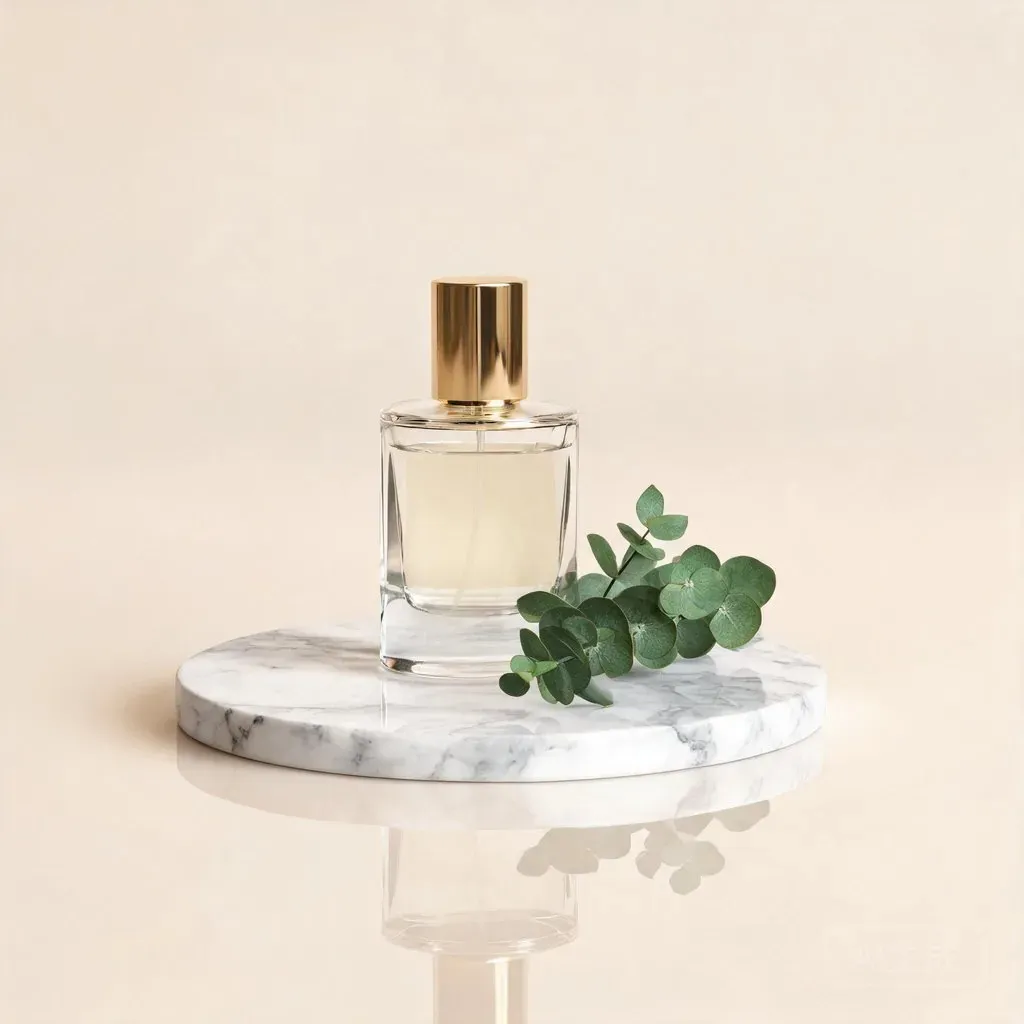
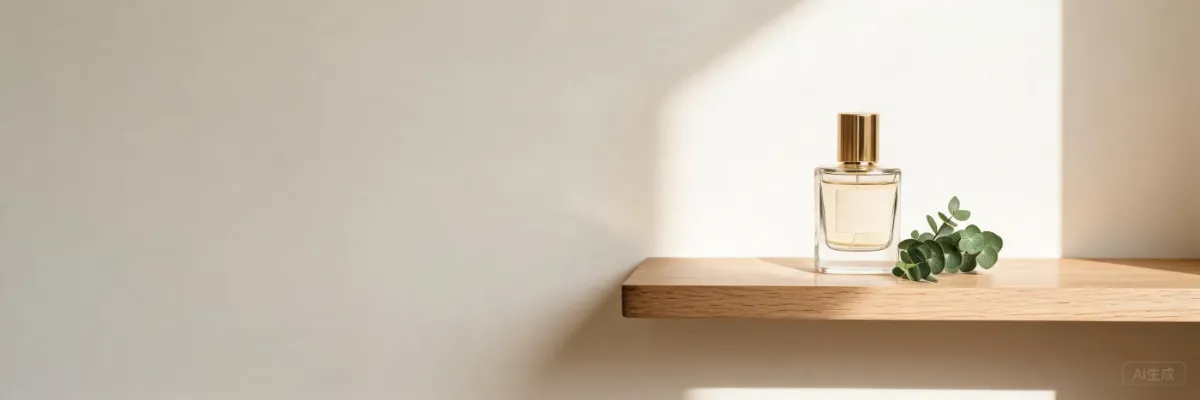
Tabla para copiar los marcadores
Lo que va entre llaves en la plantilla son huecos: hay 2 en total y todos deben sustituirse por tu propio contenido — si los dejas sin rellenar, el modelo se inventará algo. La columna derecha tiene frases que puedes copiar tal cual; primero haz que funcione y luego modifícalas.
Por fin la panorámica no parece «una franja vacía»
El producto está a la derecha, sostenido por una superficie, y un haz de luz que entra rasante desde la izquierda deja un suave brillo sobre ella — toda la imagen tiene sentido de dirección, y ese espacio vacío de la izquierda ya no parece «sin rellenar», sino «el sitio reservado para que escribas».
El tono es de baja saturación, cercano al color del papel, y no choca con el fondo blanco del correo. Ese es el efecto real del «editorial look»: no es que sea bonito, es que no compite con el cuerpo del texto.
Tres comprobaciones antes de publicar
Paso 1 — Abre la previsualización en el móvil. Los clientes de pantalla estrecha recortan los lados. Que se recorte el espacio libre de la izquierda no importa; que se recorte el producto sí lo estropea — por eso el sujeto debe estar hacia la derecha pero sin pegarse al borde.
Paso 2 — El titular no debe pasar de dos líneas. Con los dos tercios izquierdos de ancho, 12–18 palabras es el máximo. Un titular demasiado largo se comerá el producto.
Paso 3 — Maquetación fija, cambia solo el producto. Si cambias la composición en cada envío, los lectores no reconocerán tu boletín. La misma posición, el mismo tipo de luz y solo cambia lo que va a la derecha: así se construye el reconocimiento.
De paso: este tipo de imagen también se puede reutilizar para la cabecera de Twitter/X o el banner de la página de empresa de LinkedIn; la proporción es parecida y no hace falta regenerarla.
Cuando sale la imagen: descargar, validar, rehacer
No pulses varias veces mientras esperas. Esta vez son 39 segundos. La página mostrará primero un bloque de espera o una previsualización borrosa; el resultado final llega cuando termina el progreso. Pulsar «generar» otra vez vuelve a cobrar 20 créditos y además los dos trabajos se ponen en cola entre sí.
Descarga y nombre. Debajo del resultado hay un botón de descarga; lo que obtienes es la imagen original en el tamaño generado. Al guardarla, incluye el uso y la fecha en el nombre del archivo (por ejemplo, etsy-pin-2026-11-15-v1); así, una semana después no tendrás que rebuscar en el chat.
Tres comprobaciones. Primera, si la estructura del sujeto se ha deformado (el frasco se ha vuelto cilíndrico, el número de dedos no cuadra, el mueble flota); segunda, si hay errores tipográficos en el texto de la imagen; tercera, si hay manchas o accesorios sobrantes en los bordes. Si pasan las tres, no hace falta tocar nada más.
Si no te convence, cambia una frase y vuelve a ejecutar. No reescribas todo el bloque — reescribir equivale a cambiar de dirección y tira por tierra todos los juicios anteriores. Vuelve a la sección «Tres comprobaciones antes de publicar» y cambia solo una frase siguiendo lo que allí se indica; luego gasta otros 20 créditos en una ejecución. Los trabajos fallidos se reembolsan automáticamente, pero no se reintentan solos: tienes que volver a pulsar tú.
Coste
- 20 credits por imagen (unos $0.13 con el plan más grande, hasta $0.60 con el más pequeño); esta vez, 39 segundos
- Una temporada (12 envíos) con la misma imagen = 20 credits; cambia la descripción del producto en cada envío, no hace falta regenerar
- Comparación: diseñar una cabecera de boletín cuesta $30–80 por imagen, y las revisiones se cobran aparte
- El uso más económico: generar 4 imágenes con productos distintos de una vez y ordenarlas por estaciones
Artículos relacionados
Cine nocturno con lluvia y neón: una imagen con historia, sin contratar a un fotógrafo
2026-11-15 · Tutoriales · 5 min de lectura
Aún sin fotos y ya necesitas una imagen de producto: estudio de nivel profesional, 20 créditos
2026-11-15 · Tutoriales · 5 min de lectura
Retrato de estudio: 85 mm, luz suave, poros reales, sin aspecto de plástico
2026-11-15 · Tutoriales · 4 min de lectura