Bucle perfecto de cinco segundos: convierte una foto de producto en el material dinámico de la primera pantalla de la ficha
Rodar un vídeo de producto de 5 segundos implica iluminación, estabilizador, montaje y exportación: medio día como mínimo. Esta plantilla lo hace al revés: le das una foto como primer fotograma y solo deja que la luz se desplace lentamente sobre el producto; el primer y el último fotograma encajan a la perfección y, al reproducir en bucle, no se ve el punto de unión. 30 créditos.

La primera pantalla de una ficha de producto, el espacio publicitario en el feed y el banner de la página de inicio de Shopify ya se dan por sentado con material en movimiento. El CTR de las imágenes estáticas va bajando; es un hecho conocido en el sector.
Pero montar un set para un clip de 5 segundos no sale a cuenta: dos horas de iluminación, raíl o estabilizador, grabar veinte tomas y elegir una, montar, etalonar y exportar: medio día desaparecido. Y si es un lanzamiento de temporada, ese proceso se repite tres o cuatro veces al mes.
La generación de vídeo a partir de imagen resuelve este problema, pero tiene sus propias trampas: la mayoría de los clips fallidos no se deben a que el modelo sea malo, sino a que se eligió mal el movimiento.
La clave del bucle perfecto: el primer y el último fotograma deben ser idénticos
«Perfecto» no es una técnica de montaje, sino una condición geométrica que debe cumplirse al generar: el último fotograma del segundo 5 debe coincidir exactamente con el primer fotograma del segundo 0. Solo así, al reproducir en bucle, el punto de unión no da un salto.
De ahí se deduce una regla estricta: la acción no puede desplazarse, solo puede cambiar en el sitio. La luz que se mueve sobre el cristal vale, porque la luz se va y vuelve; una persona que cruza la pantalla no vale, porque no vuelve al punto de partida. Por eso esta plantilla limita la acción a cambios en el sitio como «movimiento lento de luz y sombra».
Método para elegir la acción: imagina esa acción reproducida en bucle diez veces, ¿la imagen se irá desviando cada vez más? Si se desvía, no sirve.
Cómo está escrito este prompt
La primera frase fija el objetivo. «Bucle perfecto de cinco segundos, el primer y el último fotograma deben ser idénticos». Esta frase determina hacia dónde van todas las restricciones posteriores: no es «genera un vídeo bonito», es «genera un bucle que pueda volver al inicio».
La segunda frase da una sola acción. En {motion} puse «un brillo suave de estudio se desplaza lentamente sobre el cuerpo de cristal y el tapón dorado, con un cambio muy leve en el reflejo de la superficie». Una acción, a velocidad constante, sin acelerar ni frenar. Si das dos acciones, el modelo cambiará entre ellas a mitad, y ese punto de cambio será inevitablemente discontinuo.
La tercera y la cuarta frase fijan la cámara y la nitidez. Durante todo el clip no se permite zoom, paneo ni travelling, ni cortes ni transiciones, ni añadir objetos, texto o marcas de agua; los bordes de cada fotograma deben ser nítidos y la etiqueta del primer fotograma debe ser legible.
La quinta frase fija el sujeto. La forma, el color y la proporción se mantienen constantes durante todo el clip, sin deformaciones.
La mayor diferencia entre un prompt de vídeo y uno de imagen: en imagen basta con que un fotograma esté bien; en vídeo tienen que estar bien más de 120. Cuanto más estrictas sean las restricciones, menos fotogramas se desviarán por el camino.
Antes de empezar: inicio de sesión y créditos
Inicio de sesión. Abre slloy.com, pulsa «Iniciar sesión» en la esquina superior derecha, introduce tu correo y el código de verificación de 6 dígitos que recibas. El sitio solo permite iniciar sesión con código de verificación, no hay contraseña; basta con recordar qué correo usaste.
Créditos. La generación se cobra por uso: este clip cuesta 30 créditos (unos $0.19 con el plan más grande y hasta $0.90 con el más pequeño). El saldo está en el panel de cuenta de la esquina superior derecha; se ve al abrirlo. Si no hay saldo suficiente, la página lo avisa directamente y no se cobra en vano.
¿Hay que subir una imagen antes? Sí: es una plantilla de «conservar la imagen original y cambiar solo un detalle»; si no subes imagen, el modelo inventará un producto y los créditos se cobrarán igual. En la columna izquierda hay un espacio para subir la imagen de referencia; arrastra la foto ahí.
Cómo es la interfaz. Al entrar en el generador, la columna izquierda tiene, de arriba abajo: el selector imagen/vídeo, el modelo (en este caso Wan 2.2 I2V · Silent), la biblioteca de prompts (muestra «preajuste cargado», la plantilla ya ha rellenado el texto por ti), el campo de prompt, el preajuste de estilo, la proporción de imagen (9:16 por defecto), el número de imágenes y, al final, el botón de generar; si la página es larga, hay que bajar un poco para verlo. La columna derecha es la zona de previsualización y los trabajos recientes.
Procedimiento: cuatro pasos
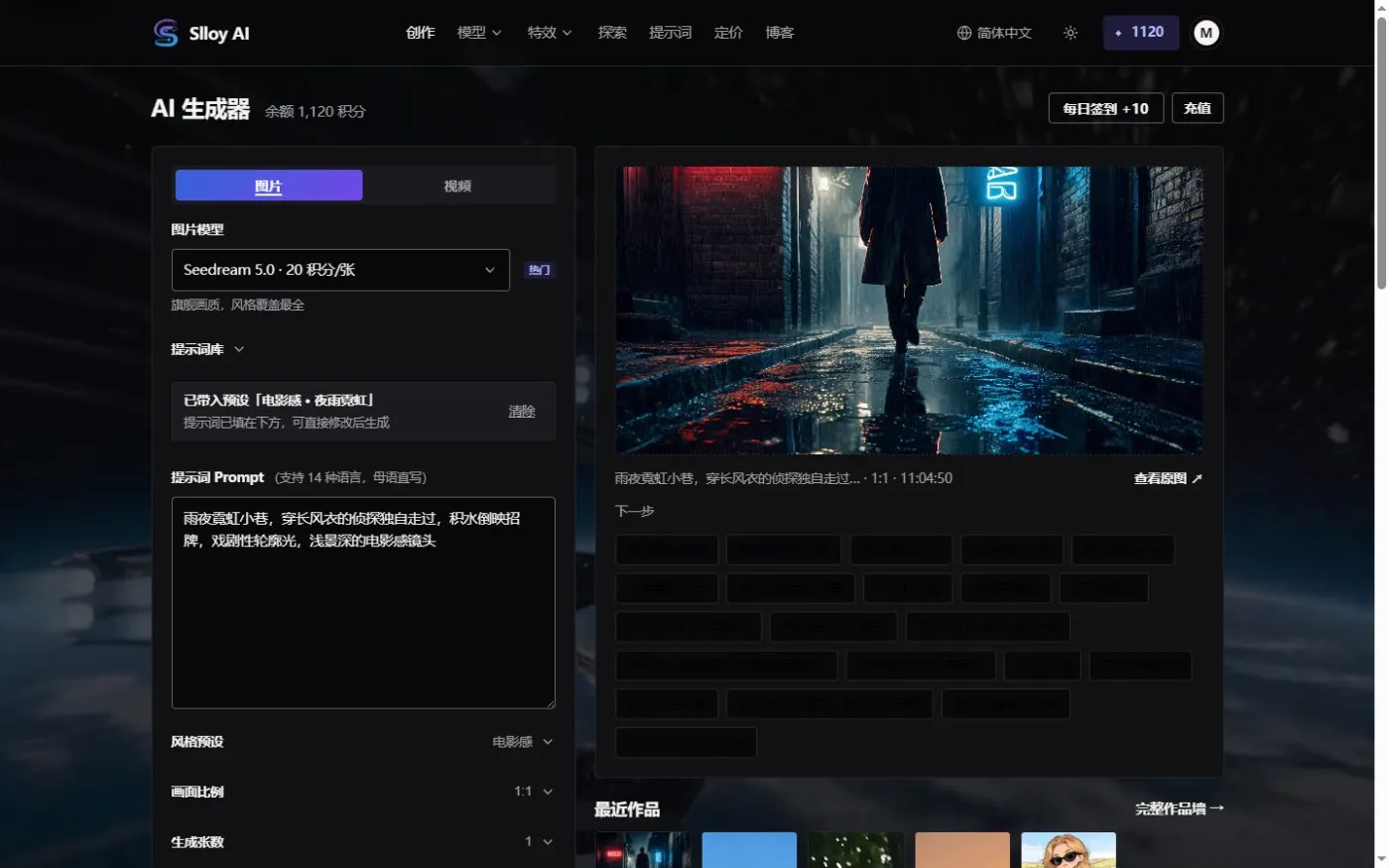
Paso 1 — Cambia a vídeo. En la parte superior izquierda del generador hay dos pestañas; por defecto está «Imagen». Pulsa primero «Vídeo» para que la lista de modelos cambie a modelos de vídeo.
Paso 2 — Elige el modelo y sube el primer fotograma. Esta plantilla usa Wan 2.2 imagen a vídeo: 30 créditos por clip, 5 segundos, sin sonido. La imagen que subes es el primer fotograma: de ella dependen la composición, la posición de cámara y la dirección de la luz de todo el vídeo; el modelo no recompone por ti.
Paso 3 — Rellena dos huecos. En {subject} pon el sujeto y en {motion} el único movimiento. La descripción del sujeto debe incluir material y color; la acción debe llevar «lentamente» y «a velocidad constante».
Paso 4 — Elige la proporción y envía. Solo hay tres opciones: 16:9, 9:16 y 1:1. Para el feed vertical, elige 9:16. Tras enviar, primero se devuelve el estado en cola; espera al resultado.
Tabla de copia directa de los marcadores
En la plantilla hay dos huecos entre llaves, dos en total, y todos deben sustituirse por tu propio contenido; si los dejas sin rellenar, el modelo inventará algo. La columna de la derecha tiene frases que puedes copiar tal cual; primero haz que funcione y luego modifícalas.
El clip resultante: solo se mueve el brillo


El clip final es tal como se esperaba: el brillo se desplaza lentamente sobre el cuerpo de cristal y el tapón dorado, el reflejo de la superficie cambia ligeramente y la botella no se mueve nada. El primer y el último fotograma coinciden y, al reproducir en bucle, no se ve el punto de unión.
Aquí está precisamente el valor de la restricción de «cambio en el sitio»: limita la amplitud del movimiento, pero a cambio este material puede reproducirse en bucle indefinidamente sin ningún tratamiento en el montaje. En la primera pantalla de la ficha parece una emisión continua, no un clip de 5 segundos repitiéndose.
Hay que ser honestos con una cosa: la interfaz de estado de este clip solo devolvió queued y no se registró el tiempo de finalización, así que el tiempo que aparece en la tabla siguiente no es exacto. Los tres vídeos salieron, pero cuánto hay que esperar realmente para un vídeo no se ha medido bien esta vez.
Cuatro errores que se cometen seguro
Uno: elegir mal la proporción hace que se rechace directamente. El vídeo solo tiene tres opciones: 16:9, 9:16 y 1:1. Envié un primer fotograma en 3:4 y devolvió BAD_RATIO, pero no descontó créditos; al cambiarlo a 9:16 y reenviar, pasó.
Dos: la proporción del clip final sigue al primer fotograma, no a la opción elegida. Elegí 9:16, pero el primer fotograma subido era cuadrado y el resultado siguió siendo cuadrado. Para ir sobre seguro, recorta primero el primer fotograma a la proporción objetivo y luego súbelo.
Tres: el primer fotograma determina la composición y no se puede cambiar. El modelo no reencuadra por ti. Si en el primer fotograma el producto está a la izquierda, en el clip final también estará a la izquierda; si el fondo del primer fotograma está desordenado, en el clip final seguirá desordenado. Elegir el primer fotograma importa más que escribir el prompt.
Cuatro: si el estado se queda en queued, no lo envíes otra vez. Los vídeos tienen cola; reenviar descuenta créditos otra vez. Espera dos minutos y refresca, o consulta la interfaz de estado.
Cuando el vídeo esté listo: descargar, revisar y volver a ejecutar
Mira primero el estado, no te precipites a volver a pulsar. Tras enviar, primero muestra queued (en cola), luego pasa a processing y al final aparece el clip. Esta vez tardó 12 segundos. Si no hay reacción, no vuelvas a pulsar generar: se descontarían otros 30 créditos.
Descarga. El clip final es un mp4 de 5 segundos; el botón de descarga está debajo del reproductor y se guarda en la resolución original. El primer fotograma queda fijado a la imagen que subiste, así que no hace falta hacer una portada aparte.
Tres comprobaciones. Primera, si el primer fotograma coincide con la imagen original; segunda, si la acción es solo la que querías (cualquier movimiento de más se rechaza); tercera, si el final enlaza con el principio: arrastra el reproductor al último fotograma y compáralo con el primero; si no enlaza, dará un salto.
Si no te convence, vuelve a ejecutar, pero no cambies demasiado. El vídeo tiene más aleatoriedad que la imagen; el mismo prompt puede dar resultados distintos dos veces. Al modificar, cambia solo una frase y deja el resto igual; si el mismo problema aparece dos veces seguidas, significa que el enfoque del prompt es erróneo: vuelve a la sección anterior «Cuatro errores que se cometen seguro» y ajusta según lo que allí se indica.
Coste y dónde conviene usarlo
- 30 créditos por clip (unos $0.20–0.90), 5 segundos, sin sonido, 9:16 o 16:9 o 1:1
- Normalmente se ejecuta 2 veces por material y se elige uno: unos 60 créditos
- Comparación: encargar un clip de 5 segundos a un motion designer cuesta $300–800; rodarlo uno mismo lleva medio día como mínimo
Conviene para: primera pantalla de la ficha de producto, banner de Shopify, anuncios en el feed, stories en redes sociales, imágenes de precalentamiento para un lanzamiento de producto. En todos los sitios donde «hace falta algo de movimiento pero no una historia», esta plantilla es la más rentable.
No conviene para: contenido que necesita a alguien hablando, movimiento de cámara o mostrar el proceso de uso (unboxing, prueba, desmontaje). Esos casos requieren generación de vídeo real o rodaje; un bucle de 5 segundos en el sitio no lo resuelve.
Artículos relacionados
Cine nocturno con lluvia y neón: una imagen con historia, sin contratar a un fotógrafo
2026-11-15 · Tutoriales · 5 min de lectura
Aún sin fotos y ya necesitas una imagen de producto: estudio de nivel profesional, 20 créditos
2026-11-15 · Tutoriales · 5 min de lectura
Retrato de estudio: 85 mm, luz suave, poros reales, sin aspecto de plástico
2026-11-15 · Tutoriales · 4 min de lectura