لون واحد للمنتج بعشرة ألوان: من المستحيل تصوير كل لون على حدة
تغيير اللون من المهام ذات الطلب العالي في القوالب التحريرية، وهو أيضاً من أعلى المهام نسبةً في الإخفاق. شغّلته كما هو على المنصة، والنتيجة لم تكن مرضية: تحوّلت القارورة المربعة إلى أسطوانية، واختفت الملصقات بالكامل. هذه المقالة توضح متى يمكن استخدامه ومتى يجب التصوير الفعلي. 20 رصيداً، 35 ثانية.

لمن يبيع الملابس والأثاث والإكسسوارات، خط منتج واحد يضم غالباً 8–12 لوناً. تصوير كل لون على حدة يضاعف تكلفة الاستوديو عشر مرات. لذلك فإن «صوّر لوناً واحداً وغيّر الباقي» ممارسة معروفة في المجال، وتُسمى في PS استبدال درجة اللون.
المشكلة أن استبدال درجة اللون في PS عملية على مستوى البكسل، تغيّر درجة اللون فقط؛ أما طريقة AI فهي إعادة فهم الصورة ثم رسمها من جديد، وكلما كان فهمه «أذكى» كان أسهل عليه أن يغيّر شيئاً آخر بالمناسبة.
البرومبت بذل قصارى جهده، لكن الاتجاه معاكس
هذا البرومبت مكتوب بتحفّظ شديد: «Treat it as a colour replacement on the existing pixels rather than a repaint» — تعامل معه كتغيير لون على البكسلات الموجودة وليس إعادة رسم. هذه الجملة في الحقيقة إنسان يعلّم النموذج «لا تتصرّف من عندك».
ثم تأتي أربعة ضوابط حماية: الحفاظ على موضع كل إضاءة وانعكاس وثنية وتجعّدة وظل؛ الحفاظ على حبيبات الملمس والمعالجة السطحية واستجابة المادة؛ الحفاظ على المحيط والنسب ونص الملصق وموضع الشعار؛ تغيير درجة اللون والتشبع فقط مع الحفاظ على علاقات الإضاءة والظل الأصلية.
المشكلة أن: كلما زاد التأكيد على «لا تتحرك»، دلّ ذلك أكثر على أنه يريد التحرك بطبيعته. في اختباري الفعلي انحرف هذا القالب بوضوح، ولنرَ أدناه كيف انحرف.
قارن مع قالب إزالة الخلفية إلى الأبيض النقي: قيده كان «حافظ على المنتج» وقد نجح النموذج؛ أما قيد هذا القالب فهو «غيّر قناة واحدة فقط»، وهذا يتطلب منه فهم مفهوم «درجة اللون» المجرّد — لكنه يفهم «كيف تبدو قارورة خضراء». الفرق هنا.
قبل البدء: تسجيل الدخول والرصيد
تسجيل الدخول. افتح slloy.com، اضغط «تسجيل الدخول» في الزاوية العلوية اليمنى، أدخل بريدك الإلكتروني، ثم أدخل رمز التحقق المكوّن من 6 أرقام. الموقع يعتمد تسجيل الدخول برمز التحقق فقط، بلا كلمة مرور — فقط تذكّر أي بريد استخدمت.
الرصيد. التوليد يُخصم لكل مرة، وهذا القالب 20 رصيداً (حوالي $0.13 بأكبر باقة، وبحد أقصى $0.60 بأصغر باقة). الرصيد في لوحة الحساب أعلى اليمين، افتحها لتراه؛ وعندما لا يكفي الرصيد تُنبّهك الصفحة مباشرةً ولن يُخصم شيء عبثاً.
هل يحتاج هذا القالب رفع صورة أولاً. نعم — فهو من قوالب «حافظ على الصورة الأصلية وغيّر موضعاً واحداً»، وبدون رفع صورة ستحصل على منتج يختلقه النموذج، ويُخصم الرصيد رغم ذلك. في العمود الأيسر خانة لرفع الصورة المرجعية، اسحب الصورة إليها.
كيف تبدو الواجهة. بعد الدخول إلى المولّد، من أعلى إلى أسفل في العمود الأيسر: تبديل الصورة/الفيديو، النموذج (هذا القالب يستخدم Seedream 5.0)، مكتبة البرومبت (تظهر «تم إدراج الإعداد المسبق»، والقالب ملأ الكلمات نيابةً عنك)، حقل إدخال البرومبت، الإعدادات المسبقة للأسلوب، نسبة الصورة، عدد الصور، وفي الأسفل زر التوليد — وإذا كانت الصفحة طويلة تحتاج إلى التمرير قليلاً لتراه. العمود الأيمن منطقة المعاينة وأحدث الأعمال.
التنفيذ والنتيجة
التنفيذ: الغرض «تعديل صورة» ← «تغيير لون صورة منتج» ← ارفع صورة المنتج، املأ {product} بالمنتج، و{colour} باللون المستهدف (اكتب «أخضر مريمي» بدلاً من «أخضر») ← 20 رصيداً للتوليد، وهذه المرة 35 ثانية.
النتيجة: تحوّلت القارورة المربعة إلى أسطوانية، واختفت ملصقات جسم القارورة بالكامل. اللون صحيح، لكن هذا ليس نفس المنتج.
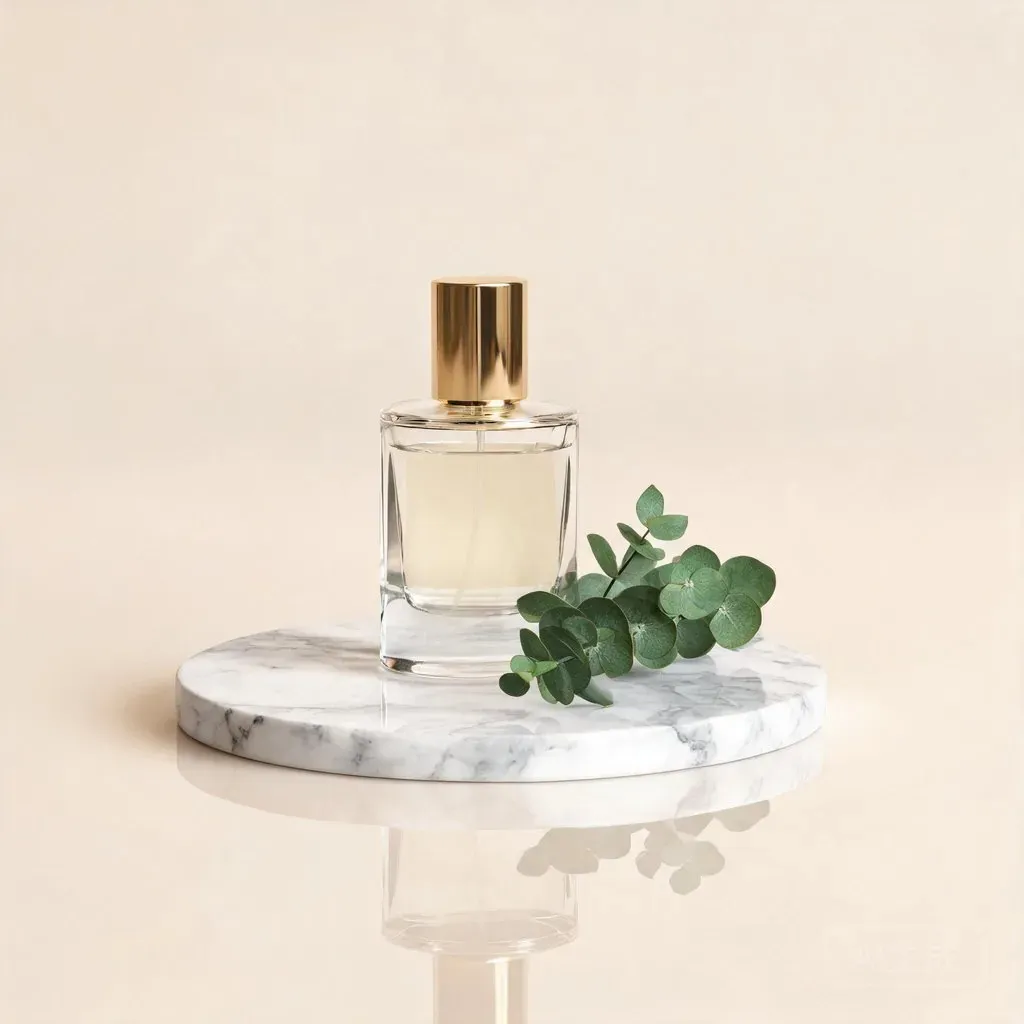
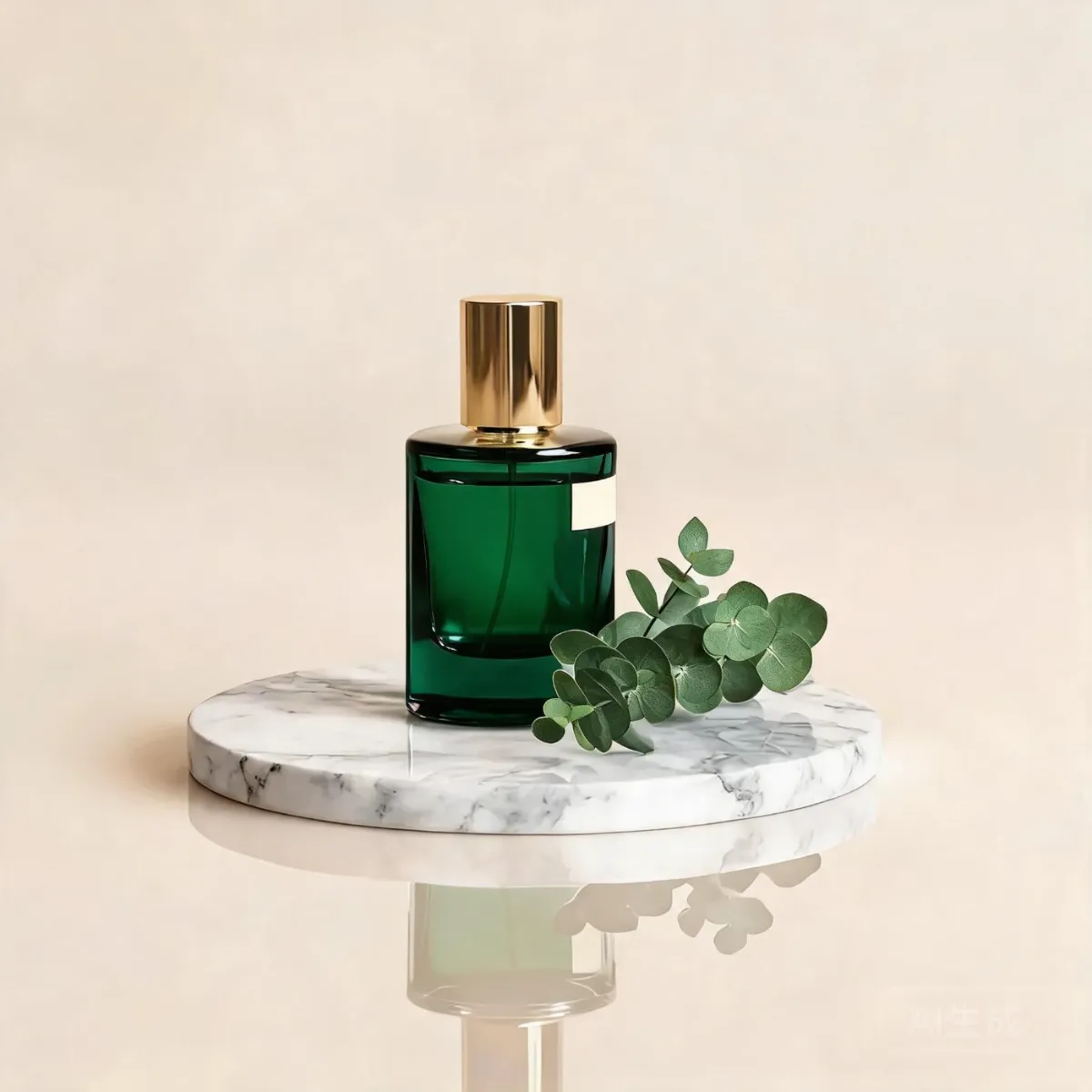
جدول نسخ العناصر النائبة
ما هو محصور بين الأقواس المعقوفة في القالب هو خانة فارغة، وعددها 2، وكلها يجب استبدالها بمحتواك — إن تركتها فارغة سيختلق النموذج شيئاً من عنده. العمود الأيمن جمل يمكن نسخها مباشرةً، شغّلها أولاً ثم عدّلها.
كيف تحكم: هل غيّر اللون أم أعاد الرسم؟
وصف القالب يقدّم طريقة فحص عملية جداً: قارن اتجاه الثنيات وموضع الإضاءة. إذا تحرّكت الإضاءة أو تغيّر اتجاه الثنيات، فالنموذج أعاد الرسم ولم يغيّر اللون.
ناتجي وقع في المشكلتين معاً: لم يُحافظ على المحيط المكعّب لجسم القارورة، واختفت الملصقات بالكامل. هذا يعني أنه أعاد تخيّل «قارورة زجاجية مربعة» كـ«قارورة زجاجية».
ثلاث حيل للإنقاذ (ترفع الاحتمال ولا تضمنه):
- اكتب اللون المستهدف بشكل محدد، والأفضل مع مرجع: «أخضر مريمي، مرجع Pantone 7494C».
- أضف في النهاية «المحيط والحواف وموضع الملصقات ثابتة تماماً، يُسمح فقط بتغيّر درجة اللون والتشبع».
- نفّذ أولاً إزالة الخلفية إلى الأبيض النقي، ثم غيّر اللون على صورة نظيفة — تشويش الخلفية يقلّ إلى النصف ومعدل النجاح يرتفع درجة.
ما يُستخدم وما لا يُستخدم
مناسب: الأقمشة والجلود والطلاءات المطفية ذات اللون الواحد، والمنتجات ذات الثنيات وتدرجات الإضاءة الواضحة. الثنيات تعطي النموذج نقاط مرجعية فيسهل عليه تغيير اللون فقط. القمصان وحقائب القماش والوسائد وأغطية الأرائك هي الأنسب.
غير مناسب: المواد الشفافة أو شبه الشفافة (الزجاج، العطور، الأكريليك)، الأعناق الرفيعة الطويلة، الحواف المربعة الصلبة، والتغليف الذي يحمل ملصقات أو شعارات دقيقة. هذه الفئات إما يتغيّر شكلها أو تُفقد نصوصها.
تجنّب الأسود الداكن والأبيض النقي: القالب ينص صراحةً على أن تحديد اللون المستهدف كأسود داكن أو أبيض نقي يلتهم ملمس المادة. درجة أقل (رمادي فحمي داكن، أبيض عاجي) تبدو أكثر طبيعية بكثير.
النصيحة الأكثر عملية: استخدم هذا القالب لتغيير لون المنتجات البسيطة الشكل، وصوّر المنتجات المعقدة الشكل مباشرةً. صوّر ثلاثة ألوان رئيسية لكل SKU، وجرّب هذا القالب على الباقي، وإن لم ينجح فصوّر بجدية — فهذا أرخص من أن يقول العميل بعد النشر «الصورة لا تشبه المنتج».
بعد ظهور الصورة: التنزيل والفحص وإعادة العمل
لا تنقر مراراً أثناء الانتظار. هذه المرة 35 ثانية. تعرض الصفحة أولاً مربعاً مؤقتاً أو معاينة ضبابية، ولا يظهر الناتج إلا بعد اكتمال التقدّم. النقر المتكرر على «توليد» يخصم 20 رصيداً أخرى، والمهمتان ستتزاحمان في الطابور.
التنزيل والتسمية. أسفل الناتج زر تنزيل، وما تحصل عليه هو الصورة الأصلية بحجم التوليد. عند الحفظ ضمّن الغرض والتاريخ في اسم الملف (مثل etsy-pin-2026-11-15-v1)، فلن تحتاج بعد أسبوع إلى البحث في سجل المحادثات.
ثلاث نقاط فحص. أولاً، هل تشوّه هيكل العنصر الرئيسي (جسم القارورة أصبح أسطوانياً، عدد الأصابع غير صحيح، الأثاث يطفو فوق الأرض)؛ ثانياً، هل في النص داخل الصورة أخطاء إملائية؛ ثالثاً، هل على الحواف بقع أو عناصر زائدة. إذا اجتازت الثلاث فلا حاجة لتعديل شيء.
إذا لم يعجبك، عدّل جملة واحدة وأعد التشغيل. لا تعد كتابة الفقرة كاملةً — إعادة الكتابة تعني تغيير الاتجاه وإهدار كل الأحكام السابقة. ارجع إلى قسم «ما يُستخدم وما لا يُستخدم» أعلاه، وعدّل جملة واحدة فقط وفق ما هو مكتوب هناك، ثم أنفق 20 رصيداً لتشغيل مرة أخرى. المهام الفاشلة تُعاد نقاطها تلقائياً، لكنها لا تُعاد تلقائياً، وتحتاج إلى نقرة أخرى منك.
التكلفة
- 20 credits للصورة الواحدة (حوالي $0.13 بأكبر باقة، وبحد أقصى $0.60 بأصغر باقة)، وهذه المرة 35 ثانية
- منتج واحد بعشرة ألوان، تجربة الكل 200 credits، أي نحو $1.3–6
- للمقارنة: تصوير لون واحد $30–80، وعشرة ألوان $300–800؛ استبدال درجة اللون في PS بالاستعانة بمصدر خارجي $3–8 للصورة
- لكن الصورة الفاشلة أيضاً تكلّف: الصور التي تغيّر شكلها أو فقدت ملصقاتها لا تُستخدم، وتكلفة إعادة المحاولة تُحسب ضمن الحساب
مقالات ذات صلة
ليل ماطر سينمائي بالنيون: صورة فيها قصة، دون الاستعانة بمصوّر
2026-11-15 · دروس · 5 دقيقة قراءة
تحتاج صورة منتج قبل التصوير: تصوير استوديو احترافي، 20 رصيدًا
2026-11-15 · دروس · 5 دقيقة قراءة
بورتريه استوديو: 85mm، إضاءة ناعمة، مسام حقيقية، بلا ملمس بلاستيكي
2026-11-15 · دروس · 4 دقيقة قراءة